
L’une des premières choses que je fais dans tout projet numérique dans lequel je me lance est de m’assurer de la manière dont nous allons mesurer les résultats.
Même s’il s’agit d’un nouveau site, avant de le lancer, je réfléchis à la manière dont nous allons connaître ses performances.
Dans de nombreux projets numériques — la plupart, en réalité — il suffit, pour commencer, d’ajouter GA4 et de vérifier qu’il collecte correctement les données.
Quand je parle des « données », je fais essentiellement référence aux conversions / événements clés.
Nous parlerons plus tard des autres événements ou des revenus. Je pars du principe que le trafic est correctement collecté dès la minute 1.
Mais, pour commencer, j’ai besoin de cela : que l’outil mesure correctement les conversions.
C’est pourquoi, dans de nombreux projets, nous ne lançons aucune publicité tant que le site n’est pas en ligne et que nous n’avons pas vérifié que tout fonctionne comme prévu, GA4 compris.
C’est alors que l’on peut ouvrir les vannes, mais pas avant, pour éviter de jeter de l’argent par les fenêtres.
Évidemment, cette logique en apparence imparable a un effet secondaire légèrement pervers :
Car, sachant que GA4 fonctionne correctement, il est très tentant de configurer les conversions Google Ads en les important depuis Analytics.
Parce que cela ne demande aucun effort.
Il suffit de relier les comptes GA4 et Google Ads depuis l’administration de Google Analytics :
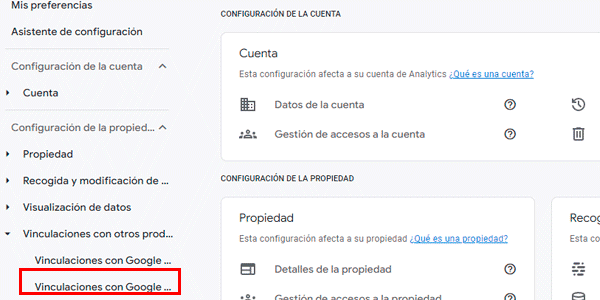
Ensuite, tu vas dans Google Ads et tu importes les conversions GA4 qui t’intéressent :
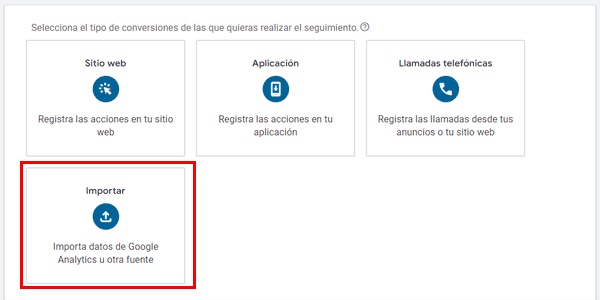
Et voilà, tes conversions — dont tu as déjà vérifié la fiabilité lors du contrôle de l’implémentation de GA4 — fonctionnent dans la plateforme publicitaire, qui optimisera le budget en s’appuyant sur elles :
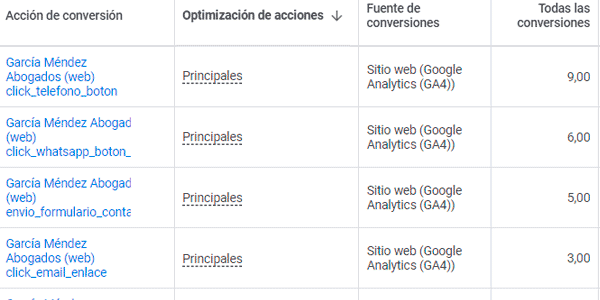
Ce que tu vois ci-dessus n’est donc pas une erreur en soi, mais, pour paraphraser mon cher Avinash Kaushik, procéder ainsi est sous-optimal.
Je t’explique pourquoi.
Pourquoi tu ne devrais pas enregistrer les conversions GA4 comme principales dans Google Ads
La première raison est que ce n’est pas la méthode native.
La méthode native consiste à enregistrer directement les conversions Google Ads avec leur propre code et à les définir comme principales sur la plateforme. C’est la méthode la plus précise pour optimiser la stratégie d’enchères.
La deuxième raison est que la conversion via Google Ads est enregistrée plus tôt, sans attendre l’importation des événements clés de GA4, qui peut facilement prendre entre 12 et 24 heures.
Cela peut conduire la plateforme à surenchérir — ou à faire l’inverse — dans les campagnes automatisées, faute de données à jour.
Ou, si les réglages sont manuels, c’est pareil : tu consultes des données en retard et tu risques donc de prendre de mauvaises décisions.
Tu vois pourquoi c’est important, non ?
Mais attendez, ce n’est pas tout :
Il est très probable que certaines conversions ne soient collectées que sur l’une des plateformes, ce qui augmente l’imprécision.
Par exemple, si un utilisateur arrive sur notre site en cliquant sur une annonce Google et réalise deux conversions, Google Ads peut n’en signaler qu’une, tandis que Google Analytics en enregistrera deux.
Maintenant que tu connais les raisons, je vais t’expliquer comment suivre correctement les conversions Google Ads.
Il y a deux parties :
- Une obligatoire: créer la conversion dans Google Ads et l’envoyer à la plateforme.
- Une autre facultative: importer correctement les conversions GA4 dans Google Ads, c’est-à-dire les définir comme secondaires.
Comment créer une conversion Google Ads avec GTM
Normalement, les conversions que tu as créées dans GA4 sont enregistrées avec GTM.
L’idée consiste donc à réutiliser le travail déjà effectué et les déclencheurs créés à l’époque pour lancer une nouvelle balise de conversion Google Ads.
Je vais te l’expliquer avec un exemple.
#1. Créer la balise Conversion Linker dans GTM
Ouvrez GTM et créez une nouvelle balise « Conversion Linker » :
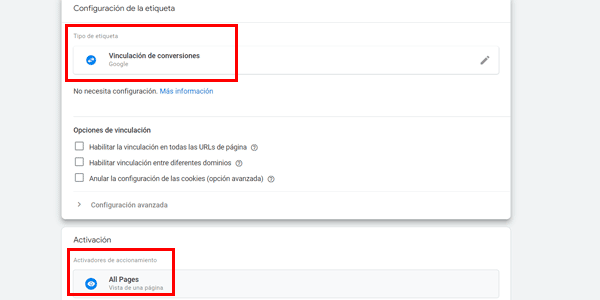
Comme tu le vois, elle se déclenche sur toutes les pages.
#2. Créer une nouvelle conversion dans Google Ads
Accédez à Google Ads, ouvrez la section Conversions et cliquez sur « Créer une action de conversion » :

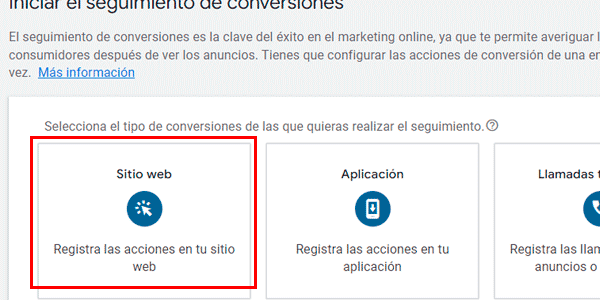
Sélectionnez « Site Web » :
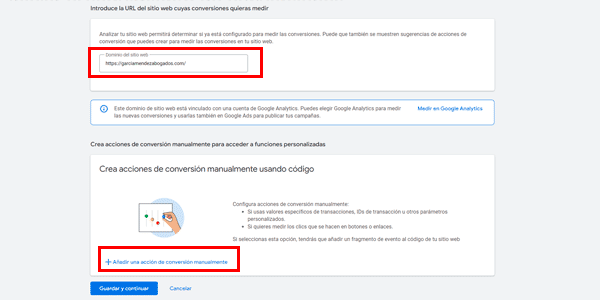
Saisis ton domaine pour que Google Ads l’analyse, puis clique sur « Ajouter une action de conversion manuellement ». Ne choisis pas « mesurer dans Google Analytics » et ne clique pas encore sur le bouton bleu Continuer :
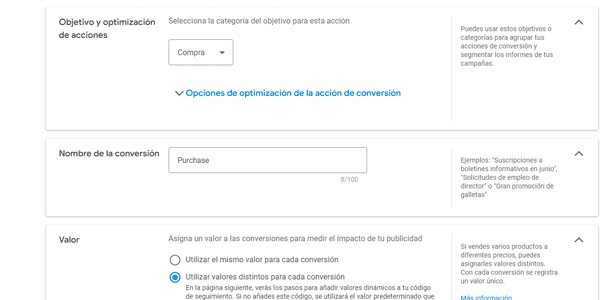
Configurez la conversion selon son type (achat, prospect, etc.) :
Une fois la conversion configurée, choisis d’activer ou non les conversions améliorées. Si tu ne sais pas vraiment ce que c’est, clique simplement sur « Enregistrer et continuer » sans les activer :
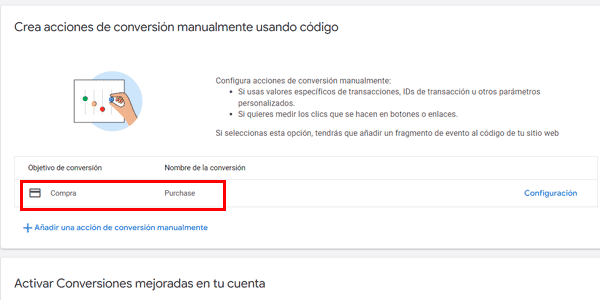
Tu peux maintenant implémenter la conversion sur ton site. Il existe trois méthodes ; nous allons choisir GTM.
Et note bien ces chiffres, car tu en auras besoin :
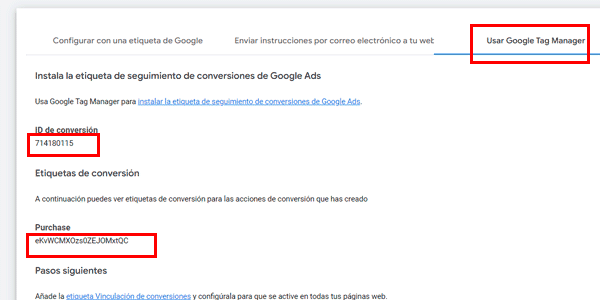
Une fois tout terminé, il suffira de cliquer sur le bouton bleu « Terminé » en bas.
#3. Vérifier le déclencheur de la conversion GA4 à enregistrer dans Google Ads
Passons maintenant à GTM, où la même conversion — ou plutôt le même « événement clé » — sera déjà configurée, mais pour être envoyée à GA4 et non à Google Ads.
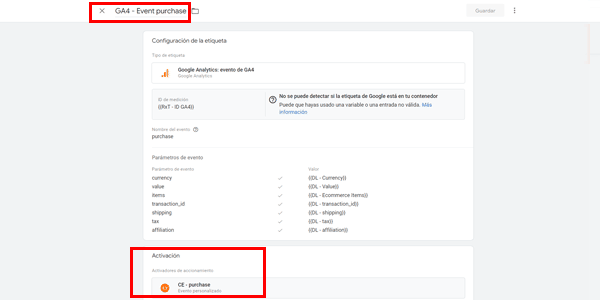
Dans cette image, l’important est d’identifier le déclencheur utilisé par la balise de conversion, car nous allons le réutiliser.
#4. Créer une balise de conversion Google Ads dans GTM en réutilisant le déclencheur précédent
Créez maintenant une nouvelle balise de conversion Google Ads et saisissez l’identifiant et le libellé de conversion fournis par Google Ads :
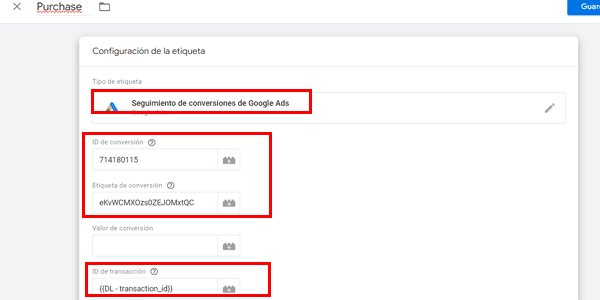
Tu peux également réutiliser une variable de la balise d’événement GA4, comme je l’ai fait ci-dessus avec l’ID de transaction.
Puis déclenche-la avec le déclencheur de la balise GA4 que tu avais déjà créé :
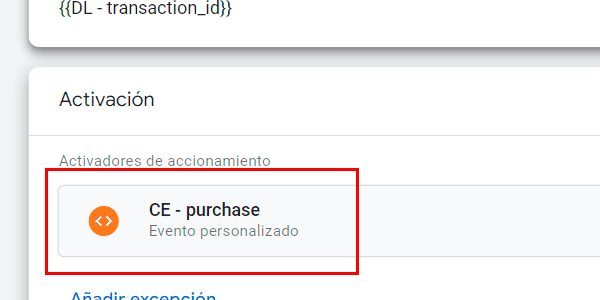
Tu as terminé.
Avec cette configuration, lorsque l’événement déclencheur se produit, GTM continue d’envoyer la conversion à GA4 avec ses valeurs et l’envoie désormais aussi à Google Ads avec les siennes.
La prochaine étape consiste à répéter le processus pour chaque conversion que tu souhaites enregistrer dans Google Ads.
Une fois toutes les conversions traitées, passons à la deuxième étape, facultative mais recommandée : envoyer les conversions GA4 à Google Ads.
Comment importer correctement les conversions GA4 dans Google Ads
Comme je le disais, l’idée n’est pas de remplacer les conversions GA4 par celles de Google Ads, mais de conserver les deux correctement implémentées et d’utiliser celles qui conviennent à chaque cas, à savoir :
- Les conversions Google Ads pour optimiser les enchères.
- Et les conversions GA4 principalement pour le reporting.
Passons au processus.
#1. Créer une nouvelle conversion de type « Importer » dans Google Ads
Comme précédemment, sauf que tu choisis l’option « Importer » et ces paramètres :
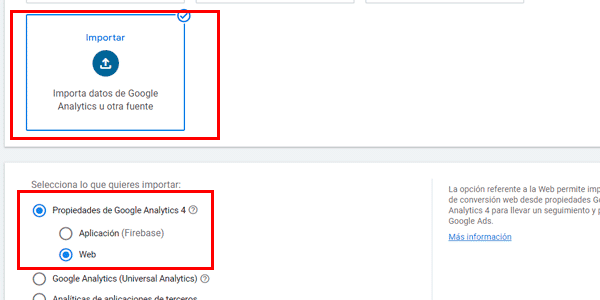
Tu verras ensuite tous les événements GA4 que tu n’as pas encore importés dans Google Ads :
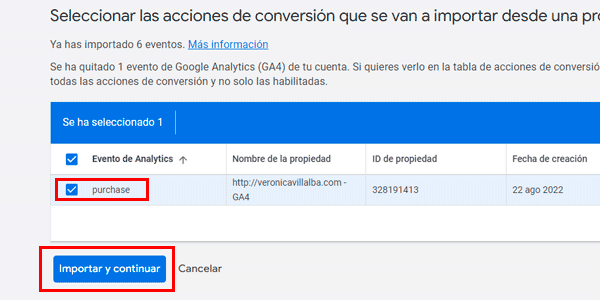
Choisissez celui qui convient.
#2. Définir la conversion GA4 comme secondaire
Une fois importée, voici le point essentiel : définir la conversion comme secondaire.
Pour cela, cliquez sur « Modifier l’objectif » puis, dans la fenêtre qui s’ouvre, choisissez d’utiliser la conversion comme secondaire :
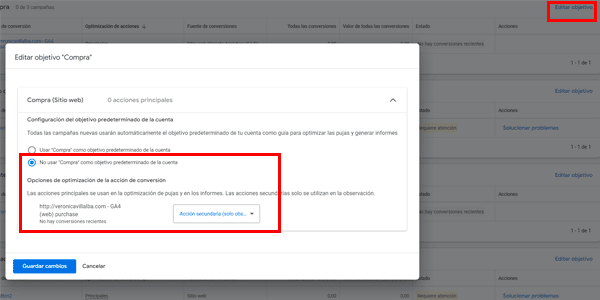
Cela suffit.
Plus facile qu’avant, non ?
Résultat
Une fois les conversions directes Google Ads créées et celles de GA4 importées, tu devrais obtenir un tableau semblable à celui-ci :
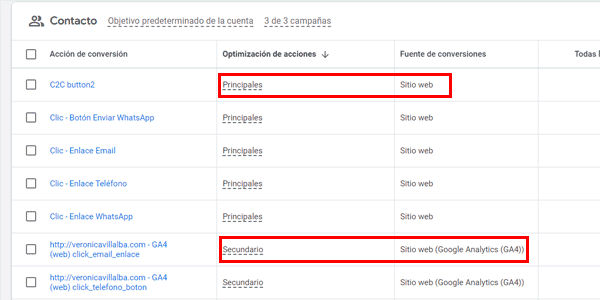
Tu vois que les conversions « Site Web » envoyées par GTM à Google Ads sont définies comme principales.
Les conversions « importées depuis GA4 » sont définies comme secondaires.
Ainsi, tu peux afficher ce qui t’intéresse dans les rapports, mais utiliser les conversions directes Google Ads pour optimiser les enchères car, comme je te l’ai expliqué plus haut, ce sont les meilleures.
Oui, cela demande un peu plus de travail.
C’est pourquoi, dans la précipitation de lancer les campagnes et de commencer à vendre, on ne procède pas toujours ainsi dès le départ.
Je le sais parce que cela m’est arrivé. J’ai commencé en important les conversions GA4 comme principales et en continuant ainsi.
Mais peu après, j’ai toujours fini par changer de système.
Parce que c’est mieux. Et c’est ainsi qu’il faut faire.
C’est tout pour aujourd’hui. Je ne sais pas si tu connaissais déjà tout cela, mais j’espère en tout cas que cet article t’a été utile.
Si c’est le cas, voici plusieurs autres articles sur Analytics et GA4.
Et je te laisse aussi ici le formulaire d’inscription à ma newsletter, si tu souhaites recevoir chaque jeudi un article comme celui-ci dans ta boîte mail.

Laisser un commentaire