
Noe av det første jeg gjør i ethvert digitalt prosjekt jeg går inn i, er å sikre hvordan vi skal måle resultatene.
Selv når det gjelder et nytt nettsted, tenker jeg før lanseringen på hvordan vi skal vurdere ytelsen.
I mange digitale prosjekter — faktisk i de fleste — holder det i starten å legge til GA4 og kontrollere at dataene samles inn riktig.
Når jeg sier «dataene», mener jeg først og fremst konverteringer / viktige hendelser.
Vi kan snakke senere om de andre hendelsene eller inntektene. Jeg tar det for gitt at trafikken registreres riktig fra minutt 1.
Men til å begynne med trenger jeg dette: at verktøyet måler konverteringene riktig.
Derfor starter vi i mange prosjekter ikke med annonsering før vi har lansert og kontrollert at alt fungerer som forventet, inkludert GA4.
Det er da man kan åpne kranen, men ikke før, så man ikke brenner av penger.
Selvfølgelig har noe som virker så logisk, en litt pervers bivirkning:
For når du vet at GA4 fungerer riktig, er det svært fristende å konfigurere Google Ads-konverteringer ved å importere dem fra Analytics.
Fordi det ikke krever noen innsats.
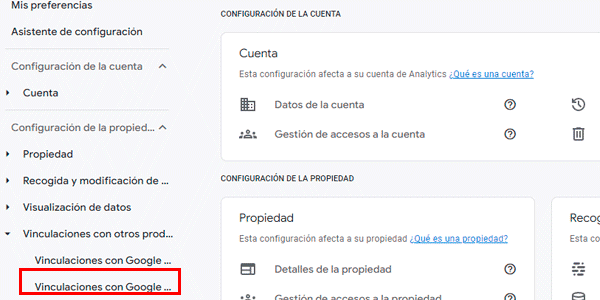
Du trenger bare å koble sammen GA4- og Google Ads-kontoene i administrasjonen for Google Analytics:
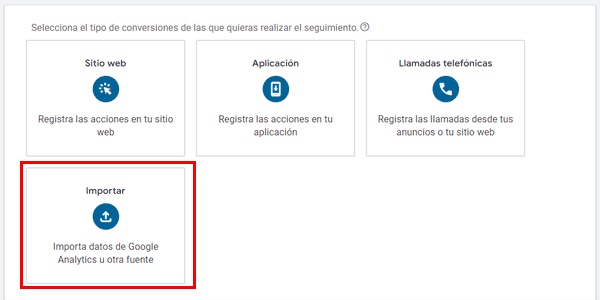
Deretter går du til Google Ads og importerer GA4-konverteringene du vil bruke:
Og ferdig: Konverteringene dine — som du allerede har kontrollert er riktige da du gjennomgikk GA4-implementeringen — fungerer nå i annonseplattformen, som optimaliserer budsjettet ut fra dem:
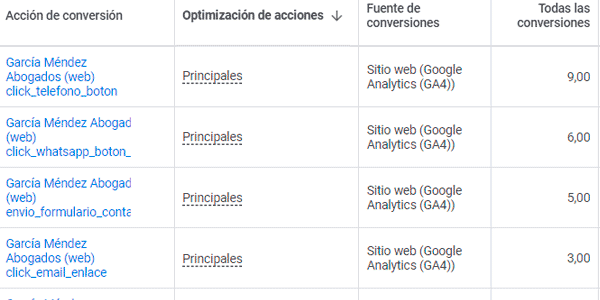
Det du ser ovenfor, er altså ikke en feil i seg selv, men, for å parafrasere min kjære Avinash Kaushik, er det å gjøre det slik suboptimalt.
Jeg forklarer hvorfor.
Hvorfor du ikke bør registrere GA4-konverteringer som primære i Google Ads
Den første grunnen er at dette ikke er den innebygde metoden.
Den innebygde metoden er å registrere Google Ads-konverteringene direkte med den egne koden og angi dem som primære i plattformen. Det er den mest presise metoden for å optimalisere budstrategien.
Den andre grunnen er at konverteringen registreres tidligere via Google Ads, uten at du må vente på import av viktige hendelser fra GA4, som fint kan ta mellom 12 og 24 timer.
Dette kan føre til at plattformen byr for høyt — eller gjør det motsatte — i automatiserte kampanjer fordi den ikke har oppdaterte data.
Eller, hvis justeringene gjøres manuelt, er det det samme: Du ser forsinkede data og kan dermed ta feil beslutninger.
Du ser hvorfor dette er viktig, ikke sant?
Men vent, det er mer:
Det er svært sannsynlig at noen konverteringer bare blir samlet inn på én av plattformene, noe som øker unøyaktigheten.
Hvis en bruker for eksempel kommer til nettstedet vårt ved å klikke på en Google-annonse og fullfører to konverteringer, kan Google Ads rapportere bare én, mens Google Analytics registrerer to.
Nå som du kjenner grunnene, skal jeg forklare hvordan du registrerer Google Ads-konverteringer riktig.
Det består av to deler:
- En obligatorisk del: opprette konverteringen i Google Ads og sende den til plattformen.
- En valgfri del: importere GA4-konverteringene riktig til Google Ads, altså gjøre dem sekundære.
Slik oppretter du en Google Ads-konvertering med GTM
Vanligvis blir konverteringene du har opprettet i GA4 registrert med GTM.
Tanken er derfor å gjenbruke arbeidet som allerede er gjort, og utløserne du opprettet den gangen, for å aktivere en ny Google Ads-konverteringstagg.
Jeg forklarer det med en eksempelprosess.
#1. Opprett Conversion Linker-taggen i GTM
Åpne GTM og opprett en ny «Conversion Linker»-tagg:
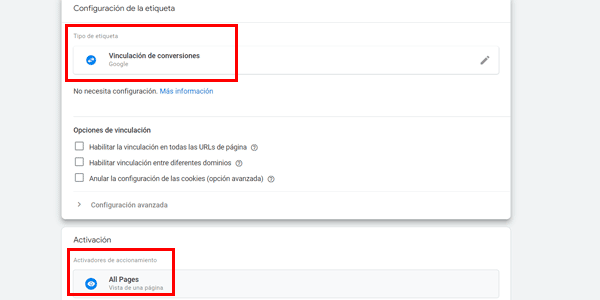
Som du ser, utløses den på alle sider.
#2. Opprett en ny konvertering i Google Ads
Gå til Google Ads, åpne delen Konverteringer og klikk på «Opprett ny konverteringshandling»:

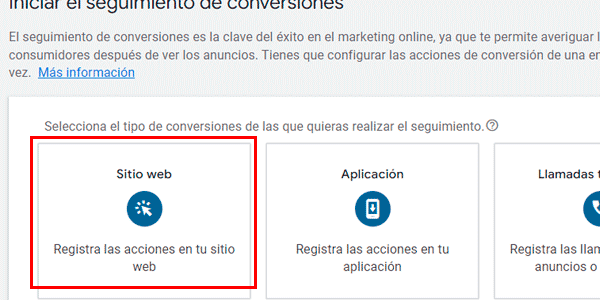
Velg «Nettsted»:
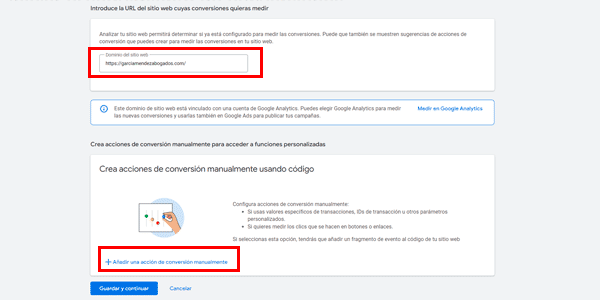
Skriv inn domenet ditt slik at Google Ads kan analysere det, og klikk på «Legg til en konverteringshandling manuelt». Ikke velg «mål i Google Analytics» eller klikk på den blå Fortsett-knappen ennå:
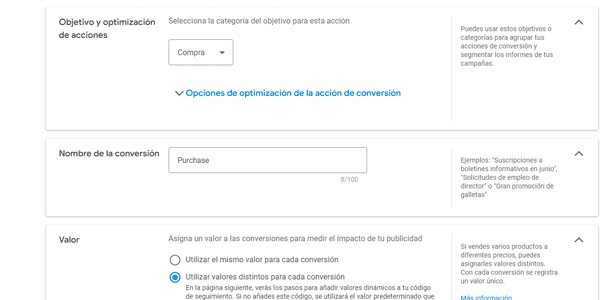
Konfigurer konverteringen etter type (kjøp, lead osv.):
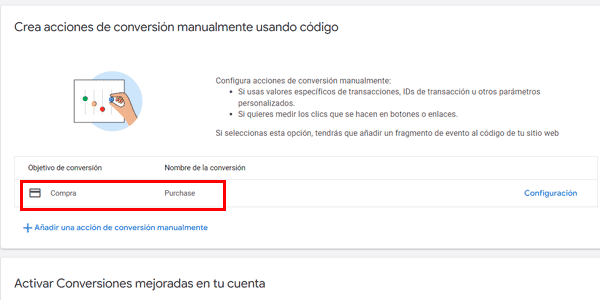
Når den er konfigurert, velger du om du vil aktivere forbedrede konverteringer. Hvis du ikke helt vet hva det er, klikker du bare på «Lagre og fortsett» uten å aktivere dem:
Nå kan du implementere konverteringen på nettstedet. Det finnes tre metoder; vi velger GTM.
Legg merke til disse tallene, for du kommer til å trenge dem:
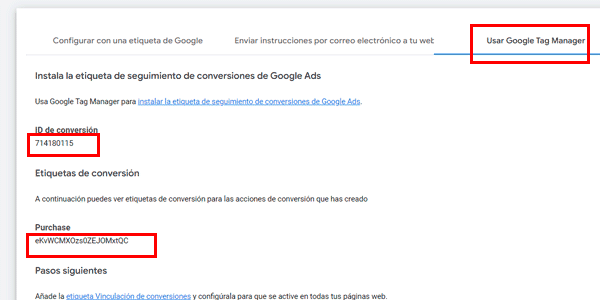
Når alt er ferdig, trenger du bare å klikke på den blå «Ferdig»-knappen nederst.
#3. Kontroller utløseren for GA4-konverteringen du vil registrere i Google Ads
Gå nå til GTM, der den samme konverteringen — eller mer presist den samme «viktige hendelsen» — allerede er konfigurert, men for å sendes til GA4 og ikke til Google Ads.
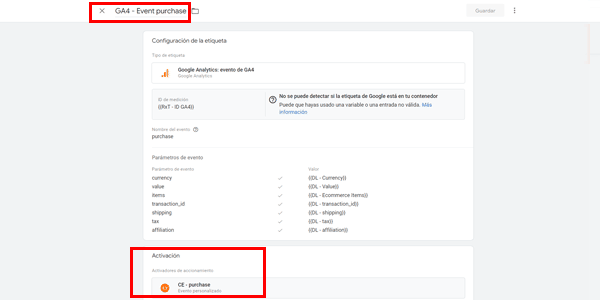
Det viktige i dette bildet er utløseren som konverteringstaggen bruker, fordi det er den vi skal gjenbruke.
#4. Opprett en Google Ads-konverteringstagg i GTM og gjenbruk den forrige utløseren
Opprett nå en ny Google Ads-konverteringstagg og skriv inn konverterings-ID-en og konverteringsetiketten du fikk fra Google Ads:
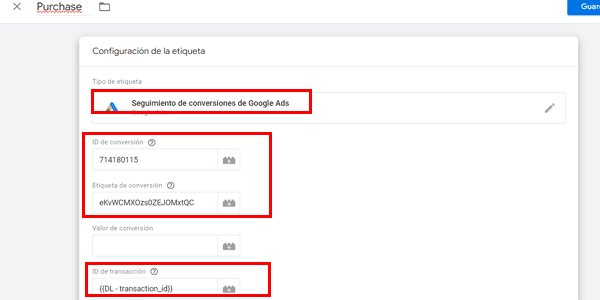
Du kan også gjenbruke en variabel fra GA4-hendelsestaggen, slik jeg har gjort ovenfor med transaksjons-ID-en.
Og aktiver den med utløseren fra GA4-taggen du allerede hadde opprettet:
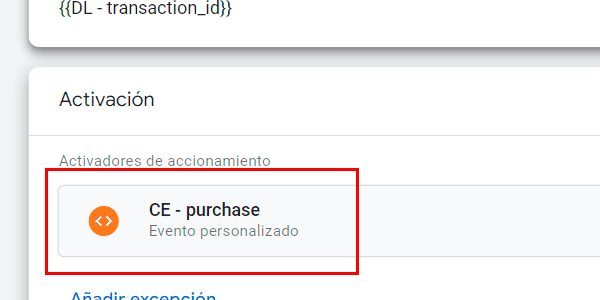
Du er ferdig.
Med denne konfigurasjonen vil GTM, når utløserhendelsen skjer, fortsette å sende konverteringen til GA4 med dens verdier og nå også sende den til Google Ads med sine verdier.
Neste steg er å gjenta prosessen for hver konvertering du vil registrere i Google Ads.
Når du er ferdig med alle, går vi videre til det andre steget, som er valgfritt, men anbefalt: å sende GA4-konverteringer til Google Ads.
Slik importerer du GA4-konverteringer riktig til Google Ads
Som sagt er ikke poenget å erstatte GA4-konverteringene med Google Ads-konverteringer, men å ha begge riktig implementert og bruke den som passer i hvert tilfelle, altså:
- Google Ads-konverteringer for budoptimalisering.
- Og GA4-konverteringer hovedsakelig for rapportering.
La oss gå gjennom prosessen.
#1. Opprett en ny konvertering av typen «Importer» i Google Ads
Som før, men nå velger du alternativet «Importer» og disse innstillingene:
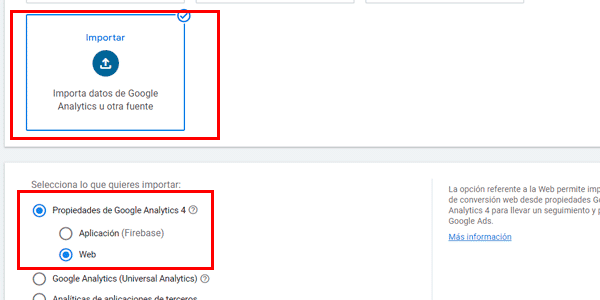
Deretter vises alle GA4-hendelsene du ennå ikke har importert til Google Ads:
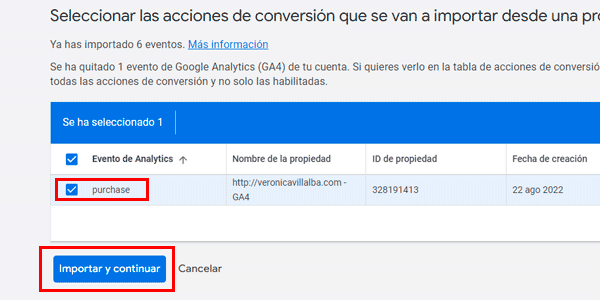
Velg den riktige.
#2. Merk GA4-konverteringen som sekundær
Etter importen kommer det viktige punktet: å merke konverteringen som sekundær.
Klikk på «Rediger mål» og velg i popup-vinduet å bruke konverteringen som sekundær:
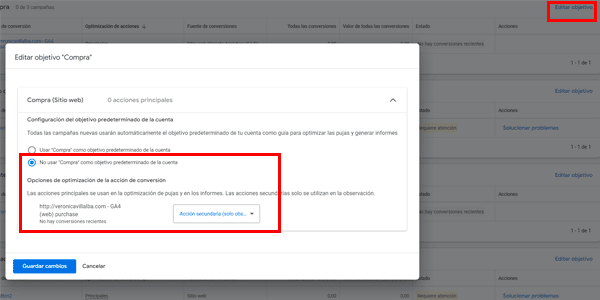
Det er nok.
Enklere enn før, ikke sant?
Resultat
Når du har opprettet de direkte Google Ads-konverteringene og importert GA4-konverteringene, bør du få en tabell som ligner denne:
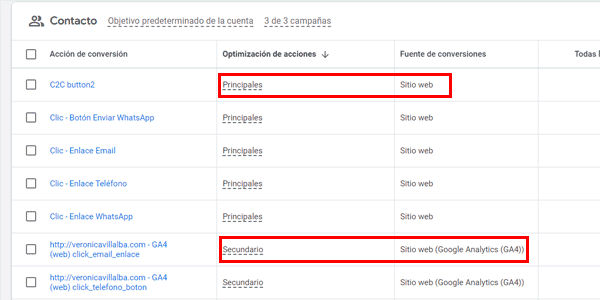
Du ser at «nettsted»-konverteringene som GTM sender til Google Ads, er merket som primære.
Konverteringene som er «importert fra GA4», er merket som sekundære.
På denne måten kan du se det du trenger i rapportene, men bruke de direkte Google Ads-konverteringene til å optimalisere budene, fordi de, som jeg forklarte tidligere, er best.
Ja, det er litt mer arbeid.
Derfor gjøres det ikke alltid slik fra starten når man har det travelt med å lansere kampanjer og begynne å selge.
Jeg vet det fordi det har skjedd meg. Jeg begynte med å importere GA4-konverteringene som primære og bare kjørte videre.
Men kort tid etter har jeg alltid endt med å endre systemet.
Fordi det er bedre. Og fordi det er slik det skal gjøres.
Det var alt for i dag. Jeg vet ikke om du allerede kjente alt dette godt, men jeg håper uansett at artikkelen var nyttig.
Hvis den var det, finner du her flere artikler om Analytics og GA4.
Og her finner du også påmeldingen til nyhetsbrevet mitt, hvis du vil motta en artikkel som denne på e-post hver torsdag.

Legg igjen en kommentar