
Una delle prime cose che faccio in qualsiasi progetto digitale in cui mi imbarco è assicurarmi di sapere come misureremo i risultati.
Anche se si tratta di un nuovo sito, prima di lanciarlo penso a come ne valuteremo le prestazioni.
In molti progetti digitali — nella maggior parte, in realtà — per iniziare basta aggiungere GA4 e verificare che raccolga correttamente i dati.
Quando dico “i dati”, mi riferisco essenzialmente a conversioni / eventi chiave.
Parleremo più avanti degli altri eventi o dei ricavi. Do per scontato che il traffico venga raccolto correttamente fin dal minuto 1.
Ma, per cominciare, mi serve questo: che lo strumento misuri bene le conversioni.
Per questo, in molti progetti, non avviamo la pubblicità finché non lanciamo il sito e verifichiamo che tutto funzioni come previsto, GA4 compreso.
È allora che si può aprire il rubinetto, ma non prima, per non buttare soldi.
Certo, una cosa che sembra così logica ha un effetto collaterale leggermente perverso:
Ed è che, sapendo che GA4 funziona bene, è molto allettante configurare le conversioni di Google Ads importandole da Analytics.
Perché non richiede alcuno sforzo.
Devi solo collegare gli account GA4 e Google Ads dall’amministrazione di Google Analytics:
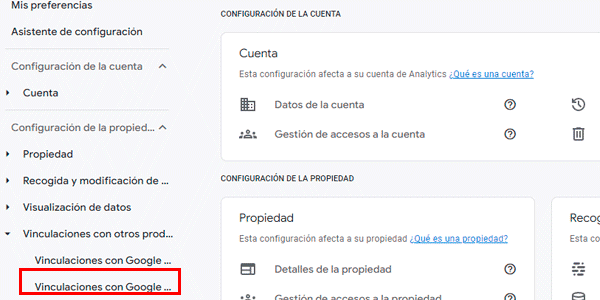
Poi vai su Google Ads e importi le conversioni GA4 che ti interessano:
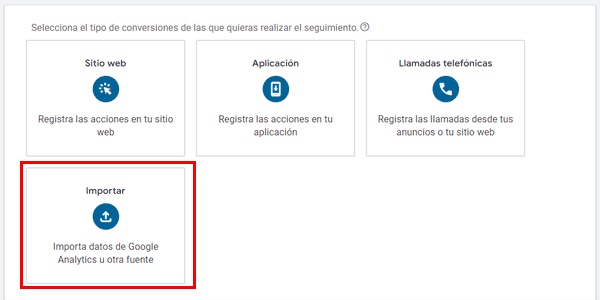
E fatto: le tue conversioni — che hai già verificato essere corrette controllando l’implementazione di GA4 — funzionano ora nella piattaforma pubblicitaria, che ottimizzerà il budget in base a esse:
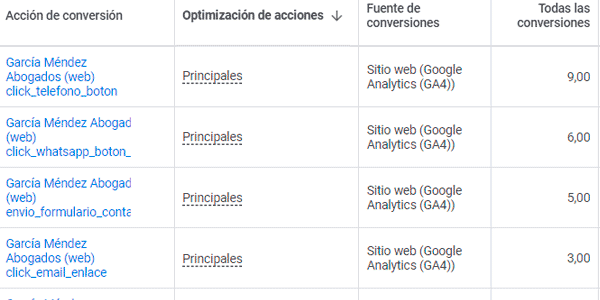
Quello che vedi qui sopra non è quindi un errore di per sé, ma, parafrasando il mio caro Avinash Kaushik, farlo in questo modo è subottimale.
Ti spiego i motivi.
Perché non dovresti registrare le conversioni GA4 come principali in Google Ads
Il primo motivo è che non è il metodo nativo.
Il metodo nativo consiste nel registrare direttamente le conversioni di Google Ads con il relativo codice e impostarle come principali sulla piattaforma. È il metodo più preciso per ottimizzare la strategia di offerta.
Il secondo motivo è che la conversione tramite Google Ads viene registrata prima, senza dover attendere l’importazione degli eventi chiave di GA4, che può tranquillamente richiedere tra 12 e 24 ore.
Questo può portare la piattaforma a fare offerte eccessive — o il contrario — nelle campagne automatizzate, perché non dispone di dati aggiornati.
Oppure, se le regolazioni sono manuali, è lo stesso: osservi dati in ritardo e potresti quindi non prendere le decisioni giuste.
Capisci l’importanza, vero?
Ma aspetta, c’è dell’altro:
È molto probabile che alcune conversioni vengano raccolte soltanto su una delle piattaforme, aumentando l’imprecisione.
Per esempio, se un utente arriva sul nostro sito cliccando su un annuncio Google e completa due conversioni, Google Ads potrebbe segnalarne solo una, mentre Google Analytics ne registrerà due.
Ora che conosci i motivi, ti spiego come registrare correttamente le conversioni di Google Ads.
Ci sono due parti:
- Una obbligatoria: creare la conversione in Google Ads e inviarla alla piattaforma.
- Un’altra facoltativa: importare correttamente le conversioni GA4 in Google Ads, cioè renderle secondarie.
Come creare una conversione di Google Ads con GTM
Di norma, le conversioni che hai creato in GA4 vengono registrate con GTM.
L’idea è quindi riutilizzare il lavoro già fatto e i trigger creati allora per attivare un nuovo tag di conversione Google Ads.
Te lo spiego con un processo di esempio.
#1. Creare il tag Conversion Linker in GTM
Apri GTM e crea un nuovo tag “Conversion Linker”:
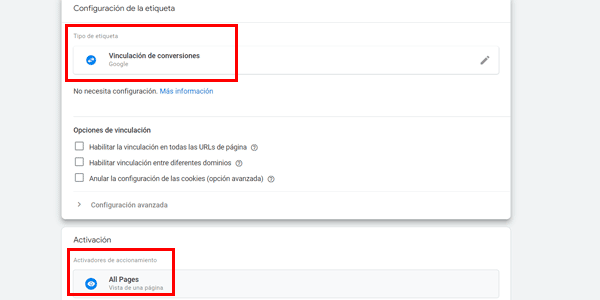
Come vedi, si attiva su tutte le pagine.
#2. Creare una nuova conversione in Google Ads
Vai su Google Ads, apri la sezione Conversioni e fai clic su “Crea nuova azione di conversione”:

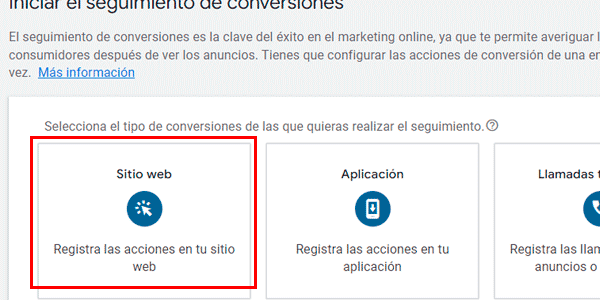
Seleziona “Sito web”:
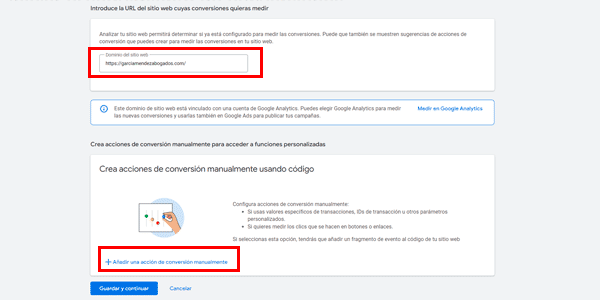
Inserisci il dominio affinché Google Ads lo analizzi e fai clic su “Aggiungi manualmente un’azione di conversione”. Niente “misura in Google Analytics” e niente pulsante blu Continua, almeno per ora:
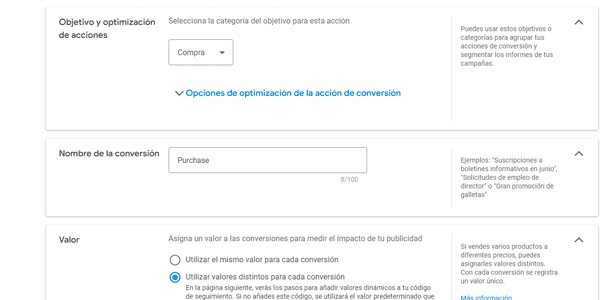
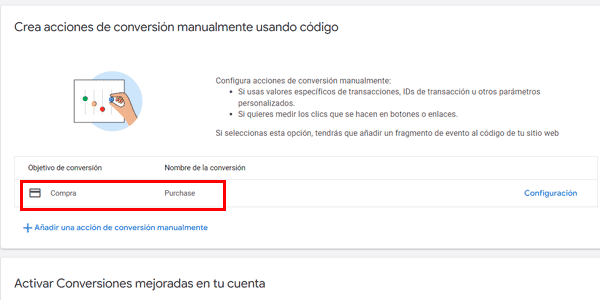
Configura la conversione in base al tipo (acquisto, lead, ecc.):
Dopo averla configurata, scegli se attivare o meno le conversioni avanzate. Se non sai bene cosa siano, fai semplicemente clic su “Salva e continua” senza attivarle:
Ora puoi implementare la conversione sul tuo sito. Esistono tre modi; noi sceglieremo GTM.
E annota questi numeri, perché ti serviranno:
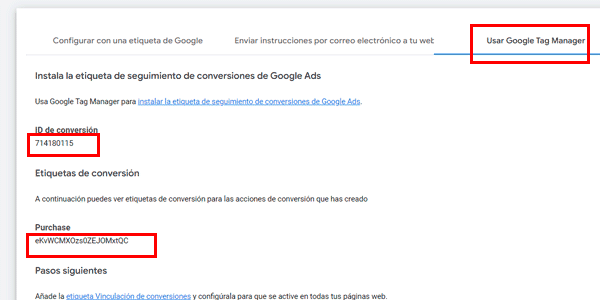
Quando avremo finito tutto, basterà fare clic sul pulsante blu “Fine” in basso.
#3. Controllare il trigger della conversione GA4 da registrare in Google Ads
Ora passiamo a GTM, dove la stessa conversione — o, più precisamente, lo stesso “evento chiave” — sarà già configurata, ma per essere inviata a GA4 e non a Google Ads.
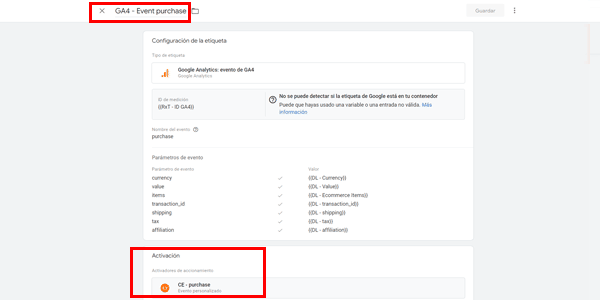
La cosa importante in questa immagine è il trigger utilizzato dal tag di conversione, perché è quello che riutilizzeremo.
#4. Creare un tag di conversione Google Ads in GTM riutilizzando il trigger precedente
Ora crea un nuovo tag di conversione Google Ads e inserisci l’ID e l’etichetta di conversione forniti da Google Ads:
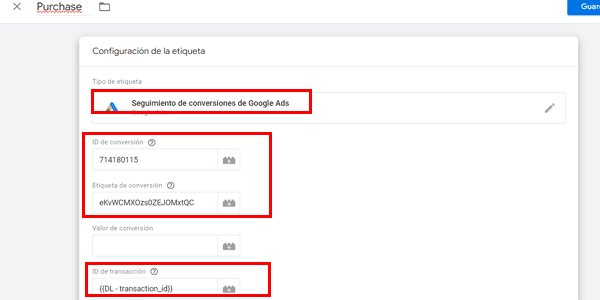
Puoi anche riutilizzare una variabile del tag evento GA4, come ho fatto qui sopra con l’ID transazione.
E attivalo con il trigger del tag GA4 che avevi già creato:
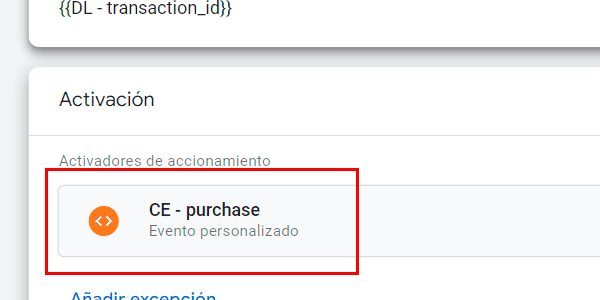
Hai finito.
Con questa configurazione, quando si verifica l’evento del trigger, GTM continuerà a inviare la conversione a GA4 con i relativi valori e ora la invierà anche a Google Ads con i suoi.
Il passo successivo è ripetere il processo per ogni conversione che vuoi registrare in Google Ads.
Quando le hai completate tutte, passiamo al secondo passaggio, facoltativo ma consigliato: inviare le conversioni GA4 a Google Ads.
Come importare correttamente le conversioni GA4 in Google Ads
Come dicevo, l’idea non è sostituire le conversioni GA4 con quelle di Google Ads, ma mantenere entrambe correttamente implementate e usare quelle più adatte in ogni caso, cioè:
- Le conversioni Google Ads per ottimizzare le offerte.
- E le conversioni GA4 soprattutto per il reporting.
Vediamo il procedimento.
#1. Creare una nuova conversione di tipo “Importa” in Google Ads
Come prima, ma scegliendo l’opzione “Importa” e queste impostazioni:
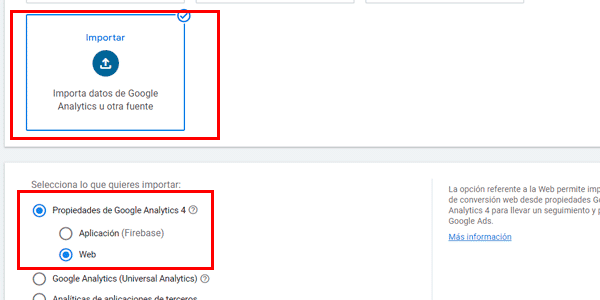
Successivamente vedrai tutti gli eventi GA4 che non hai ancora importato in Google Ads:
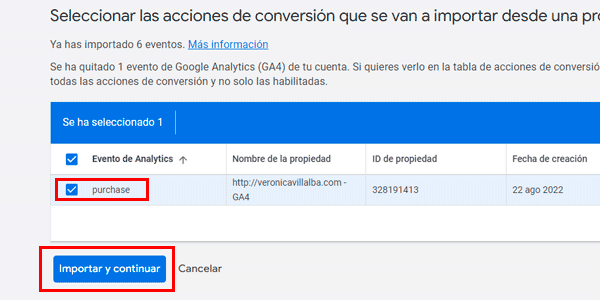
Scegli quello corretto.
#2. Contrassegnare la conversione GA4 come secondaria
Dopo averla importata arriva il punto importante: contrassegnare la conversione come secondaria.
Per farlo, fai clic su “Modifica obiettivo” e, nella finestra che si apre, scegli di utilizzare la conversione come secondaria:
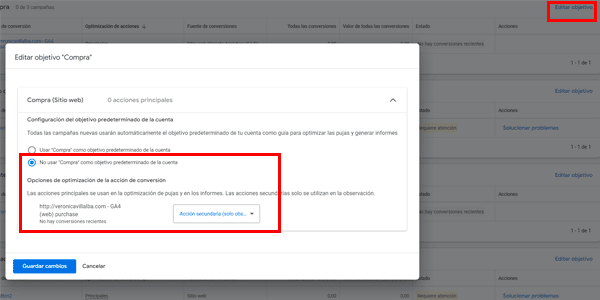
È sufficiente.
Più facile di prima, no?
Risultato
Dopo aver creato le conversioni dirette di Google Ads e importato quelle di GA4, dovresti ottenere una tabella simile a questa:
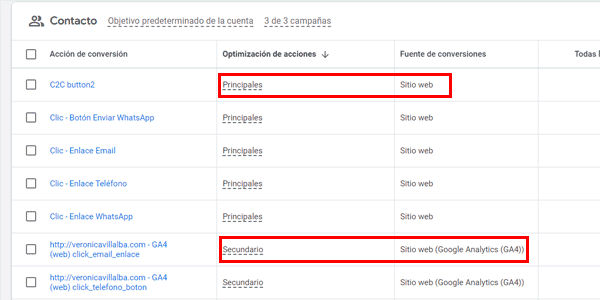
Puoi vedere che le conversioni “Sito web” inviate da GTM a Google Ads sono contrassegnate come principali.
Le conversioni “importate da GA4” sono contrassegnate come secondarie.
In questo modo, nei report potrai vedere ciò che ti interessa, ma per ottimizzare le offerte userai le conversioni dirette di Google Ads che, come ti ho spiegato, sono le migliori.
Sì, è un po’ più di lavoro.
Per questo, nella fretta di lanciare le campagne e iniziare a vendere, a volte non si fa così fin dall’inizio.
Lo so perché è successo anche a me. Ho iniziato importando le conversioni GA4 come principali e sono andato avanti.
Ma poco dopo ho sempre finito per cambiare sistema.
Perché è migliore. Ed è così che va fatto.
Per oggi è tutto. Non so se conoscevi già bene tutto questo, ma in ogni caso spero che l’articolo ti sia stato utile.
Se è così, qui trovi diversi altri articoli su Analytics e GA4.
E qui ti lascio anche il modulo di iscrizione alla mia newsletter, se vuoi ricevere ogni giovedì un articolo come questo nella tua casella email.

Lascia un commento