
Jedną z pierwszych rzeczy, które robię w każdym projekcie cyfrowym, jest upewnienie się, w jaki sposób będziemy mierzyć wyniki.
Nawet jeśli chodzi o nową stronę, przed jej uruchomieniem zastanawiam się, jak będziemy oceniać jej skuteczność.
W wielu projektach cyfrowych — właściwie w większości — na początek wystarczy dodać GA4 i sprawdzić, czy prawidłowo zbiera dane.
Kiedy mówię „dane”, mam na myśli przede wszystkim konwersje / kluczowe zdarzenia.
O pozostałych zdarzeniach lub przychodach porozmawiamy później. Zakładam, że ruch jest poprawnie zbierany od minuty 1.
Na początek potrzebuję jednak jednego: narzędzie musi prawidłowo mierzyć konwersje.
Dlatego w wielu projektach nie uruchamiamy reklam, dopóki strona nie wystartuje i nie sprawdzimy, czy wszystko działa zgodnie z oczekiwaniami, łącznie z GA4.
Dopiero wtedy można odkręcić kurek, ale nie wcześniej, żeby nie przepalać pieniędzy.
Oczywiście coś, co wydaje się tak logiczne, ma lekko przewrotny efekt uboczny:
Bo skoro wiemy, że GA4 działa poprawnie, bardzo kuszące jest skonfigurowanie konwersji Google Ads przez zaimportowanie ich z Analytics.
Ponieważ nie wymaga to żadnego wysiłku.
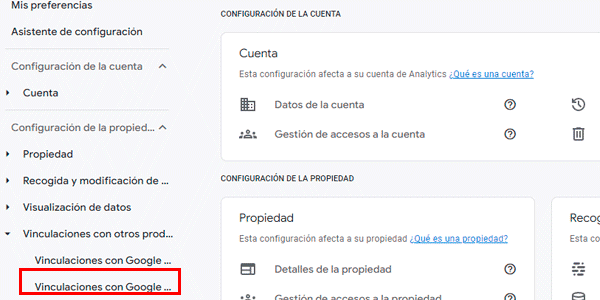
Wystarczy połączyć konta GA4 i Google Ads w panelu administracyjnym Google Analytics:
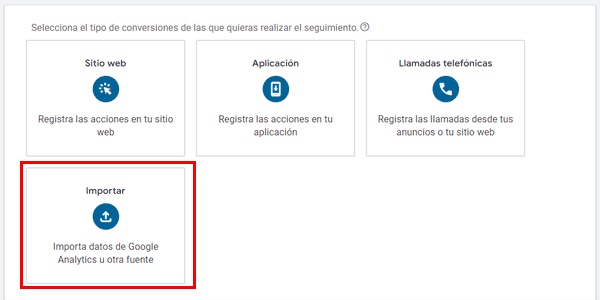
Następnie przechodzisz do Google Ads i importujesz wybrane konwersje GA4:
I gotowe: konwersje — których poprawność została wcześniej sprawdzona podczas weryfikacji wdrożenia GA4 — działają już na platformie reklamowej, która będzie na ich podstawie optymalizować budżet:
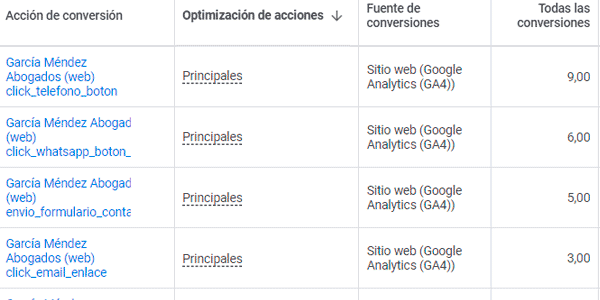
To, co widzisz powyżej, nie jest więc błędem samym w sobie, ale, parafrazując mojego drogiego Avinash Kaushik, robienie tego w ten sposób jest suboptymalne.
Już wyjaśniam dlaczego.
Dlaczego nie należy rejestrować konwersji GA4 jako głównych w Google Ads
Pierwszy powód: nie jest to metoda natywna.
Metoda natywna polega na bezpośrednim rejestrowaniu konwersji Google Ads przy użyciu własnego kodu i ustawieniu ich jako głównych na platformie. Jest najdokładniejsza z punktu widzenia optymalizacji strategii ustalania stawek.
Drugi powód jest taki, że konwersja przez Google Ads jest rejestrowana wcześniej, bez konieczności czekania na import kluczowych zdarzeń z GA4, który może spokojnie potrwać od 12 do 24 godzin.
Może to spowodować, że platforma będzie licytować zbyt wysoko — albo odwrotnie — w kampaniach automatycznych, ponieważ nie ma aktualnych danych.
Albo, jeśli ustawienia są ręczne, jest tak samo: widzisz dane z opóźnieniem i możesz podjąć niewłaściwe decyzje.
Widzisz, dlaczego to ważne, prawda?
Ale zaczekaj, to nie wszystko:
Jest bardzo prawdopodobne, że część konwersji zostanie zebrana tylko na jednej z platform, co zwiększy niedokładność.
Jeśli na przykład użytkownik trafi na naszą stronę po kliknięciu reklamy Google i dokona dwóch konwersji, Google Ads może zgłosić tylko jedną, a Google Analytics zarejestruje dwie.
Skoro znasz już powody, wyjaśnię, jak poprawnie rejestrować konwersje Google Ads.
Proces ma dwie części:
- Jedną obowiązkową: utworzyć konwersję w Google Ads i wysłać ją do platformy.
- Drugą opcjonalną: poprawnie zaimportować konwersje GA4 do Google Ads, czyli ustawić je jako dodatkowe.
Jak utworzyć konwersję Google Ads za pomocą GTM
Zwykle konwersje utworzone w GA4 są rejestrowane za pomocą GTM.
Chodzi więc o ponowne wykorzystanie wykonanej wcześniej pracy i utworzonych wtedy reguł, aby uruchomić nowy tag konwersji Google Ads.
Pokażę to na przykładowym procesie.
#1. Utwórz tag Łącznik konwersji w GTM
Otwórz GTM i utwórz nowy tag „Łącznik konwersji”:
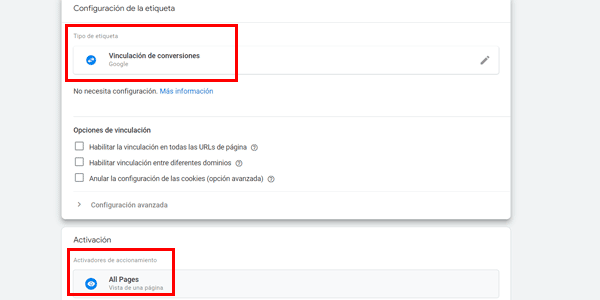
Jak widać, uruchamia się na wszystkich stronach.
#2. Utwórz nową konwersję w Google Ads
Przejdź w Google Ads do sekcji Konwersje i kliknij „Utwórz nowe działanie powodujące konwersję”:

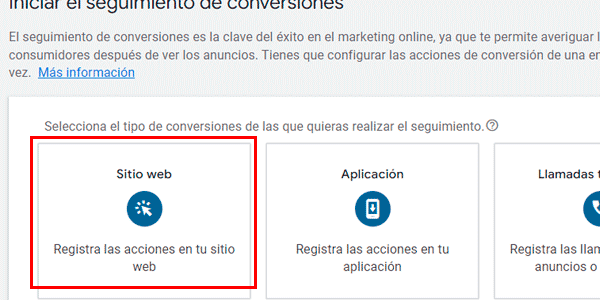
Wybierz „Witryna”:
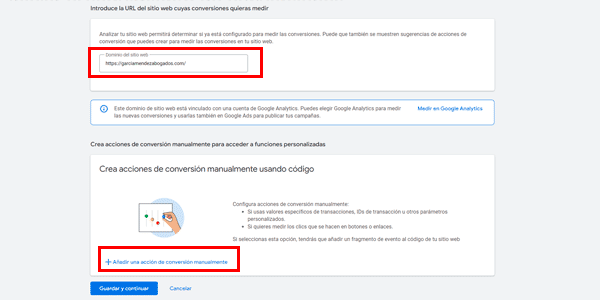
Wpisz domenę, aby Google Ads mogło ją przeanalizować, i kliknij „Dodaj działanie powodujące konwersję ręcznie”. Nie wybieraj „pomiar w Google Analytics” ani nie klikaj jeszcze niebieskiego przycisku Dalej:
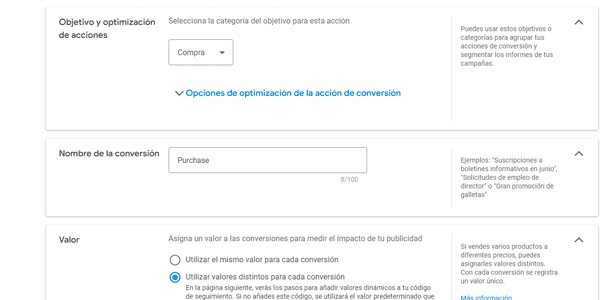
Skonfiguruj konwersję zależnie od jej typu (zakup, lead itd.):
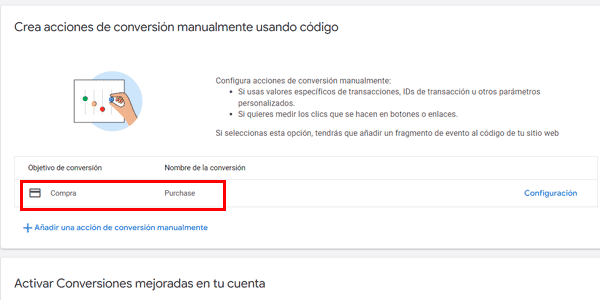
Po skonfigurowaniu wybierz, czy chcesz włączyć konwersje rozszerzone. Jeśli nie wiesz dokładnie, czym są, po prostu kliknij „Zapisz i kontynuuj” bez ich włączania:
Teraz możesz wdrożyć konwersję w witrynie. Są trzy sposoby; wybierzemy GTM.
Zwróć uwagę na te liczby, bo będą potrzebne:
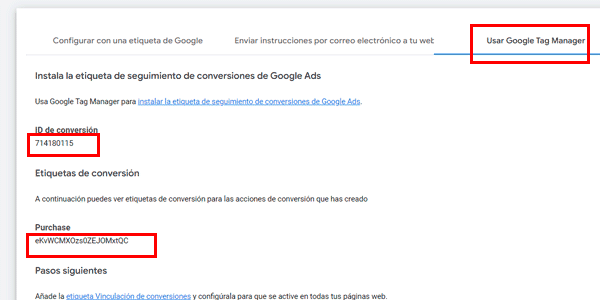
Gdy wszystko będzie gotowe, wystarczy kliknąć na dole niebieski przycisk „Gotowe”.
#3. Sprawdź regułę konwersji GA4, którą chcesz rejestrować w Google Ads
Teraz przechodzimy do GTM, gdzie ta sama konwersja — a właściwie to samo „kluczowe zdarzenie” — jest już skonfigurowana, ale wysyłana do GA4, a nie do Google Ads.
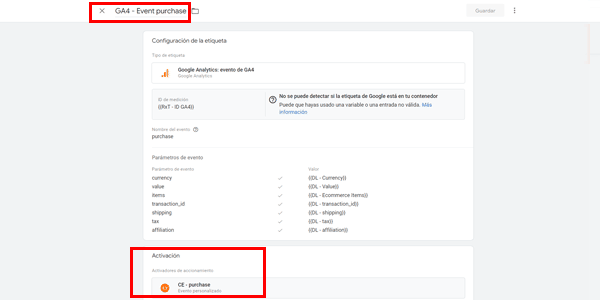
Najważniejsze na tym obrazie jest to, jakiej reguły używa tag konwersji, ponieważ właśnie ją ponownie wykorzystamy.
#4. Utwórz tag konwersji Google Ads w GTM, ponownie wykorzystując poprzednią regułę
Utwórz teraz nowy tag konwersji Google Ads i wpisz identyfikator konwersji oraz etykietę otrzymane z Google Ads:
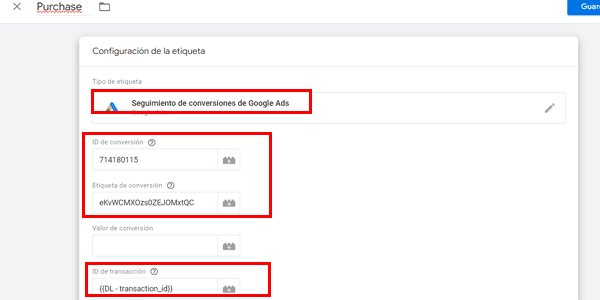
Możesz też ponownie wykorzystać zmienną z tagu zdarzenia GA4, tak jak zrobiłem wyżej z identyfikatorem transakcji.
I uruchom go za pomocą reguły z utworzonego wcześniej tagu GA4:
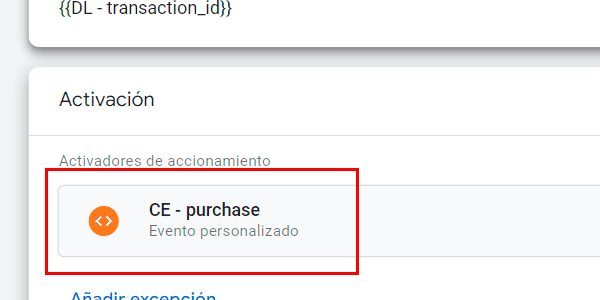
Gotowe.
Przy tej konfiguracji, gdy wystąpi zdarzenie uruchamiające, GTM nadal wyśle konwersję z jej wartościami do GA4, a dodatkowo wyśle ją także do Google Ads z odpowiednimi wartościami.
Następnie trzeba powtórzyć proces dla każdej konwersji, którą chcesz rejestrować w Google Ads.
Po zakończeniu wszystkich przechodzimy do drugiego kroku, opcjonalnego, ale zalecanego: wysyłania konwersji GA4 do Google Ads.
Jak poprawnie importować konwersje GA4 do Google Ads
Jak mówiłem, nie chodzi o zastępowanie konwersji GA4 konwersjami Google Ads, ale o poprawne wdrożenie obu rodzajów i używanie właściwego w danej sytuacji, czyli:
- Konwersji Google Ads do optymalizacji stawek.
- A konwersji GA4 głównie do raportowania.
Przejdźmy przez proces.
#1. Utwórz w Google Ads nową konwersję typu „Importuj”
Tak jak wcześniej, tylko wybierz opcję „Importuj” i te ustawienia:
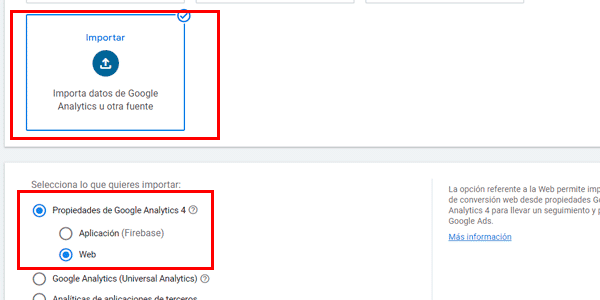
Następnie zobaczysz wszystkie zdarzenia GA4, których nie zaimportowano jeszcze do Google Ads:
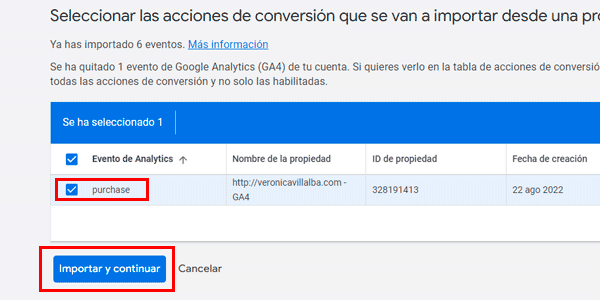
Wybierz właściwe.
#2. Oznacz konwersję GA4 jako dodatkową
Po zaimportowaniu przechodzimy do najważniejszego punktu: oznaczenia konwersji jako dodatkowej.
W tym celu kliknij „Edytuj cel” i w otwartym oknie wybierz używanie konwersji jako dodatkowej:
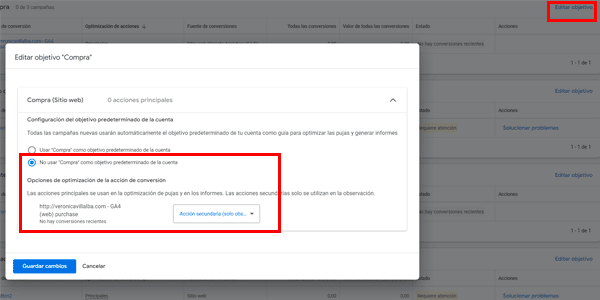
To wystarczy.
Łatwiej niż wcześniej, prawda?
Wynik
Po utworzeniu bezpośrednich konwersji Google Ads i zaimportowaniu konwersji GA4 powinna pojawić się tabela podobna do tej:
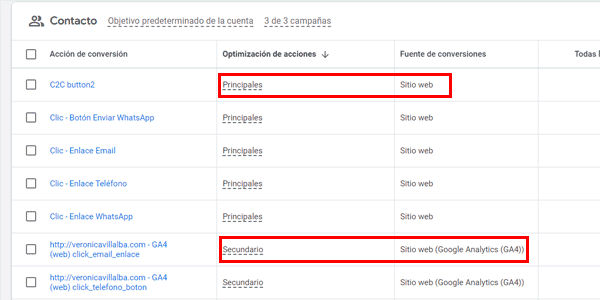
Widać, że konwersje „w witrynie” wysyłane przez GTM do Google Ads są oznaczone jako główne.
Konwersje „zaimportowane z GA4” są oznaczone jako dodatkowe.
Dzięki temu w raportach możesz wyświetlać potrzebne informacje, ale do optymalizacji stawek używać bezpośrednich konwersji Google Ads, które — jak wyjaśniłem wcześniej — są najlepsze.
Tak, to trochę więcej pracy.
Dlatego w pośpiechu związanym z uruchomieniem kampanii i rozpoczęciem sprzedaży nie zawsze robi się to w ten sposób od początku.
Wiem, bo sam tak robiłem. Zaczynałem od importu konwersji GA4 jako głównych i po prostu ruszałem dalej.
Ale niedługo później zawsze kończyłem na zmianie systemu.
Bo jest lepszy. I właśnie tak należy to robić.
To wszystko na dziś. Nie wiem, czy dobrze znałeś już te kwestie, ale mam nadzieję, że artykuł był dla ciebie przydatny.
Jeśli tak, tutaj znajdziesz więcej artykułów o Analytics i GA4.
A tutaj zostawiam również formularz zapisu do mojego newslettera, jeśli chcesz w każdy czwartek otrzymywać taki artykuł na swoją skrzynkę.

Dodaj komentarz