

Não sei se você conhece o AutoGPT, mas ele é uma espécie de Modo Deus do ChatGPT.
Basicamente, você dá uma missão e a ferramenta vai resolvendo tudo por meio de auto-prompts no ChatGPT.
Além disso, é capaz de interagir com aplicativos e serviços online e locais, como navegadores web e gerenciamento de documentos (textos, csv).
Saiba que já tem gente ganhando bastante dinheiro com ela.
O caso é que outro dia eu estava tentando instalá-lo seguindo as instruções do site oficial quando várias coisas começaram a dar errado, algumas pela falta de clareza das instruções e muitas outras pelo meu pouco conhecimento de Python.
Então, se você está tentando instalar o AutoGPT no seu PC e está passando pelo mesmo, aqui vai o passo a passo que funcionou para mim.
Requisitos para a instalação
Python 3.8 ou posterior: instalar não tem muito mistério. No artigo em que expliquei como instalar o Stable Diffusion já fizemos isso. No meu caso, usei a versão 10.
Git: no mesmo artigo instalamos o Git. Você pode baixar a versão para Windows por deste link.
OpenAI API Key: faça login na sua conta e crie a chave aqui.

Não é indispensável, mas é MUITO útil usar a versão 4 do ChatGPT. Se você ainda não tem acesso, solicite por aqui.
Pinecone API Key: para que o AutoGPT tenha memória de longo prazo. Crie uma conta aqui e acesse a seção de APIs para obter a sua chave. Você vai precisar dos dois valores que indico mais adiante:

Kernel Linux atualizado: por aqui você pode baixá-lo e definir a versão 2 como padrão, como indicado.

Docker Desktop para Windows: baixe aqui e instale normalmente.

Pronto, com isso você tem tudo o que precisa se não quiser que o AutoGPT fale com você (ele poderia fazer isso pela API da ElevenLabs)
Instalação passo a passo
Começamos pela instalação da própria ferramenta num PC com Windows.
Passo 1: criar a pasta onde será instalado
Criamos uma pasta onde ficará salvo o código do aplicativo.
No meu caso, criei essa pasta na raiz do disco:

Passo 2: clonar o repositório
Para isso, abrimos a pasta que acabamos de criar, digitamos "CMD" no campo de caminho da pasta na janela e pressionamos Enter:

O console será aberto e digitamos isto:
git clone https://github.com/Torantulino/Auto-GPT.git
Enter.
Todo o código começará a ser baixado para a pasta.
Passo 3: instalar as dependências
No console, navegamos até a pasta "Auto-GPT" que terá sido criada dentro da pasta original. Para isso, digitamos:
cd Auto-GPT
Pressionamos Enter.
Este comando deverá começar a instalar as dependências:
pip install -r requirements.txt
No meu caso começaram a aparecer erros aqui, então substituí esse comando por este:
C:UserspcadminAppDataLocalProgramsPythonPython310python.exe -m pip install -r requirements.txt
Como, quando instalei o Python, não marquei a opção para adicionar o caminho ao PATH, o que faço é substituir pip pelo caminho completo onde tenho o Python instalado no meu PC:

Preste atenção ao que marquei em negrito, porque isso vai mudar no seu caso:
- Primeiro, o nome do seu usuário do Windows.
- Segundo, a pasta do Python, cujo nome muda conforme a versão instalada (no meu caso é a 3.10).
Guarde esse caminho porque vamos usá-lo novamente.
Passo 4: alterar parâmetros no arquivo .env
Todos os arquivos e dependências necessários já terão sido instalados. Entre eles, você verá um arquivo chamado ".env.template".
Faça uma cópia desse arquivo e renomeie para ".env":
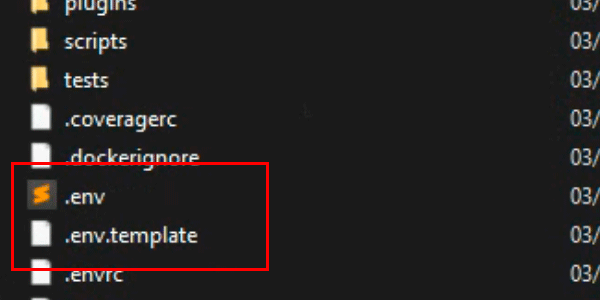
Abra o ".env" com um editor de texto, porque vamos alterar os parâmetros. Vou indicar os que você deve descomentar (removendo o "#" do início da linha) e os valores personalizados que você deve adicionar (em negrito):
- RESTRICT_TO_WORKSPACE=True
- USER_AGENT="Mozilla/5.0 (Macintosh; Intel Mac OS X 10_15_4) AppleWebKit/537.36 (KHTML, like Gecko) Chrome/83.0.4103.97 Safari/537.36"
- EXIT_KEY=n
- OPENAI_API_KEY=insira sua chave da OpenAI
- TEMPERATURE=0
- USE_AZURE=False
- SMART_LLM_MODEL=gpt-4
- FAST_LLM_MODEL=gpt-3.5-turbo
- FAST_TOKEN_LIMIT=4000
- SMART_TOKEN_LIMIT=4000
- MEMORY_BACKEND=local
- MEMORY_INDEX=auto-gpt
- PINECONE_API_KEY=insira sua chave da Pinecone
- PINECONE_ENV=insira seu "Environment" da Pinecone
- IMAGE_PROVIDER=dalle
- IMAGE_SIZE=256
- HUGGINGFACE_IMAGE_MODEL=CompVis/stable-diffusion-v1-4
- HUGGINGFACE_API_TOKEN=your-huggingface-api-token
- SD_WEBUI_AUTH=
- SD_WEBUI_URL=sua URL local da webUI, se tiver uma (não é obrigatório)
Esses são os parâmetros descomentados e os valores que adicionei ao meu projeto.
Ainda não tive tempo de mexer muito neles, apenas de confirmar que a ferramenta funciona e faz o que se espera.
Salvamos o arquivo e já podemos usar o AutoGPT.
Executar o AutoGPT
Em teoria, bastaria digitar isto no console:
python scripts/main.py
Mas, por causa do problema do PATH comentado acima, no meu caso preciso digitar isto:
C:UserspcadminAppDataLocalProgramsPythonPython310python.exe -m autogpt
Lembre que os valores em negrito são os que você terá de revisar no seu caso.
Se tudo correr como esperado, o console levará algum tempo e você verá algo como isto:

O AutoGPT perguntará qual é o objetivo dele e fará mais algumas perguntas sobre o uso, em teoria para otimizar o trabalho.
Depois de preencher os dados do seu caso de uso, a ferramenta começará a executar as tarefas e perguntará antes se você considera correto o que ela propõe. Se sim, basta pressionar a tecla "y" e o aplicativo começará a trabalhar:

Sair do AutoGPT
Muito simples: basta pressionar "n" quando o AutoGPT perguntar se queremos continuar, e o programa será encerrado.
Conclusões
Como você vê, instalar o AutoGPT não é muito complicado, mas exige alguns truques que podem deixar você travado se não os conhecer.
Pessoalmente, quando você começa a usá-lo e vê tudo o que ele vai fazendo e como propõe fazer, é aí que realmente "sente" que a IA vai começar a executar muitas, mas muitas tarefas manuais.
Espero que, com isso, você também consiga começar a usá-lo no dia a dia.

Ei, acho que isto vai interessar a você
Cadastre-se e receba meu guia de 66 páginas sobre as Melhores Ferramentas Digitais Gratuitas para:
- Marketing
- Análise
- UX
- Gerenciamento de projetos…
Além disso, todos os dias você receberá na sua caixa de entrada uma dica ou truque (dos bons) para melhorar seu negócio ou projeto digital.

Deixe um comentário