

Ik weet niet of je AutoGPT kent, maar het is een soort Godmodus van ChatGPT.
Kort gezegd geef je het een opdracht en de tool werkt die af met behulp van auto-prompts in ChatGPT.
Bovendien kan het communiceren met online en lokale toepassingen en diensten, zoals webbrowsers en documentbeheer (teksten, csv).
Je moet weten dat er al mensen zijn die er behoorlijk wat geld mee verdienen.
Het punt is dat ik het laatst probeerde te installeren aan de hand van de instructies op de officiële website toen allerlei dingen misgingen, sommige door onduidelijke instructies en veel andere door mijn beperkte kennis van Python.
Dus als je AutoGPT op je pc probeert te installeren en hetzelfde meemaakt, vind je hier de stap-voor-stapmethode die voor mij werkte.
Vereisten voor de installatie
Python 3.8 of nieuwer: installeren is niet zo ingewikkeld. In het artikel waarin ik uitlegde hoe je Stable Diffusion installeert hebben we dat al gedaan. In mijn geval heb ik versie 10.
Git: in hetzelfde artikel hebben we git geïnstalleerd. Je kunt de Windows-versie downloaden via deze link.
OpenAI API Key: log in op je account en maak er een aan hier.

Het is niet verplicht, maar het is WEL erg handig om versie 4 van ChatGPT te gebruiken. Als je die nog niet hebt, vraag hem dan aan via deze link.
Pinecone API Key: zodat je AutoGPT langetermijngeheugen heeft. Maak een account aan hier en ga naar het API-gedeelte om je sleutel te verkrijgen. Je hebt de twee waarden nodig die ik verderop aangeef:

Bijgewerkte Linux-kernel: via deze link kun je die downloaden en versie 2 als standaard instellen, zoals aangegeven.

Docker Desktop voor Windows: download het hier en installeer het op de gebruikelijke manier.

Goed, hiermee heb je alles wat je nodig hebt als je niet wilt dat AutoGPT tegen je praat (dat zou kunnen via de API van ElevenLabs)
Installatie stap voor stap
We beginnen met de installatie van de tool zelf op een Windows-pc.
Stap 1: maak de map waarin het wordt geïnstalleerd
We maken een map waarin de code van de toepassing wordt opgeslagen.
In mijn geval heb ik die in de hoofdmap van de harde schijf gemaakt:

Stap 2: repository klonen
Daarvoor openen we de map die we net hebben gemaakt, typen we "CMD" in het padveld van de map in het venster en drukken we op Enter:

De console wordt geopend en we typen dit:
git clone https://github.com/Torantulino/Auto-GPT.git
Enter.
Alle code wordt nu naar de map gedownload.
Stap 3: afhankelijkheden installeren
Via de console gaan we naar de map "Auto-GPT" die in je oorspronkelijke map is aangemaakt. Daarvoor typen we:
cd Auto-GPT
Druk op Enter.
Met deze opdracht zou de installatie van de afhankelijkheden moeten beginnen:
pip install -r requirements.txt
Bij mij begonnen hier fouten op te treden, dus verving ik die door deze:
C:UserspcadminAppDataLocalProgramsPythonPython310python.exe -m pip install -r requirements.txt
Omdat ik bij de installatie van Python het vakje om het pad aan PATH toe te voegen niet had aangevinkt, vervang ik pip door het volledige pad waar Python op mijn pc is geïnstalleerd:

Let op wat ik vet heb gemarkeerd, want dat zal in jouw geval anders zijn:
- Het eerste is de naam van je Windows-gebruiker.
- Het tweede is de Python-map, waarvan de naam verandert afhankelijk van de geïnstalleerde versie (in mijn geval is dat 3.10).
Bewaar dit pad, want we gaan het later nog gebruiken.
Stap 4: parameters wijzigen in het .env-bestand
Alle benodigde bestanden en afhankelijkheden zouden nu geïnstalleerd moeten zijn. Je ziet onder andere een bestand met de naam ".env.template".
Maak een kopie van dat bestand en hernoem die naar ".env":
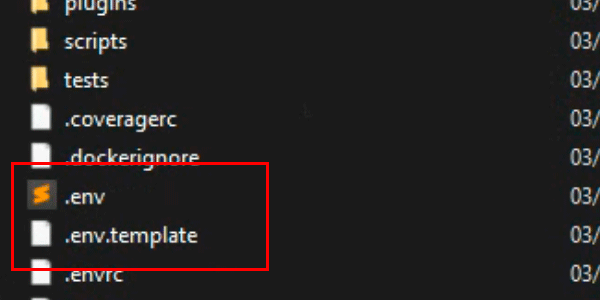
Open ".env" met een teksteditor, want we gaan de parameters aanpassen. Ik geef aan welke je moet activeren door het commentaarteken te verwijderen (door de "#" aan het begin van de regel weg te halen) en welke eigen waarden je moet toevoegen (vetgedrukt):
- RESTRICT_TO_WORKSPACE=True
- USER_AGENT="Mozilla/5.0 (Macintosh; Intel Mac OS X 10_15_4) AppleWebKit/537.36 (KHTML, like Gecko) Chrome/83.0.4103.97 Safari/537.36"
- EXIT_KEY=n
- OPENAI_API_KEY=vul je OpenAI-sleutel in
- TEMPERATURE=0
- USE_AZURE=False
- SMART_LLM_MODEL=gpt-4
- FAST_LLM_MODEL=gpt-3.5-turbo
- FAST_TOKEN_LIMIT=4000
- SMART_TOKEN_LIMIT=4000
- MEMORY_BACKEND=local
- MEMORY_INDEX=auto-gpt
- PINECONE_API_KEY=vul je Pinecone-sleutel in
- PINECONE_ENV=vul je Pinecone-"Environment" in
- IMAGE_PROVIDER=dalle
- IMAGE_SIZE=256
- HUGGINGFACE_IMAGE_MODEL=CompVis/stable-diffusion-v1-4
- HUGGINGFACE_API_TOKEN=your-huggingface-api-token
- SD_WEBUI_AUTH=
- SD_WEBUI_URL=je lokale webUI-URL als je die hebt (niet verplicht)
Dit zijn de parameters die ik heb geactiveerd en de waarden die ik aan mijn project heb toegevoegd.
Ik heb nog niet veel tijd gehad om ermee te spelen, alleen genoeg om te controleren dat de tool werkt en doet wat hij hoort te doen.
Sla het bestand op en dan zijn we klaar om AutoGPT te gebruiken.
AutoGPT starten
In theorie hoef je alleen dit in de console te typen:
python scripts/main.py
Maar door het eerder genoemde PATH-probleem moet ik in mijn geval dit typen:
C:UserspcadminAppDataLocalProgramsPythonPython310python.exe -m autogpt
Onthoud dat de vetgedrukte waarden de waarden zijn die je in jouw geval moet controleren.
Als alles naar verwachting verloopt, heeft de console even nodig en zie je iets als dit:

AutoGPT vraagt wat het doel is en stelt nog een paar vragen over het gebruik, in theorie om zijn werkzaamheden te optimaliseren.
Zodra je de gegevens voor jouw gebruikssituatie invult, begint de tool taken uit te voeren. Eerst vraagt hij of je vindt dat wat hij voorstelt juist is. Zo ja, dan hoef je alleen op de toets "y" te drukken en de toepassing begint met de taak:

AutoGPT afsluiten
Heel eenvoudig: druk op "n" wanneer AutoGPT vraagt of we willen doorgaan, en het programma stopt.
Conclusies
Zoals je ziet is AutoGPT installeren niet erg ingewikkeld, maar er zijn wel een paar trucjes nodig die je kunnen laten vastlopen als je ze niet kent.
Persoonlijk is het pas wanneer je het begint te gebruiken en ziet wat het allemaal doet en hoe het voorstelt dat te doen, dat je echt "voelt" dat AI heel veel handmatige taken gaat uitvoeren.
Ik hoop dat je het hiermee ook in je dagelijkse werk kunt gaan gebruiken.

Hé, ik denk dat dit je interesseert
Schrijf je in en ontvang mijn gids van 66 pagina's over de Beste Gratis Digitale Tools voor:
- Marketing
- Analytics
- UX
- Projectmanagement…
Bovendien ontvang je elke dag in je inbox een tip of truc (een goede) om je bedrijf of digitale project te verbeteren.

Geef een reactie