

Nie wiem, czy znasz AutoGPT, ale to coś w rodzaju Trybu Boga w ChatGPT.
W praktyce wyznaczasz mu zadanie, a narzędzie realizuje je za pomocą auto-prompts w ChatGPT.
Co więcej, potrafi współpracować z aplikacjami i usługami online oraz lokalnymi, takimi jak przeglądarki internetowe i zarządzanie dokumentami (teksty, csv).
Warto wiedzieć, że są już osoby, które zarabiają na tym całkiem sporo pieniędzy .
Rzecz w tym, że ostatnio próbowałem je zainstalować, postępując zgodnie z instrukcjami na oficjalnej stronie i sporo rzeczy nie działało, częściowo przez mało precyzyjne instrukcje, a w dużej mierze przez moją niewielką znajomość Pythona.
Jeśli więc próbujesz zainstalować AutoGPT na swoim PC i masz ten sam problem, oto instrukcja krok po kroku, która zadziałała u mnie.
Wymagania instalacyjne
Python 3.8 lub nowszy: instalacja nie jest szczególnie trudna. W artykule, w którym wyjaśniałem, jak zainstalować Stable Diffusion już to robiliśmy. W moim przypadku użyłem wersji 10.
Git: w tym samym artykule instalowaliśmy git. Wersję dla Windows możesz pobrać przez ten link.
OpenAI API Key: zaloguj się na swoje konto i utwórz go tutaj.

Nie jest to konieczne, ale BARDZO przydatne jest korzystanie z wersji 4 ChatGPT. Jeśli jeszcze jej nie masz, poproś o dostęp tutaj.
Pinecone API Key: aby Twój AutoGPT miał pamięć długoterminową. Załóż konto tutaj i przejdź do sekcji API, aby uzyskać swój klucz. Będą Ci potrzebne dwie wartości, które wskażę dalej:

Zaktualizowane jądro Linux: stąd możesz je pobrać i ustawić wersję 2 jako domyślną zgodnie z instrukcją.

Docker Desktop dla Windows: pobierz go stąd i zainstaluj normalnie.

Dobrze, z tym masz już wszystko, czego potrzebujesz, jeśli nie chcesz, aby AutoGPT do Ciebie mówił (mógłby to robić przez API ElevenLabs)
Instalacja krok po kroku
Zacznijmy od samej instalacji narzędzia na komputerze z Windows.
Krok 1: utwórz folder, w którym program zostanie zainstalowany
Tworzymy folder, w którym będzie przechowywany kod aplikacji.
W moim przypadku utworzyłem go w katalogu głównym dysku:

Krok 2: klonujemy repozytorium
W tym celu otwieramy właśnie utworzony folder, wpisujemy "CMD" w polu ścieżki folderu w oknie i naciskamy Enter:

Otworzy się konsola i wpisujemy:
git clone https://github.com/Torantulino/Auto-GPT.git
Enter.
Cały kod zacznie pobierać się do folderu.
Krok 3: instalujemy zależności
Z poziomu konsoli przechodzimy do folderu "Auto-GPT", który zostanie utworzony wewnątrz Twojego pierwotnego folderu. W tym celu wpisujemy:
cd Auto-GPT
Naciskamy Enter.
To polecenie powinno rozpocząć instalację zależności:
pip install -r requirements.txt
U mnie w tym miejscu zaczęły pojawiać się błędy, więc zastąpiłem je tym poleceniem:
C:UserspcadminAppDataLocalProgramsPythonPython310python.exe -m pip install -r requirements.txt
Ponieważ podczas instalacji Pythona nie zaznaczyłem opcji dodania ścieżki do PATH, zastępuję pip pełną ścieżką do miejsca, w którym Python jest zainstalowany na moim PC:

Zwróć uwagę na fragmenty zaznaczone przeze mnie pogrubieniem, bo u Ciebie będą inne:
- Pierwszy to nazwa użytkownika Windows.
- Drugi to folder Pythona, którego nazwa zmieni się zależnie od zainstalowanej wersji (u mnie jest to 3.10).
Zapisz sobie tę ścieżkę, bo jeszcze z niej skorzystamy.
Krok 4: zmieniamy parametry w pliku .env
Wszystkie potrzebne pliki i zależności powinny być już zainstalowane. Wśród nich zobaczysz plik o nazwie ".env.template".
Zrób kopię tego pliku i zmień jej nazwę na ".env":
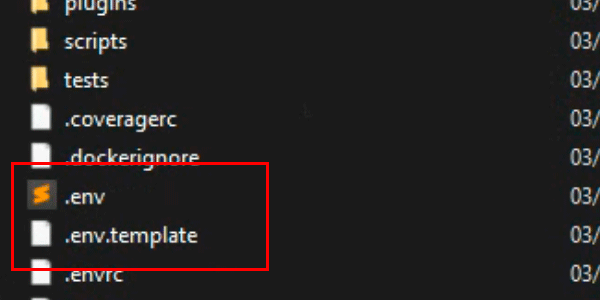
Otwórz ".env" w edytorze tekstu, bo będziemy zmieniać parametry. Pokażę Ci, które trzeba odkomentować (usuwając "#" z początku wiersza) oraz jakie własne wartości dodać (pogrubione):
- RESTRICT_TO_WORKSPACE=True
- USER_AGENT="Mozilla/5.0 (Macintosh; Intel Mac OS X 10_15_4) AppleWebKit/537.36 (KHTML, like Gecko) Chrome/83.0.4103.97 Safari/537.36"
- EXIT_KEY=n
- OPENAI_API_KEY=wpisz swój klucz OpenAI
- TEMPERATURE=0
- USE_AZURE=False
- SMART_LLM_MODEL=gpt-4
- FAST_LLM_MODEL=gpt-3.5-turbo
- FAST_TOKEN_LIMIT=4000
- SMART_TOKEN_LIMIT=4000
- MEMORY_BACKEND=local
- MEMORY_INDEX=auto-gpt
- PINECONE_API_KEY=wpisz swój klucz Pinecone
- PINECONE_ENV=wpisz swoje "Environment" Pinecone
- IMAGE_PROVIDER=dalle
- IMAGE_SIZE=256
- HUGGINGFACE_IMAGE_MODEL=CompVis/stable-diffusion-v1-4
- HUGGINGFACE_API_TOKEN=your-huggingface-api-token
- SD_WEBUI_AUTH=
- SD_WEBUI_URL=Twój lokalny adres URL webUI, jeśli go masz (nie jest wymagany)
To są odkomentowane parametry oraz wartości, które dodałem w swoim projekcie.
Nie miałem jeszcze czasu zbyt długo się nimi bawić, tylko sprawdziłem, czy narzędzie działa i robi to, czego się od niego oczekuje.
Zapisujemy plik i możemy już korzystać z AutoGPT.
Uruchamianie AutoGPT
Teoretycznie wystarczyłoby wpisać w konsoli:
python scripts/main.py
Ale ze względu na wspomniany wcześniej problem z PATH w moim przypadku muszę wpisać:
C:UserspcadminAppDataLocalProgramsPythonPython310python.exe -m autogpt
Pamiętaj, że pogrubione wartości trzeba sprawdzić i dostosować u siebie.
Jeśli wszystko pójdzie zgodnie z planem, konsola chwilę popracuje i zobaczysz mniej więcej coś takiego:

AutoGPT zapyta Cię o swój cel oraz o kilka dodatkowych kwestii związanych z użyciem, teoretycznie po to, by zoptymalizować swoje działanie.
Gdy uzupełnisz dane dotyczące swojego przypadku użycia, narzędzie zacznie wykonywać zadania, wcześniej pytając, czy uznajesz proponowane działanie za właściwe. Jeśli tak, wystarczy nacisnąć klawisz "y", a aplikacja rozpocznie zadanie:

Wyjście z AutoGPT
Bardzo proste: wystarczy nacisnąć "n", gdy AutoGPT zapyta, czy chcemy kontynuować, a program zakończy działanie.
Wnioski
Jak widzisz, instalacja AutoGPT nie jest szczególnie skomplikowana, ale wymaga kilku trików, bez których łatwo utknąć.
Osobiście dopiero gdy zaczynasz z niego korzystać, widzisz wszystko, co robi, i jak proponuje to zrobić, naprawdę "czujesz", że AI zacznie wykonywać mnóstwo, naprawdę mnóstwo ręcznych zadań.
Mam nadzieję, że dzięki temu również zaczniesz używać go na co dzień.

Hej, chyba Cię to zainteresuje
Zapisz się i odbierz mój 66-stronicowy przewodnik po Najlepszych Darmowych Narzędziach Cyfrowych do:
- Marketingu
- Analityki
- UX
- Zarządzania projektami…
Dodatkowo każdego dnia otrzymasz na swoją skrzynkę wskazówkę lub trik (naprawdę dobry), aby ulepszać swój biznes lub projekt cyfrowy.

Dodaj komentarz