

Jag vet inte om du känner till AutoGPT, men det är en sorts Gudsläge för ChatGPT.
I princip ger du det ett uppdrag och verktyget löser det med hjälp av auto-prompts i ChatGPT.
Dessutom kan det interagera med både online- och lokala program och tjänster, till exempel webbläsare och dokumenthantering (textfiler, csv).
Du ska veta att det redan finns personer som tjänar ganska mycket pengar på det.
Saken är den att jag häromdagen försökte installera det genom att följa instruktionerna på den officiella webbplatsen när en hel del saker började strula, vissa på grund av otydliga instruktioner och många andra på grund av mina begränsade kunskaper i Python.
Så om du försöker installera AutoGPT på din dator och råkar ut för samma sak, kommer här steg-för-steg-metoden som fungerade för mig.
Krav för installationen
Python 3.8 eller senare: att installera det är inte särskilt svårt. I artikeln där jag förklarade hur man installerar Stable Diffusion gjorde vi det redan. I mitt fall använde jag version 10.
Git: i samma artikel installerade vi git. Du kan ladda ner Windows-versionen via den här länken.
OpenAI API Key: logga in på ditt konto och skapa den här.

Det är inte nödvändigt, men det är MYCKET användbart att använda version 4 av ChatGPT. Om du inte har den ännu kan du begära den härifrån.
Pinecone API Key: så att din AutoGPT får långtidsminne. Skapa ett konto här och gå till API-sektionen för att hämta din nyckel. Du kommer att behöva de två värden som jag pekar ut längre fram:

Uppdaterad Linux-kärna: härifrån kan du ladda ner den och ange version 2 som standard enligt instruktionerna.

Docker Desktop för Windows: ladda ner det här och installera det som vanligt.

Bra, med detta har du allt du behöver om du inte vill att AutoGPT ska prata med dig (det skulle kunna göra det via API:t från ElevenLabs)
Installation steg för steg
Vi börjar med själva installationen av verktyget på en Windows-dator.
Steg 1: skapa mappen där det ska installeras
Vi skapar en mapp där programmets kod ska sparas.
I mitt fall skapade jag den i hårddiskens rotkatalog:

Steg 2: klona repositoryt
För att göra det öppnar vi mappen vi just skapade, skriver "CMD" i mappens sökvägsfält i fönstret och trycker på Enter:

Konsolen öppnas och vi skriver detta:
git clone https://github.com/Torantulino/Auto-GPT.git
Enter.
All kod börjar nu laddas ner till mappen.
Steg 3: installera beroenden
Via konsolen går vi till mappen "Auto-GPT" som har skapats inuti din ursprungliga mapp. Skriv:
cd Auto-GPT
Tryck på Enter.
Med det här kommandot bör installationen av beroendena starta:
pip install -r requirements.txt
Jag började få fel här, så jag ersatte det med det här kommandot:
C:UserspcadminAppDataLocalProgramsPythonPython310python.exe -m pip install -r requirements.txt
Eftersom jag inte kryssade i rutan för att lägga till sökvägen i PATH när jag installerade Python, ersätter jag pip med den fullständiga sökvägen där Python är installerat på min dator:

Var uppmärksam på det jag har markerat med fetstil, eftersom det kommer att vara annorlunda i ditt fall:
- Det första är namnet på din Windows-användare.
- Det andra är Python-mappen, vars namn ändras beroende på installerad version (i mitt fall är det 3.10).
Spara den här sökvägen eftersom vi kommer att använda den igen.
Steg 4: ändra parametrar i .env-filen
Alla nödvändiga filer och beroenden bör nu vara installerade. Bland annat ser du en fil som heter ".env.template".
Gör en kopia av filen och döp om den till ".env":
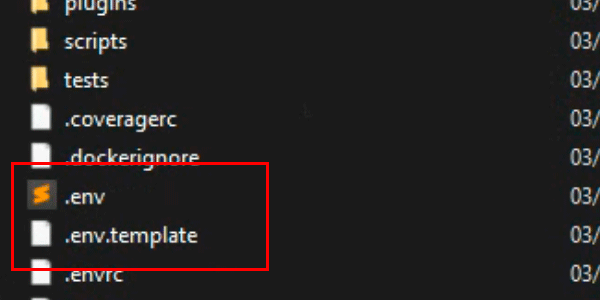
Öppna ".env" med en textredigerare, eftersom vi ska ändra parametrarna. Jag visar vilka du behöver avkommentera (genom att ta bort "#" i början av raden) och vilka egna värden du ska lägga till (i fetstil):
- RESTRICT_TO_WORKSPACE=True
- USER_AGENT="Mozilla/5.0 (Macintosh; Intel Mac OS X 10_15_4) AppleWebKit/537.36 (KHTML, like Gecko) Chrome/83.0.4103.97 Safari/537.36"
- EXIT_KEY=n
- OPENAI_API_KEY=ange din OpenAI-nyckel
- TEMPERATURE=0
- USE_AZURE=False
- SMART_LLM_MODEL=gpt-4
- FAST_LLM_MODEL=gpt-3.5-turbo
- FAST_TOKEN_LIMIT=4000
- SMART_TOKEN_LIMIT=4000
- MEMORY_BACKEND=local
- MEMORY_INDEX=auto-gpt
- PINECONE_API_KEY=ange din Pinecone-nyckel
- PINECONE_ENV=ange din Pinecone-"Environment"
- IMAGE_PROVIDER=dalle
- IMAGE_SIZE=256
- HUGGINGFACE_IMAGE_MODEL=CompVis/stable-diffusion-v1-4
- HUGGINGFACE_API_TOKEN=your-huggingface-api-token
- SD_WEBUI_AUTH=
- SD_WEBUI_URL=din lokala webUI-URL om du har en (inte obligatoriskt)
Det här är de avkommenterade parametrarna och värdena som jag har lagt till i mitt projekt.
Jag har inte hunnit experimentera särskilt mycket med dem, bara testat att verktyget fungerar och gör det som förväntas.
Spara filen, och nu är vi redo att använda AutoGPT.
Starta AutoGPT
I teorin skulle det räcka att skriva detta i konsolen:
python scripts/main.py
Men på grund av PATH-problemet jag nämnde tidigare måste jag i mitt fall skriva detta i stället:
C:UserspcadminAppDataLocalProgramsPythonPython310python.exe -m autogpt
Kom ihåg att de fetstilta värdena är de du måste kontrollera i ditt fall.
Om allt går som det ska kommer konsolen att behöva lite tid och du ser något i stil med detta:

AutoGPT frågar vad målet är och ställer några ytterligare frågor om hur det ska användas, i teorin för att optimera sitt arbete.
När du har fyllt i uppgifterna för ditt användningsfall börjar verktyget utföra uppgifterna. Först frågar det om du tycker att det som föreslås är lämpligt. Om ja behöver du bara trycka på tangenten "y", så börjar programmet utföra uppgiften:

Avsluta AutoGPT
Mycket enkelt: tryck bara på "n" när AutoGPT frågar om vi vill fortsätta, så avslutas programmet.
Slutsatser
Som du ser är det inte särskilt komplicerat att installera AutoGPT, men det kräver några knep som kan få dig att fastna om du inte känner till dem.
Personligen är det när du börjar använda det och ser allt det gör och hur det föreslår att göra det som du verkligen "känner" att AI kommer att börja utföra många, väldigt många manuella uppgifter.
Jag hoppas att detta hjälper dig att börja använda det även i din vardag.

Du, jag tror att det här kan intressera dig
Registrera dig och få min 66-sidiga guide om de Bästa Kostnadsfria Digitala Verktygen för:
- Marknadsföring
- Analys
- UX
- Projektledning…
Dessutom får du varje dag ett tips eller knep (ett bra sådant) i din inkorg för att förbättra ditt företag eller digitala projekt.

Lämna ett svar