

Ich weiß nicht, ob du AutoGPT kennst, aber es ist eine Art Gottmodus für ChatGPT.
Im Grunde gibst du ihm eine Aufgabe, und das Tool arbeitet sie mithilfe von auto-prompts in ChatGPT ab.
Außerdem kann es mit Online- und lokalen Anwendungen und Diensten interagieren, etwa mit Webbrowsern und der Dokumentverwaltung (Texte, csv).
Du solltest wissen, dass es bereits Leute gibt, die damit ziemlich viel Geld verdienen.
Jedenfalls habe ich neulich versucht, es nach den Anweisungen auf der offiziellen Website zu installieren, und dabei ging einiges schief – manches wegen unklarer Anweisungen, vieles andere wegen meiner begrenzten Python-Kenntnisse.
Wenn du also AutoGPT auf deinem PC installieren willst und dasselbe Problem hast, findest du hier die Schritt-für-Schritt-Anleitung, die bei mir funktioniert hat.
Voraussetzungen für die Installation
Python 3.8 oder neuer: Die Installation ist nicht besonders schwierig. In dem Artikel, in dem ich erklärt habe, wie man Stable Diffusion installiert haben wir das bereits gemacht. In meinem Fall habe ich die Version 10.
Git: Im selben Artikel haben wir Git installiert. Die Windows-Version kannst du über diesen Link.
OpenAI API Key: Melde dich bei deinem Konto an und erstelle ihn hier.

Es ist nicht zwingend nötig, aber SEHR nützlich, Version 4 von ChatGPT zu verwenden. Falls du sie noch nicht hast, kannst du sie hier anfordern.
Pinecone API Key: Damit dein AutoGPT über Langzeitgedächtnis verfügt. Erstelle ein Konto hier und gehe zum API-Bereich, um deinen Key zu erhalten. Du brauchst die beiden Werte, auf die ich weiter unten hinweise:

Aktualisierter Linux-Kernel: hier kannst du ihn herunterladen und Version 2 wie angegeben als Standard festlegen.

Docker Desktop für Windows: Lade es hier herunter und installiere es ganz normal.

Gut, damit hast du alles Nötige, wenn AutoGPT nicht mit dir sprechen soll (das könnte es über die API von ElevenLabs)
Schritt-für-Schritt-Installation
Beginnen wir mit der eigentlichen Installation des Tools auf einem Windows-PC.
Schritt 1: Ordner für die Installation erstellen
Wir erstellen einen Ordner, in dem der Anwendungscode gespeichert wird.
In meinem Fall habe ich ihn im Stammverzeichnis der Festplatte angelegt:

Schritt 2: Repository klonen
Dazu öffnen wir den eben erstellten Ordner, geben im Pfadfeld des Ordners im Fenster "CMD" ein und drücken Enter:

Die Konsole öffnet sich und wir geben Folgendes ein:
git clone https://github.com/Torantulino/Auto-GPT.git
Enter.
Nun wird der gesamte Code in den Ordner heruntergeladen.
Schritt 3: Abhängigkeiten installieren
Über die Konsole wechseln wir in den Ordner "Auto-GPT", der in deinem ursprünglichen Ordner erstellt wurde. Dazu geben wir ein:
cd Auto-GPT
Drücke Enter.
Mit diesem Befehl sollte die Installation der Abhängigkeiten beginnen:
pip install -r requirements.txt
Bei mir traten hier Fehler auf, deshalb habe ich ihn durch diesen ersetzt:
C:UserspcadminAppDataLocalProgramsPythonPython310python.exe -m pip install -r requirements.txt
Da ich bei der Python-Installation das entsprechende Kästchen zum Hinzufügen des Pfads zu PATH nicht aktiviert hatte, ersetze ich pip durch den vollständigen Pfad zu meiner Python-Installation auf dem PC:

Achte auf die fett markierten Stellen, denn sie werden in deinem Fall anders sein:
- Zuerst der Name deines Windows-Benutzers.
- Dann der Python-Ordner, dessen Name je nach installierter Version anders ist (bei mir ist es 3.10).
Speichere dir diesen Pfad, wir werden ihn noch einmal brauchen.
Schritt 4: Parameter in der .env-Datei ändern
Nun sollten alle benötigten Dateien und Abhängigkeiten installiert sein. Unter anderem siehst du eine Datei namens ".env.template".
Erstelle eine Kopie dieser Datei und benenne sie in ".env" um:
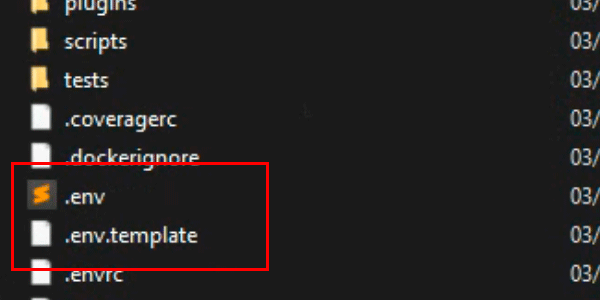
Öffne ".env" mit einem Texteditor, denn wir werden die Parameter bearbeiten. Ich zeige dir, welche du entkommentieren (also das "#" am Zeilenanfang entfernen) und welche eigenen Werte du hinzufügen musst (fett markiert):
- RESTRICT_TO_WORKSPACE=True
- USER_AGENT="Mozilla/5.0 (Macintosh; Intel Mac OS X 10_15_4) AppleWebKit/537.36 (KHTML, like Gecko) Chrome/83.0.4103.97 Safari/537.36"
- EXIT_KEY=n
- OPENAI_API_KEY=deinen OpenAI-Key eintragen
- TEMPERATURE=0
- USE_AZURE=False
- SMART_LLM_MODEL=gpt-4
- FAST_LLM_MODEL=gpt-3.5-turbo
- FAST_TOKEN_LIMIT=4000
- SMART_TOKEN_LIMIT=4000
- MEMORY_BACKEND=local
- MEMORY_INDEX=auto-gpt
- PINECONE_API_KEY=deinen Pinecone-Key eintragen
- PINECONE_ENV=deine Pinecone-"Environment" eintragen
- IMAGE_PROVIDER=dalle
- IMAGE_SIZE=256
- HUGGINGFACE_IMAGE_MODEL=CompVis/stable-diffusion-v1-4
- HUGGINGFACE_API_TOKEN=your-huggingface-api-token
- SD_WEBUI_AUTH=
- SD_WEBUI_URL=deine lokale webUI-URL, falls vorhanden (nicht erforderlich)
Das sind die auskommentierungsfrei gesetzten Parameter und die Werte, die ich meinem Projekt hinzugefügt habe.
Ich hatte noch nicht viel Zeit, damit herumzuspielen – nur genug, um zu prüfen, ob das Tool funktioniert und das tut, was es soll.
Wir speichern die Datei und können AutoGPT nun verwenden.
AutoGPT starten
Theoretisch würde es reichen, Folgendes in die Konsole einzugeben:
python scripts/main.py
Wegen des oben erwähnten PATH-Problems muss ich in meinem Fall jedoch Folgendes eingeben:
C:UserspcadminAppDataLocalProgramsPythonPython310python.exe -m autogpt
Denk daran: Die fett markierten Werte musst du in deinem Fall überprüfen.
Wenn alles wie erwartet läuft, braucht die Konsole einen Moment und du wirst ungefähr Folgendes sehen:

AutoGPT fragt dich nach seinem Ziel und nach einigen weiteren Punkten zur Nutzung, theoretisch um seine Arbeit zu optimieren.
Sobald du die Angaben zu deinem Anwendungsfall eingetragen hast, beginnt das Tool mit der Ausführung der Aufgaben. Vorher fragt es dich jeweils, ob du das Vorgehen für sinnvoll hältst. Wenn ja, musst du nur die Taste "y" drücken und die Anwendung beginnt mit der Aufgabe:

AutoGPT beenden
Ganz einfach: Drücke "n", wenn AutoGPT fragt, ob wir fortfahren möchten, und das Programm wird beendet.
Fazit
Wie du siehst, ist die Installation von AutoGPT nicht besonders kompliziert, erfordert aber ein paar Kniffe, ohne die man leicht hängen bleiben kann.
Persönlich ist es für mich der Moment, wenn du es benutzt und siehst, was es alles tut und wie es dir die Vorgehensweise vorschlägt, in dem du wirklich "spürst", dass KI viele, wirklich sehr viele manuelle Aufgaben übernehmen wird.
Ich hoffe, dass du es damit ebenfalls in deinem Alltag einsetzen kannst.

Hey, ich glaube, das könnte dich interessieren
Melde dich an und hol dir meinen 66-seitigen Guide über die Besten kostenlosen digitalen Tools für:
- Marketing
- Analytics
- UX
- Projektmanagement…
Außerdem bekommst du jeden Tag einen Tipp oder Trick (einen guten) in dein Postfach, um dein Unternehmen oder digitales Projekt zu verbessern.

Schreibe einen Kommentar