

Jeg vet ikke om du kjenner AutoGPT, men det er en slags Gud-modus for ChatGPT.
I praksis gir du det et oppdrag, og verktøyet løser det ved hjelp av auto-prompts i ChatGPT.
I tillegg kan det samhandle med både nettbaserte og lokale applikasjoner og tjenester, som nettlesere og dokumenthåndtering (tekster, csv).
Bare så du vet det: det finnes allerede folk som tjener ganske mye penger på det.
Saken er at jeg her om dagen prøvde å installere det ved å følge instruksjonene på det offisielle nettstedet da ganske mange ting begynte å feile, noen på grunn av uklare instruksjoner og mange andre på grunn av mine begrensede Python-kunnskaper.
Så hvis du prøver å installere AutoGPT på PC-en din og det samme skjer med deg, får du her fremgangsmåten trinn for trinn som fungerte for meg.
Krav til installasjonen
Python 3.8 eller nyere: det er ikke særlig vanskelig å installere. I artikkelen der jeg forklarte hvordan du installerer Stable Diffusion gjorde vi det allerede. I mitt tilfelle brukte jeg versjon 10.
Git: i den samme artikkelen installerte vi git. Du kan laste ned Windows-versjonen via denne lenken.
OpenAI API Key: logg inn på kontoen din og opprett den her.

Det er ikke nødvendig, men det er SVÆRT nyttig å bruke versjon 4 av ChatGPT. Hvis du ikke har den ennå, kan du be om tilgang herfra.
Pinecone API Key: slik at AutoGPT-en din får langtidsminne. Opprett en konto her og gå til API-delen for å hente nøkkelen din. Du trenger de to verdiene jeg peker ut lenger nede:

Oppdatert Linux-kjerne: herfra kan du laste den ned og angi versjon 2 som standard, slik det er beskrevet.

Docker Desktop for Windows: last det ned her og installer det på vanlig måte.

Greit, med dette har du alt du trenger hvis du ikke vil at AutoGPT skal snakke til deg (det kunne gjort det via API-et til ElevenLabs)
Installasjon trinn for trinn
Vi begynner med selve installasjonen av verktøyet på en Windows-PC.
Trinn 1: opprett mappen der det skal installeres
Vi oppretter en mappe der programkoden skal lagres.
I mitt tilfelle opprettet jeg den i rotmappen på harddisken:

Trinn 2: klon repositoriet
For å gjøre dette åpner vi mappen vi nettopp opprettet, skriver "CMD" i feltet for mappebanen i vinduet og trykker Enter:

Konsollen åpnes, og vi skriver inn dette:
git clone https://github.com/Torantulino/Auto-GPT.git
Enter.
All koden begynner nå å lastes ned til mappen.
Trinn 3: installer avhengighetene
Fra konsollen går vi til mappen "Auto-GPT", som vil ha blitt opprettet inne i den opprinnelige mappen din. Skriv:
cd Auto-GPT
Trykk Enter.
Denne kommandoen skal starte installasjonen av avhengighetene:
pip install -r requirements.txt
Hos meg begynte det å komme feil her, så jeg erstattet den med denne:
C:UserspcadminAppDataLocalProgramsPythonPython310python.exe -m pip install -r requirements.txt
Da jeg installerte Python, krysset jeg ikke av boksen for å legge banen til PATH. Derfor erstatter jeg pip med hele banen til stedet der Python er installert på PC-en min:

Legg merke til det jeg har markert med fet skrift, for dette vil være annerledes hos deg:
- Det første er navnet på Windows-brukeren din.
- Det andre er Python-mappen, som får forskjellig navn avhengig av installert versjon (i mitt tilfelle er det 3.10).
Ta vare på denne banen, for vi skal bruke den igjen.
Trinn 4: endre parametere i .env-filen
Alle nødvendige filer og avhengigheter skal nå være installert. Blant annet vil du se en fil som heter ".env.template".
Lag en kopi av filen og gi den navnet ".env":
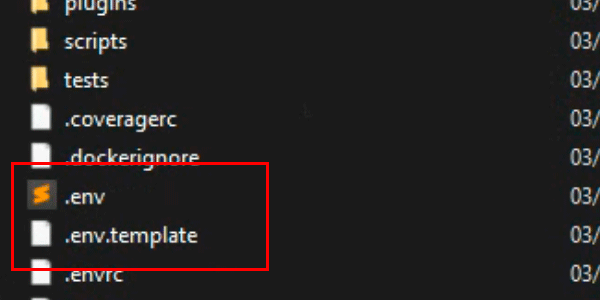
Åpne ".env" i en teksteditor, for vi skal endre parameterne. Jeg viser deg hvilke som må avkommenteres (ved å fjerne "#" i begynnelsen av linjen) og hvilke egne verdier du skal legge til (i fet skrift):
- RESTRICT_TO_WORKSPACE=True
- USER_AGENT="Mozilla/5.0 (Macintosh; Intel Mac OS X 10_15_4) AppleWebKit/537.36 (KHTML, like Gecko) Chrome/83.0.4103.97 Safari/537.36"
- EXIT_KEY=n
- OPENAI_API_KEY=skriv inn OpenAI-nøkkelen din
- TEMPERATURE=0
- USE_AZURE=False
- SMART_LLM_MODEL=gpt-4
- FAST_LLM_MODEL=gpt-3.5-turbo
- FAST_TOKEN_LIMIT=4000
- SMART_TOKEN_LIMIT=4000
- MEMORY_BACKEND=local
- MEMORY_INDEX=auto-gpt
- PINECONE_API_KEY=skriv inn Pinecone-nøkkelen din
- PINECONE_ENV=skriv inn Pinecone-"Environment"-verdien din
- IMAGE_PROVIDER=dalle
- IMAGE_SIZE=256
- HUGGINGFACE_IMAGE_MODEL=CompVis/stable-diffusion-v1-4
- HUGGINGFACE_API_TOKEN=your-huggingface-api-token
- SD_WEBUI_AUTH=
- SD_WEBUI_URL=den lokale webUI-URL-en din hvis du har en (ikke obligatorisk)
Dette er parameterne jeg har avkommentert, og verdiene jeg har lagt inn i prosjektet mitt.
Jeg har ikke hatt tid til å eksperimentere særlig mye med dem, bare nok til å kontrollere at verktøyet fungerer og gjør det det skal.
Lagre filen, så er vi klare til å bruke AutoGPT.
Start AutoGPT
I teorien skulle det holde å skrive dette i konsollen:
python scripts/main.py
Men på grunn av PATH-problemet jeg nevnte tidligere, må jeg i mitt tilfelle skrive dette i stedet:
C:UserspcadminAppDataLocalProgramsPythonPython310python.exe -m autogpt
Husk at verdiene i fet skrift er dem du må kontrollere hos deg.
Hvis alt går som forventet, vil konsollen bruke litt tid, og du vil se noe omtrent som dette:

AutoGPT spør hva målet er og stiller noen flere spørsmål om bruken, i teorien for å optimalisere arbeidet sitt.
Når du har fylt inn opplysningene for ditt brukstilfelle, begynner verktøyet å utføre oppgavene. Først spør det om du mener forslaget er riktig. Hvis ja, trenger du bare å trykke på "y", så starter applikasjonen oppgaven:

Avslutt AutoGPT
Veldig enkelt: trykk på "n" når AutoGPT spør om vi vil fortsette, så avsluttes programmet.
Konklusjoner
Som du ser, er det ikke spesielt komplisert å installere AutoGPT, men det krever noen småtriks som kan få deg til å stå fast hvis du ikke kjenner dem.
Personlig er det først når du begynner å bruke det, ser alt det gjør og hvordan det foreslår å gjøre det, at du virkelig "føler" at AI kommer til å begynne å utføre mange, veldig mange manuelle oppgaver.
Jeg håper dette gjør at du også kan begynne å bruke det i hverdagen.

Hei, jeg tror dette vil interessere deg
Registrer deg og få min 66-siders guide til de Beste Gratis Digitale Verktøyene for:
- Markedsføring
- Analyse
- UX
- Prosjektledelse…
I tillegg får du hver dag et tips eller triks (et skikkelig bra et) i innboksen for å forbedre bedriften eller det digitale prosjektet ditt.

Legg igjen en kommentar