

Non so se conosci AutoGPT, ma è una specie di Modalità Dio di ChatGPT.
In pratica, gli assegni una missione e lo strumento la porta avanti tramite auto-prompts in ChatGPT.
Inoltre, è in grado di interagire con applicazioni e servizi online e locali, come browser web e gestione di documenti (testi, csv).
Sappi che c'è già chi ci sta facendo parecchi soldi .
Il fatto è che l'altro giorno stavo cercando di installarlo seguendo le istruzioni del sito ufficiale quando parecchie cose hanno iniziato a non funzionare, alcune per la poca chiarezza delle istruzioni e molte altre per la mia scarsa conoscenza di Python.
Quindi, se stai cercando di installare AutoGPT sul tuo PC e ti succede lo stesso, ecco la procedura passo passo che ha funzionato per me.
Requisiti per l'installazione
Python 3.8 o successivo: installarlo non ha nulla di particolarmente complicato. Nell'articolo in cui ti spiegavo come installare Stable Diffusion lo avevamo già fatto. Nel mio caso ho usato la versione 10.
Git: nello stesso articolo abbiamo installato git. Puoi scaricare la versione per Windows da questo link.
OpenAI API Key: accedi al tuo account e creala qui.

Non è indispensabile, ma è MOLTO utile usare la versione 4 di ChatGPT. Se non ce l'hai ancora, richiedila da qui.
Pinecone API Key: serve perché il tuo AutoGPT abbia una memoria a lungo termine. Crea un account qui e accedi alla sezione API per ottenere la tua. Ti serviranno i due valori che ti indico più avanti:

Kernel Linux aggiornato: da qui puoi scaricarlo e impostare la versione 2 come predefinita, come indicato.

Docker Desktop per Windows: scaricalo da qui e installalo normalmente.

Bene, con questo hai tutto il necessario se non vuoi che AutoGPT ti parli (potrebbe farlo tramite l'API di ElevenLabs)
Installazione passo passo
Cominciamo con l'installazione vera e propria dello strumento su un PC Windows.
Passaggio 1: creare la cartella in cui verrà installato
Creiamo una cartella in cui verrà salvato il codice dell'applicazione.
Nel mio caso l'ho creata nella directory principale del disco rigido:

Passaggio 2: clonare il repository
Per farlo, apriamo la cartella appena creata, scriviamo "CMD" nel campo del percorso della cartella nella finestra e premiamo Invio:

Si aprirà la console e scriviamo questo:
git clone https://github.com/Torantulino/Auto-GPT.git
Invio.
Tutto il codice inizierà a essere scaricato nella cartella.
Passaggio 3: installare le dipendenze
Dalla console, ci spostiamo nella cartella "Auto-GPT" che sarà stata creata all’interno della cartella originale. Per farlo, scriviamo:
cd Auto-GPT
Premiamo Invio.
Con questo comando dovrebbe iniziare l'installazione delle dipendenze:
pip install -r requirements.txt
A me qui iniziavano a comparire errori, quindi l'ho sostituito con quest'altro:
C:UserspcadminAppDataLocalProgramsPythonPython310python.exe -m pip install -r requirements.txt
Poiché quando ho installato Python non ho selezionato la casella per aggiungere il percorso al PATH, quello che faccio è sostituire pip con il percorso completo in cui ho installato Python sul mio PC:

Fai attenzione a ciò che ho evidenziato in grassetto, perché nel tuo caso cambierà:
- La prima cosa è il nome del tuo utente Windows.
- La seconda è la cartella di Python, che cambierà nome in base alla versione installata (nel mio caso è la 3.10).
Conserva questo percorso perché lo useremo ancora.
Passaggio 4: modificare i parametri nel file .env
A questo punto saranno stati installati tutti i file e le dipendenze necessari. Tra gli altri vedrai un file chiamato ".env.template".
Fai una copia di quel file e rinominala ".env":
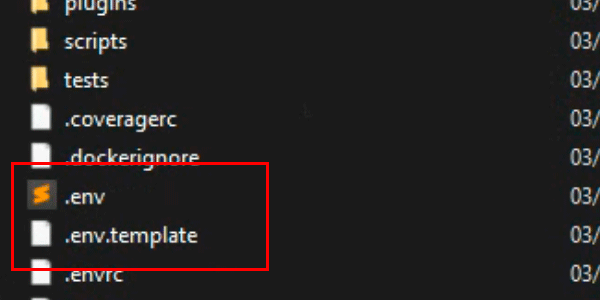
Apri ".env" con un editor di testo, perché modificheremo i parametri. Ti indico quelli che bisogna decommentare (rimuovendo il "#" all’inizio della riga) e i valori personalizzati da aggiungere (in grassetto):
- RESTRICT_TO_WORKSPACE=True
- USER_AGENT="Mozilla/5.0 (Macintosh; Intel Mac OS X 10_15_4) AppleWebKit/537.36 (KHTML, like Gecko) Chrome/83.0.4103.97 Safari/537.36"
- EXIT_KEY=n
- OPENAI_API_KEY=inserisci la tua chiave OpenAI
- TEMPERATURE=0
- USE_AZURE=False
- SMART_LLM_MODEL=gpt-4
- FAST_LLM_MODEL=gpt-3.5-turbo
- FAST_TOKEN_LIMIT=4000
- SMART_TOKEN_LIMIT=4000
- MEMORY_BACKEND=local
- MEMORY_INDEX=auto-gpt
- PINECONE_API_KEY=inserisci la tua chiave Pinecone
- PINECONE_ENV=inserisci il tuo "Environment" di Pinecone
- IMAGE_PROVIDER=dalle
- IMAGE_SIZE=256
- HUGGINGFACE_IMAGE_MODEL=CompVis/stable-diffusion-v1-4
- HUGGINGFACE_API_TOKEN=your-huggingface-api-token
- SD_WEBUI_AUTH=
- SD_WEBUI_URL=il tuo URL locale di webUI, se ne hai uno (non è obbligatorio)
Questi sono i parametri decommentati e i valori che ho aggiunto al mio progetto.
Non ho ancora avuto molto tempo per smanettarci, giusto quello necessario per verificare che lo strumento funzioni e faccia ciò che ci si aspetta.
Salviamo il file e ora siamo pronti a utilizzare AutoGPT.
Avviare AutoGPT
In teoria basterebbe scrivere questo nella console:
python scripts/main.py
Ma per il problema del PATH di cui parlavo prima, nel mio caso devo scrivere quest'altro:
C:UserspcadminAppDataLocalProgramsPythonPython310python.exe -m autogpt
Ricorda che i valori in grassetto sono quelli che dovrai controllare nel tuo caso.
Se tutto va come previsto, la console impiegherà un po' di tempo e vedrai qualcosa di simile:

AutoGPT ti chiederà qual è il suo obiettivo e alcune altre informazioni sul suo utilizzo, in teoria per ottimizzare il lavoro.
Dopo aver inserito i dati del tuo caso d’uso, lo strumento inizierà a eseguire le attività, chiedendoti prima se ritieni corretto ciò che propone. Se sì, ti basterà premere il tasto "y" e l’applicazione inizierà il suo compito:

Uscire da AutoGPT
Molto semplice: devi solo premere "n" quando AutoGPT ci chiede se vogliamo continuare e il programma smetterà di essere eseguito.
Conclusioni
Come vedi, installare AutoGPT non è molto complicato, ma richiede alcuni trucchetti che possono lasciarti bloccato se non li conosci.
Personalmente, quando inizi a usarlo e vedi tutto quello che fa e come ti propone di farlo, è lì che davvero "senti" che l’IA inizierà a eseguire molte, davvero moltissime attività manuali.
Spero che con questo anche tu possa iniziare a usarlo nella vita di tutti i giorni.

Ehi, credo che questo ti interessi
Registrati e ricevi la mia guida di 66 pagine sui Migliori Strumenti Digitali Gratuiti per:
- Marketing
- Analisi
- UX
- Gestione dei progetti…
Inoltre, ogni giorno nella tua casella di posta riceverai un trucco o un consiglio (di quelli buoni) per migliorare la tua attività o il tuo progetto digitale.

Lascia un commento