

Je ne sais pas si tu connais AutoGPT, mais c’est une sorte de Mode Dieu de ChatGPT.
En gros, tu lui indiques une mission et l’outil la résout au moyen d’ auto-prompts dans ChatGPT.
En plus, il est capable d'interagir avec des applications et des services en ligne et locaux, comme les navigateurs web et la gestion de documents (textes, csv).
Sache qu’il y en a déjà qui gagnent pas mal d'argent avec.
Le fait est que l'autre jour, j'essayais de l'installer en suivant les instructions de son site officiel et pas mal de choses échouaient, certaines faute de précisions dans les instructions et beaucoup d'autres à cause de mes connaissances limitées en Python.
Donc, si tu essaies d’installer AutoGPT sur ton PC et qu’il t’arrive la même chose, voici la procédure pas à pas qui a fonctionné pour moi.
Prérequis pour l'installation
Python 3.8 ou version ultérieure: son installation n’a rien de bien compliqué. Dans l’article où je t’expliquais comment installer Stable Diffusion nous l'avons déjà fait. Dans mon cas, j'ai utilisé la version 10.
Git: dans le même article nous avons installé git. Tu peux télécharger la version Windows via ce lien.
OpenAI API Key: connecte-toi à ton compte et crée-la ici.

Ce n’est pas indispensable, mais il est TRÈS utile d’utiliser la version 4 de ChatGPT. Si tu ne l’as pas encore, demande-la ici.
Pinecone API Key: pour que ton AutoGPT dispose d’une mémoire à long terme. Crée un compte ici et accède à la section des API pour obtenir la tienne. Tu auras besoin des deux valeurs que je t’indique plus loin :

Noyau Linux mis à jour: ici tu peux le télécharger et définir la version 2 par défaut, comme indiqué.

Docker Desktop pour Windows: télécharge-le ici et installe-le normalement.

Voilà, avec ça tu as tout ce qu’il faut si tu ne veux pas qu’AutoGPT te parle (il pourrait le faire via l’API de ElevenLabs)
Installation pas à pas
Commençons par l'installation de l'outil lui-même sur un PC Windows.
Étape 1 : créer le dossier où il sera installé
Créons un dossier dans lequel sera stocké le code de l'application.
Dans mon cas, je l'ai créé à la racine du disque dur :

Étape 2 : cloner le dépôt
Pour cela, ouvre le dossier que nous venons de créer, saisis "CMD" dans le champ du chemin du dossier dans la fenêtre et appuie sur Entrée :

La console s'ouvre et nous saisissons ceci :
git clone https://github.com/Torantulino/Auto-GPT.git
Entrée.
Tout le code commencera à se télécharger dans le dossier.
Étape 3 : installer les dépendances
Depuis la console, accède au dossier "Auto-GPT" qui aura été créé dans ton dossier d’origine. Pour cela, saisis :
cd Auto-GPT
Appuie sur Entrée.
Cette commande devrait lancer l'installation des dépendances :
pip install -r requirements.txt
Chez moi, des erreurs ont commencé à apparaître ici, je l'ai donc remplacée par celle-ci :
C:UserspcadminAppDataLocalProgramsPythonPython310python.exe -m pip install -r requirements.txt
Comme je n'avais pas coché la case permettant d'ajouter le chemin au PATH lors de l'installation de Python, je remplace pip par le chemin complet où Python est installé sur mon PC :

Fais attention à ce que j’ai indiqué en gras, car cela changera dans ton cas :
- La première chose est le nom de ton utilisateur Windows.
- La seconde est le dossier Python, dont le nom changera selon la version installée (dans mon cas, c'est la 3.10).
Garde ce chemin, nous allons le réutiliser.
Étape 4 : modifier les paramètres dans le fichier .env
Tous les fichiers et dépendances nécessaires auront été installés. Entre autres, tu verras un fichier nommé ".env.template".
Fais donc une copie de ce fichier et renomme-la ".env" :
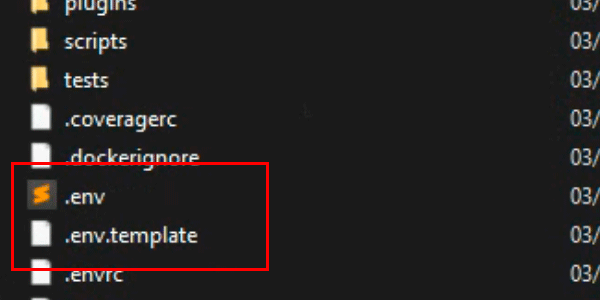
Ouvre ".env" avec un éditeur de texte, car nous allons modifier les paramètres. Je t’indique ceux qu’il faut décommenter (en supprimant le "#" au début de la ligne) et les valeurs personnalisées à ajouter (en gras) :
- RESTRICT_TO_WORKSPACE=True
- USER_AGENT="Mozilla/5.0 (Macintosh; Intel Mac OS X 10_15_4) AppleWebKit/537.36 (KHTML, like Gecko) Chrome/83.0.4103.97 Safari/537.36"
- EXIT_KEY=n
- OPENAI_API_KEY=saisis ta clé OpenAI
- TEMPERATURE=0
- USE_AZURE=False
- SMART_LLM_MODEL=gpt-4
- FAST_LLM_MODEL=gpt-3.5-turbo
- FAST_TOKEN_LIMIT=4000
- SMART_TOKEN_LIMIT=4000
- MEMORY_BACKEND=local
- MEMORY_INDEX=auto-gpt
- PINECONE_API_KEY=saisis ta clé Pinecone
- PINECONE_ENV=saisis ton "Environment" Pinecone
- IMAGE_PROVIDER=dalle
- IMAGE_SIZE=256
- HUGGINGFACE_IMAGE_MODEL=CompVis/stable-diffusion-v1-4
- HUGGINGFACE_API_TOKEN=your-huggingface-api-token
- SD_WEBUI_AUTH=
- SD_WEBUI_URL=ton URL webUI locale si tu en as une (facultatif)
Voici les paramètres décommentés et les valeurs que j'ai ajoutées à mon projet.
Je n'ai pas eu le temps de trop jouer avec, juste de vérifier que l'outil fonctionne et fait ce qui est attendu.
Enregistre le fichier et nous sommes maintenant prêts à utiliser AutoGPT.
Lancer AutoGPT
En théorie, il suffirait de saisir ceci dans la console :
python scripts/main.py
Mais à cause du problème de PATH mentionné plus haut, dans mon cas je dois saisir ceci à la place :
C:UserspcadminAppDataLocalProgramsPythonPython310python.exe -m autogpt
N’oublie pas que les valeurs en gras sont celles que tu devras vérifier dans ton cas.
Si tout se passe comme prévu, la console prendra un peu de temps et tu verras quelque chose comme ceci :

AutoGPT te demandera quel est son objectif et quelques autres informations sur son utilisation, en théorie pour optimiser son travail.
Une fois les données de ton cas d’utilisation renseignées, l’outil commencera à exécuter les tâches, en te demandant d’abord si ce qu’il propose te semble correct. Si oui, il te suffira d’appuyer sur la touche "y" et l’application commencera sa tâche :

Quitter AutoGPT
Très simple : il suffit d’appuyer sur "n" lorsque AutoGPT nous demande si nous voulons continuer, et le programme s’arrêtera.
Conclusions
Comme tu le vois, installer AutoGPT n’est pas très compliqué, mais cela demande quelques astuces qui peuvent te bloquer si tu ne les connais pas.
Personnellement, c’est lorsque tu commences à l’utiliser, que tu vois tout ce qu’il fait et comment il propose de le faire, que tu "sens" vraiment que l’IA va commencer à exécuter beaucoup, vraiment beaucoup de tâches manuelles.
J’espère qu’avec cela, tu pourras toi aussi commencer à l’utiliser au quotidien.

Hé, je pense que ceci va t’intéresser
Inscris-toi et reçois mon guide de 66 pages sur les Meilleurs outils numériques gratuits pour :
- Marketing
- Analytique
- UX
- Gestion de projets…
En plus, chaque jour dans ta boîte de réception, tu recevras une astuce ou un conseil (un bon) pour améliorer ton entreprise ou ton projet numérique.

Laisser un commentaire