
Embora uma conversão — evento-chave, se falarmos de GA4 — possa ser qualquer ação realizada por um usuário no nosso site ou aplicação, uma das mais frequentes é entrar em contato connosco.
O contato costuma acontecer sobretudo através de uma destas quatro vias:
- Preenchendo um formulário.
- Clicando no número de telefone e ligando-nos.
- Clicando no endereço de email disponível no site e enviando-nos uma mensagem.
- Escrevendo-nos num chat, sobretudo pelo WhatsApp.
Assim, dando continuidade à série de artigos centrados nas conversões e depois de explicar como configurar conversões no Google Ads, vamos fazer o mesmo com as do Google Analytics.
Considerações prévias
Neste artigo, vou partir do princípio de que no seu site tem o GA4 implementado através do GTM, que é o mais habitual.
Se não for esse o caso, antes de começar:
- Crie uma conta de GA4.
- Crie outra de GTM (Google Tag Manager).
- Implemente o GA4 através do GTM.
Além disso, para a conversão do formulário, vou assumir que apresenta uma mensagem de agradecimento, o que também é o mais habitual. Se redirecionar para outra página, o acionador seria diferente e ainda mais simples.
Se cumprir as duas condições, vamos ao que interessa.
#1. Configurar a conversão de formulário enviado no GA4
Como referi, vou assumir que os formulários do seu site apresentam o resultado após o envio no mesmo URL, sem redirecionamento, mostrando uma mensagem como esta:
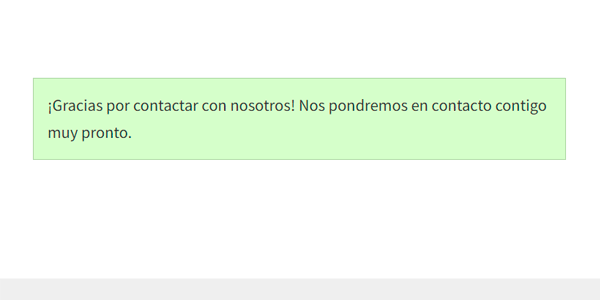
Assim, nas conversões de formulários web, utilizaremos a apresentação desta mensagem automática de resposta como acionador.
Para ver o código, pode utilizar o inspetor de elementos:
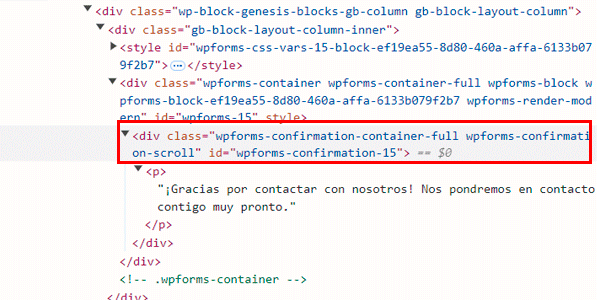
Vemos que o div que contém a mensagem tem a classe "wpforms-confirmation-container-full". Copie-a porque vamos precisar dela mais tarde.
Este exemplo utiliza o plugin WP Forms do WordPress. Se usar outro CMS ou plugin, o código será diferente.
Vamos à configuração.
Configuração do GTM
Para enviar o evento-chave para o GA4, utilizaremos uma etiqueta do GTM.
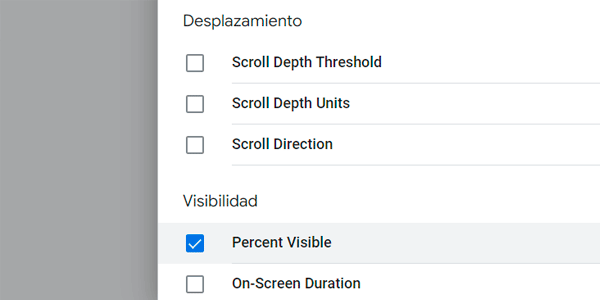
A primeira coisa a fazer é ativar a variável incorporada «Percentagem visível». Faz-se aqui:
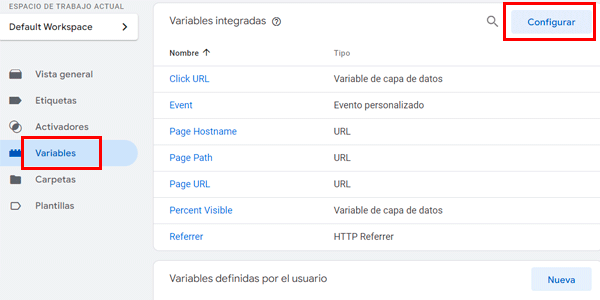
Quando abrir o separador com todas as variáveis incorporadas, ative esta:
Agora criamos um novo acionador que irá disparar a etiqueta de conversão e configuramo-lo assim:
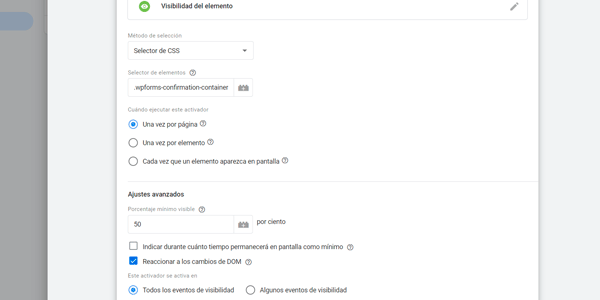
Ou seja:
- Tipo: visibilidade.
- Método de seleção: ID ou CSS, conforme o código do seu site.
- Seletor de elementos: .wpforms-confirmation-container-full (a classe que copiámos no início). Certifique-se de que introduz a correta no seu site.
- Quando acionar: uma vez por página.
- Percentagem mínima visível: 50%.
- Observar alterações no DOM: selecionado.
- Ativa-se em todos os eventos de visibilidade.
Guardamos e criamos uma etiqueta de "Evento do GA4":
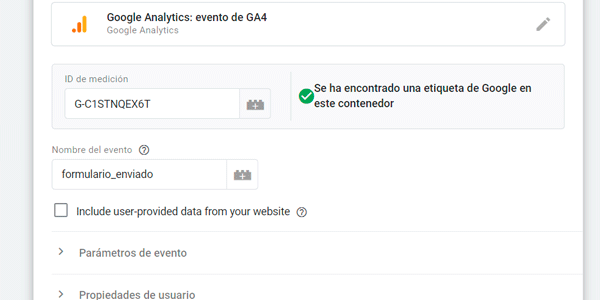
Adicionamos o ID de medição da nossa propriedade do GA4 e damos um nome ao evento. É melhor usar minúsculas e underscores. Neste caso, chamei-lhe "formulario_enviado".
Como acionador, adicionamos o que criámos há pouco:
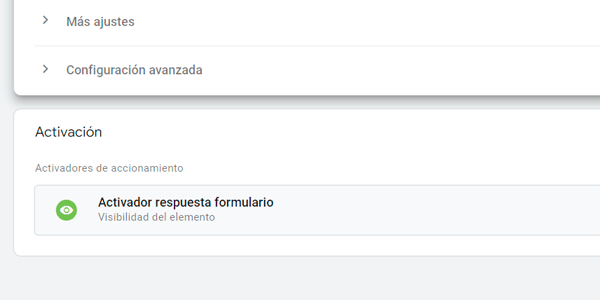
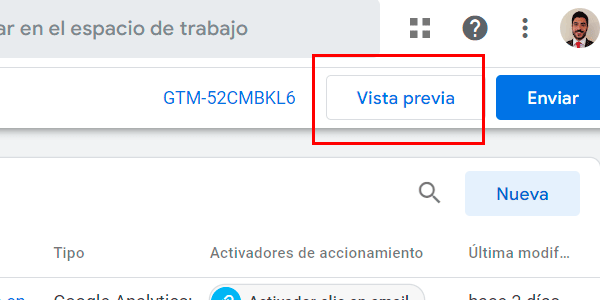
Guardamos e chega a hora de testar. Para isso, clicamos no botão Pré-visualizar do GTM:
Introduzimos o URL onde está o formulário:
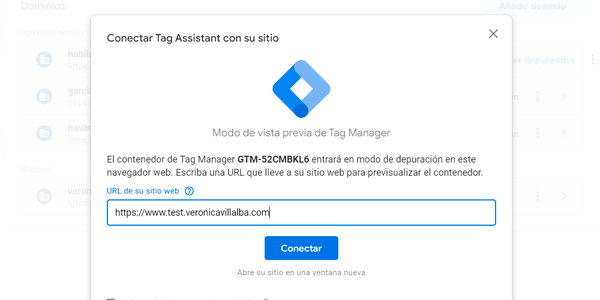
E preenchemos nós próprios o formulário para que apareça a mensagem que funciona como acionador.
Se tudo tiver corrido bem, veremos aqui que a etiqueta de evento do GA4 que criámos foi acionada:
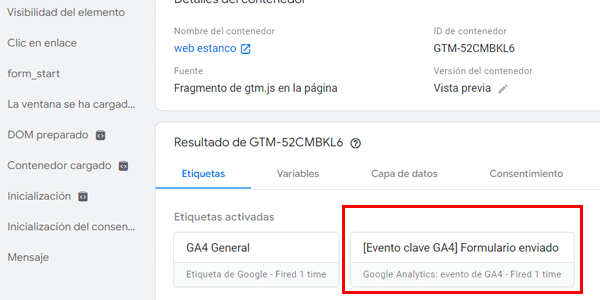
Com isto terminamos a configuração do GTM e publicamos o contentor.
Configuração do GA4
Não se preocupe, esta parte é muito mais simples.
A partir da publicação, o GA4 começa a recolher o evento, mas ainda é preciso marcá-lo como evento-chave. Para isso, vamos à secção Eventos-chave na administração do GA4 e criamos um novo evento-chave.
Colocamos o mesmo nome que utilizámos na etiqueta do GTM:
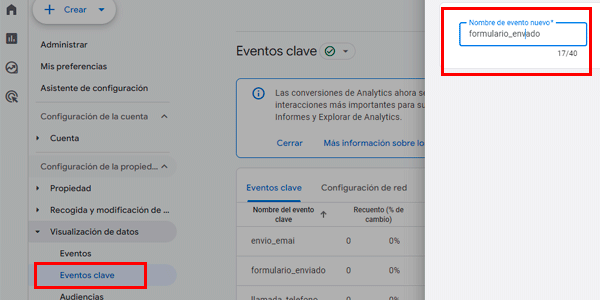
Depois de guardar, deverá aparecer aqui:
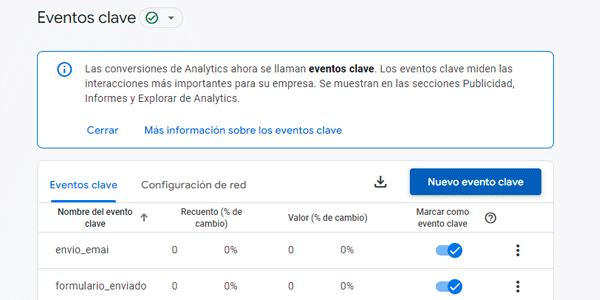
A partir desse momento, quando um usuário preencher o formulário, o GA4 irá considerá-lo um evento-chave e apresentá-lo como tal nos relatórios.
#2. Contato por telefone
Agora vamos repetir o processo para medir o clique nos links de telefone do site.
Antes de começar, digo-lhe que, se puder, deve ter um número de telefone exclusivo para o site ou para todo o canal digital. Assim saberá que todas as chamadas recebidas nesse número resultam do investimento no canal online.
Tenha ou não um telefone exclusivo, o processo é o mesmo.
Mais uma coisa: para adicionar um link a um número de telefone no site, o código HTML é este:
<a href=”tel:+34666555444”>666 555 444</a>Substitua os valores a negrito pelo seu número.
Configuração no GTM
Criamos uma etiqueta de Evento do GA4 como antes. Pode chamar-lhe "llamada_telefono" ou o que preferir.
Agora vem o mais importante: o acionador.
Neste caso, é muito mais simples do que antes:
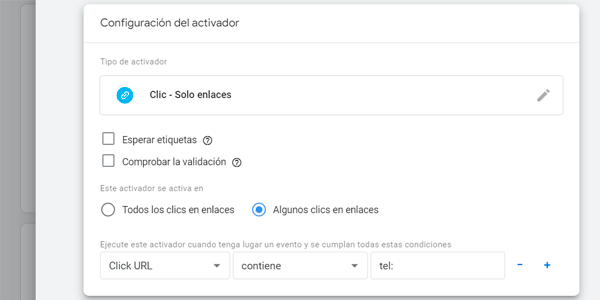
Coloque-o na etiqueta para que fique assim:
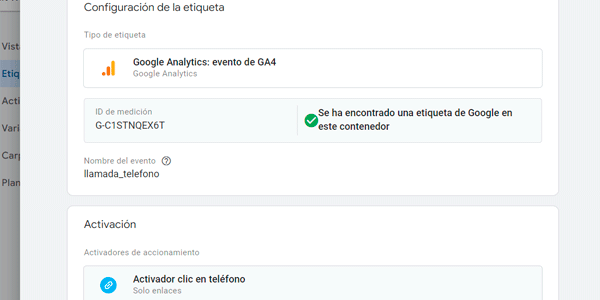
Teste com a pré-visualização como no evento anterior e publique.
Configuração no GA4
Voltamos a adicionar o evento como evento-chave:
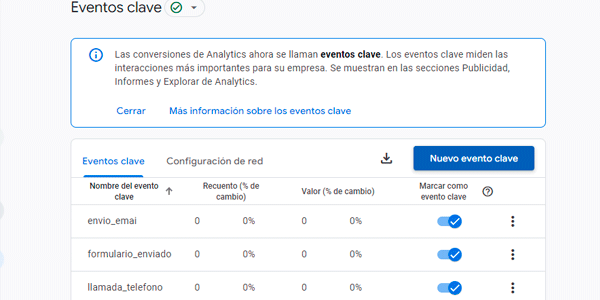
#3. Contato por email
Repetimos o mesmo processo do evento de clique no telefone, mas agora será acionado quando alguém clicar num link de email.
Adicionar um link de email ao site é muito semelhante ao de telefone. O código HTML é este:
<a href="mailto:info@estancolaschapas.com">info@estancolaschapas.com</a>Substitua os valores a negrito pelo seu endereço de email.
Configuração no GTM
Copie a etiqueta do telefone e altere-lhe o nome para que faça referência ao email.
Copie o acionador de email e troque "tel:" por "mailto:":
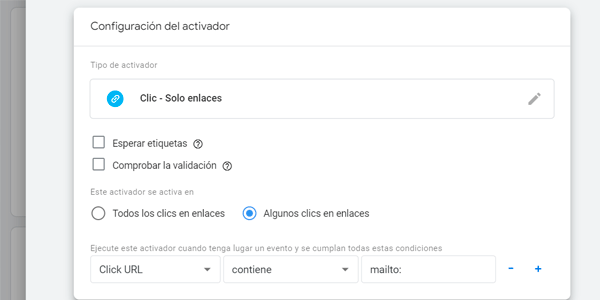
Ficará com esta etiqueta:
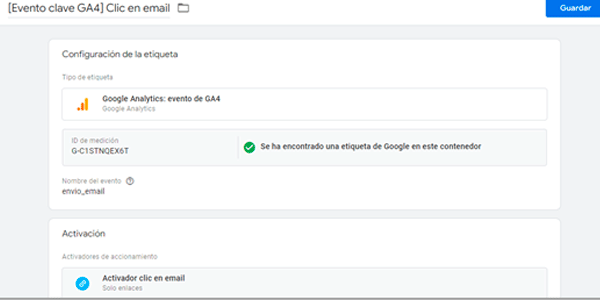
Configuração no GA4
Não se esqueça de adicionar o evento como evento-chave:
#4. Contato por WhatsApp
Vamos ao último tipo de contato: a aplicação de mensagens mais famosa do mundo.
Dependerá do plugin que utiliza, mas o princípio é sempre o mesmo: no acionador, indicamos um clique no ID ou na classe do botão de envio:
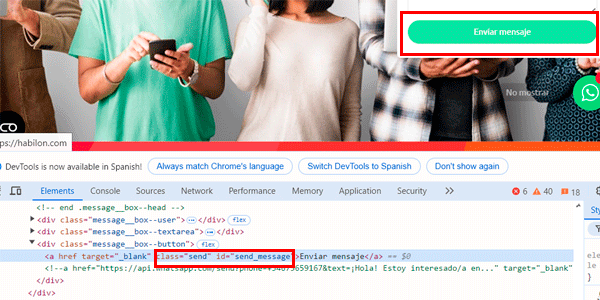
Na imagem acima, pode ver que o botão de envio da mensagem tem a classe "send" e o ID "send_message". Assim, criaríamos como sempre uma etiqueta de evento do GA4 com um acionador deste tipo:
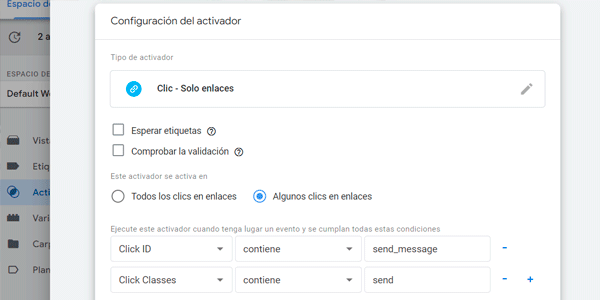
Introduzi a classe e o ID porque os nomes são bastante comuns e queria garantir que a etiqueta não era acionada quando um usuário clicasse noutro elemento da página. Ao exigir ambos ao mesmo tempo, as possibilidades reduzem-se imenso.
Testamos e publicamos. Já terminámos toda a configuração; agora é preciso ver os resultados.
Resultados no GA4
A partir deste momento, já poderemos ver os eventos-chave nos relatórios do GA4.
O mais habitual é consultá-los nos relatórios de "Aquisição de tráfego":
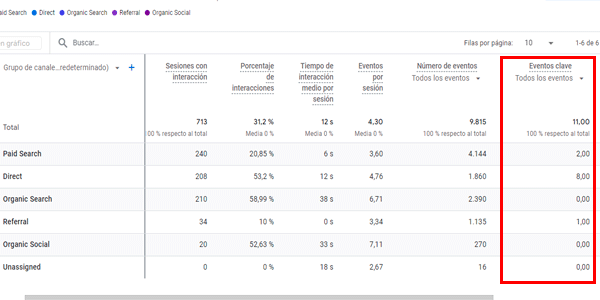
Conclusões
Agora já sabe como adicionar todos os tipos de contato do seu site como eventos-chave do GA4.
Se usar outros plugins, o envio de formulários e o WhatsApp poderá funcionar de forma um pouco diferente do que mostrei, mas a base será semelhante e continuará a ser útil.
Como sempre, se gostou, aqui tem mais artigos sobre analítica de negócio e digital.
E se quiser receber um por semana no seu email, subscreva aqui.

Deixe um comentário