
Auch wenn eine Conversion – in GA4 ein Schlüsselereignis – jedes Ereignis sein kann, das ein Nutzer auf unserer Website oder in unserer App ausführt, gehört die Kontaktaufnahme zu den häufigsten Aktionen.
Der Kontakt erfolgt in der Regel hauptsächlich über einen dieser vier Wege:
- Durch das Ausfüllen eines Formulars.
- Durch einen Klick auf die Telefonnummer und einen Anruf.
- Durch einen Klick auf die E-Mail-Adresse auf der Website und das Senden einer Nachricht.
- Durch eine Nachricht in einem Chat, vor allem über WhatsApp.
Wir setzen also die Artikelserie über Conversions fort und haben bereits erklärt, wie Sie Conversions in Google Ads einrichten. Jetzt machen wir dasselbe für Google Analytics.
Vorüberlegungen
Für diesen Artikel gehe ich davon aus, dass Sie auf Ihrer Website GA4 über GTM implementiert haben, was der häufigste Fall ist.
Falls das nicht zutrifft, sollten Sie vor dem Start:
- Ein GA4-Konto erstellen.
- Ein weiteres Konto für GTM (Google Tag Manager) erstellen.
- GA4 über GTM implementieren.
Für die Formular-Conversion nehme ich außerdem an, dass nach dem Absenden eine Dankesnachricht angezeigt wird, was ebenfalls am häufigsten vorkommt. Wenn Sie stattdessen auf eine andere Seite weiterleiten, wäre der Trigger ein anderer und sogar einfacher.
Wenn beide Voraussetzungen erfüllt sind, legen wir los.
#1. Conversion für ein abgesendetes Formular in GA4 einrichten
Wie bereits erwähnt, gehe ich davon aus, dass die Formulare Ihrer Website das Ergebnis nach dem Absenden auf derselben URL anzeigen, ohne Weiterleitung, und dabei eine Nachricht wie diese einblenden:
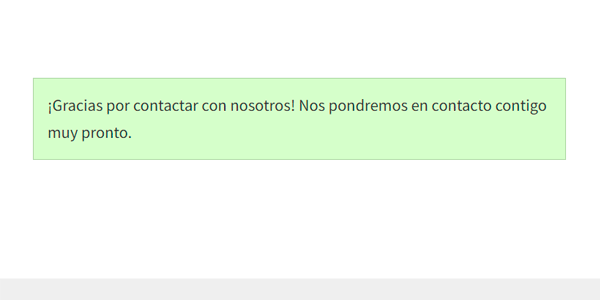
Für Formular-Conversions auf der Website verwenden wir daher das Erscheinen dieser automatischen Antwortnachricht als Trigger.
Um den Code zu sehen, können Sie den Element-Inspektor verwenden:
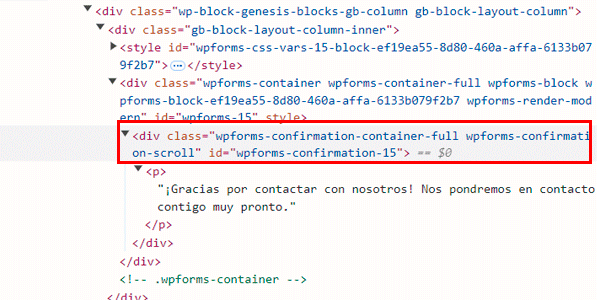
Wir sehen, dass das div mit der Nachricht die Klasse "wpforms-confirmation-container-full" besitzt. Kopieren Sie sie denn wir brauchen sie später.
Dieses Beispiel nutzt das Plugin WP Forms für WordPress. Wenn Sie ein anderes CMS oder Plugin verwenden, sieht der Code anders aus.
Kommen wir zur Einrichtung.
GTM-Konfiguration
Um das Schlüsselereignis an GA4 zu senden, verwenden wir ein GTM-Tag.
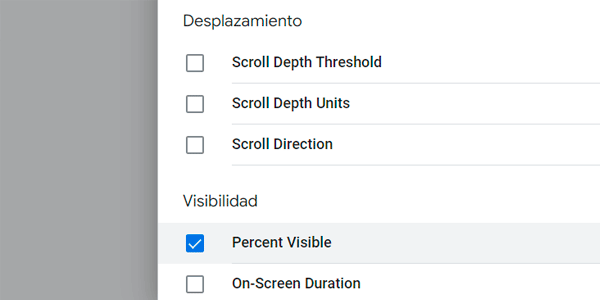
Zuerst müssen wir die integrierte Variable „Sichtbarer Prozentsatz“ aktivieren. Das geht hier:
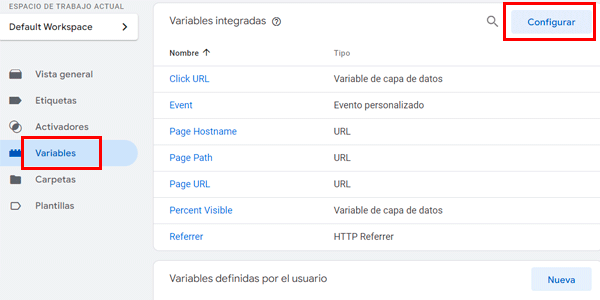
Wenn sich der Tab mit allen integrierten Variablen öffnet, aktivieren wir diese:
Jetzt erstellen wir einen neuen Trigger, der das Conversion-Tag auslöst, und konfigurieren ihn so:
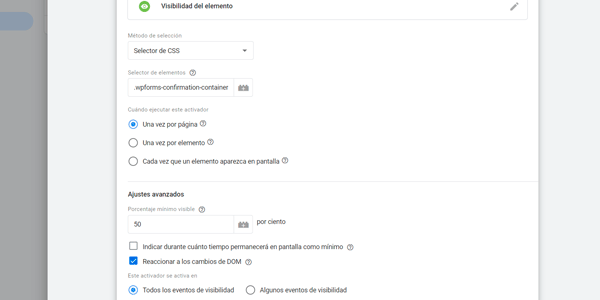
Das heißt:
- Typ: Sichtbarkeit.
- Auswahlmethode: ID oder CSS, je nach Code Ihrer Website.
- Elementselektor: .wpforms-confirmation-container-full (die Klasse, die wir am Anfang kopiert haben). Achten Sie darauf, auf Ihrer Website die richtige einzutragen.
- Wann auslösen: einmal pro Seite.
- Mindestens sichtbarer Prozentsatz: 50 %.
- DOM-Änderungen beobachten: aktiviert.
- Wird bei allen Sichtbarkeitsereignissen ausgelöst.
Wir speichern und erstellen ein Tag vom Typ "GA4-Ereignis":
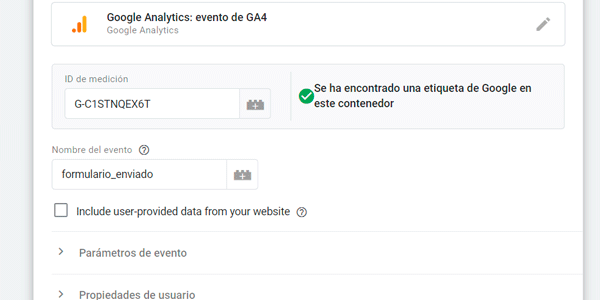
Wir fügen die Mess-ID unserer GA4-Property hinzu und geben dem Ereignis einen Namen. Am besten nur Kleinbuchstaben und Unterstriche verwenden. In diesem Fall habe ich es "formulario_enviado" genannt.
Als Trigger fügen wir den gerade erstellten hinzu:
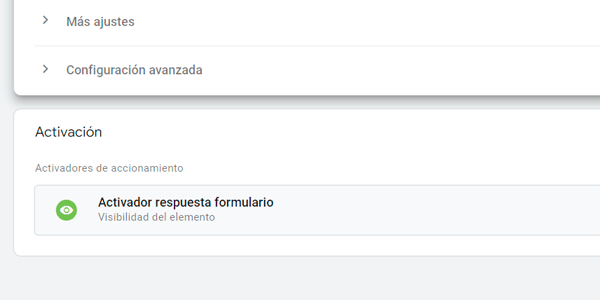
Wir speichern und testen anschließend. Klicken Sie dazu auf die GTM-Schaltfläche Vorschau:
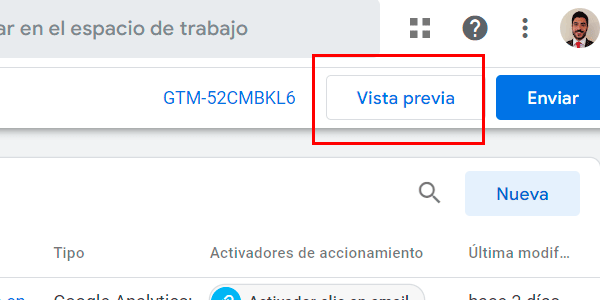
Tragen Sie die URL ein, auf der sich das Formular befindet:
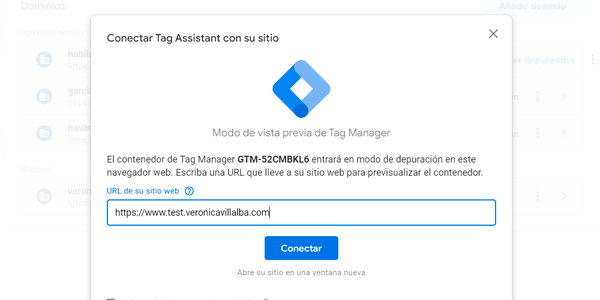
Anschließend füllen wir das Formular selbst aus, damit die Nachricht erscheint, die als Trigger dient.
Wenn alles richtig funktioniert hat, sehen wir hier, dass das von uns erstellte GA4-Ereignis-Tag ausgelöst wurde:
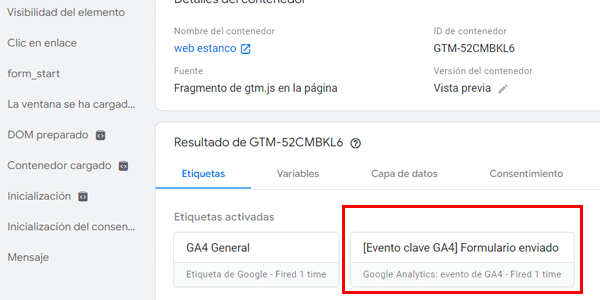
Damit ist die GTM-Konfiguration abgeschlossen und wir veröffentlichen den Container.
GA4-Konfiguration
Keine Sorge, dieser Teil ist deutlich einfacher.
Sobald wir veröffentlicht haben, beginnt GA4 mit der Erfassung des Ereignisses. Es muss aber noch als Schlüsselereignis markiert werden. Dazu gehen wir in der GA4-Verwaltung zum Bereich Schlüsselereignisse und erstellen ein neues Schlüsselereignis.
Wir vergeben denselben Namen den wir im GTM-Tag verwendet haben:
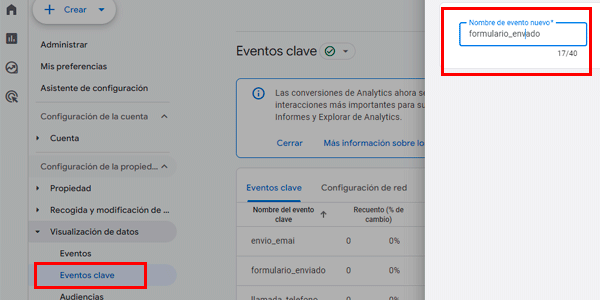
Nach dem Speichern sollte es hier erscheinen:
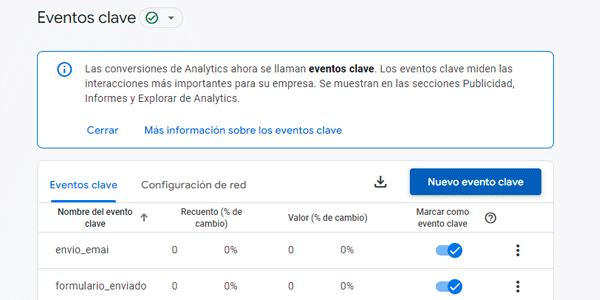
Ab diesem Zeitpunkt behandelt GA4 das Ausfüllen des Formulars durch einen Nutzer als Schlüsselereignis und zeigt es entsprechend in den Berichten an.
#2. Kontakt per Telefon
Jetzt wiederholen wir den Vorgang, um Klicks auf Telefonlinks auf der Website zu messen.
Vorab möchte ich sagen, dass Sie nach Möglichkeit, eine eigene Telefonnummer für die Website oder den gesamten digitalen Kanal verwenden sollten. So wissen Sie, dass alle Anrufe auf dieser Nummer auf Ihre Investition in den Online-Kanal zurückgehen.
Ob Sie eine eigene Telefonnummer haben oder nicht, der Ablauf bleibt gleich.
Noch ein Punkt: Um eine Telefonnummer auf der Website zu verlinken, verwenden Sie diesen HTML-Code:
<a href=”tel:+34666555444”>666 555 444</a>Ersetzen Sie die fett markierten Werte durch Ihre Nummer.
Konfiguration in GTM
Wir erstellen wie zuvor ein GA4-Ereignis-Tag. Sie können es "llamada_telefono" oder beliebig anders nennen.
Jetzt kommt der wichtige Teil: der Trigger.
In diesem Fall ist er deutlich einfacher als zuvor:
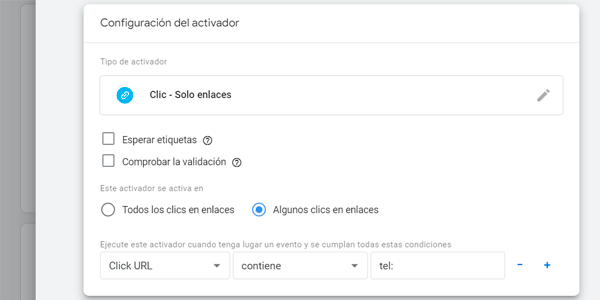
Fügen Sie ihn dem Tag hinzu, sodass es so aussieht:
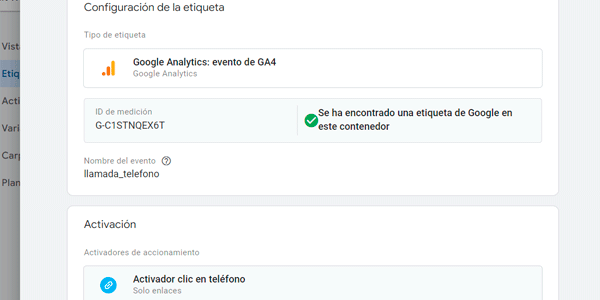
Testen Sie es wie das vorige Ereignis in der Vorschau und veröffentlichen Sie anschließend.
Konfiguration in GA4
Fügen Sie das Ereignis erneut als Schlüsselereignis hinzu:
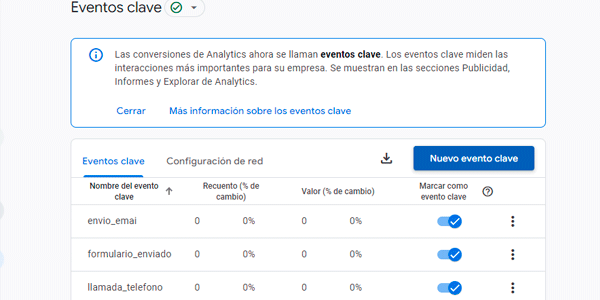
#3. Kontakt per E-Mail
Wir wiederholen denselben Vorgang wie beim Klick auf die Telefonnummer. Diesmal wird das Ereignis ausgelöst, wenn jemand auf einen E-Mail-Link klickt.
Das Hinzufügen eines E-Mail-Links auf der Website funktioniert fast genauso wie bei einer Telefonnummer. Der HTML-Code lautet:
<a href="mailto:info@estancolaschapas.com">info@estancolaschapas.com</a>Ersetzen Sie die fett markierten Werte durch Ihre E-Mail-Adresse.
Konfiguration in GTM
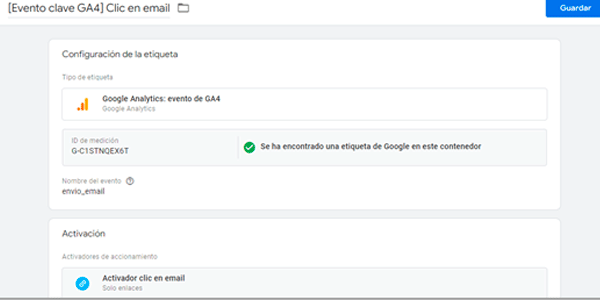
Kopieren Sie das Telefon-Tag und ändern Sie den Namen so, dass er sich auf E-Mail bezieht.
Kopieren Sie den E-Mail-Trigger und ersetzen Sie "tel:" durch "mailto:":
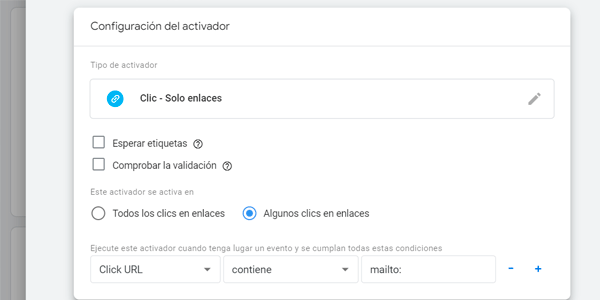
Am Ende erhalten Sie dieses Tag:
Konfiguration in GA4
Vergessen Sie nicht, das Ereignis als Schlüsselereignis hinzuzufügen:
#4. Kontakt über WhatsApp
Kommen wir zur letzten Kontaktart: der bekanntesten Messaging-App der Welt.
Es hängt vom verwendeten Plugin ab, doch das Prinzip ist immer gleich: Für den Trigger geben wir einen Klick auf die ID oder Klasse der Senden-Schaltfläche an:
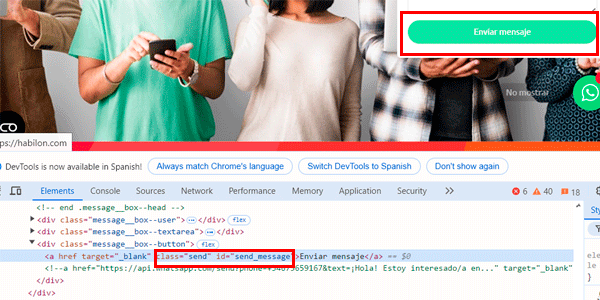
Im Bild oben sehen Sie, dass die Schaltfläche zum Senden der Nachricht die Klasse "send" und die ID "send_message" hat. Daher würden wir wie immer ein GA4-Ereignis-Tag mit einem solchen Trigger erstellen:
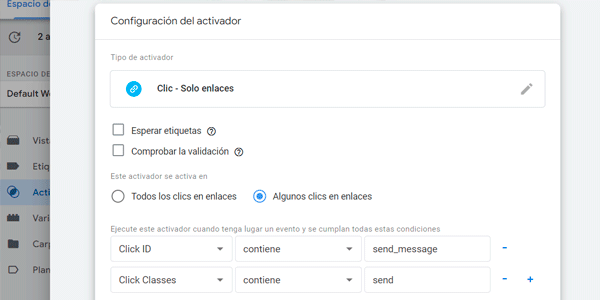
Ich habe sowohl die Klasse als auch die ID eingetragen, weil diese Namen recht häufig sind und ich sicherstellen wollte, dass das Tag nicht ausgelöst wird, wenn ein Nutzer auf ein anderes Element der Seite klickt. Werden beide gleichzeitig verlangt, sinkt die Zahl möglicher Fehltrigger stark.
Wir testen und veröffentlichen. Damit ist alles eingerichtet; jetzt sehen wir uns die Ergebnisse an.
Ergebnisse in GA4
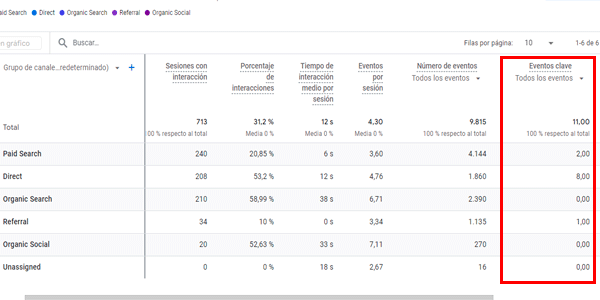
Ab jetzt können wir die Schlüsselereignisse in den GA4-Berichten sehen.
Am häufigsten werden sie in den Berichten zur "Traffic-Akquisition" betrachtet:
Fazit
Sie wissen nun, wie Sie sämtliche Kontaktarten Ihrer Website als GA4-Schlüsselereignisse hinzufügen.
Wenn Sie andere Plugins verwenden, können Formular- und WhatsApp-Übermittlungen etwas anders funktionieren als hier gezeigt. Das Grundprinzip bleibt jedoch ähnlich und wird Ihnen weiterhelfen.
Wie immer finden Sie hier, wenn Ihnen der Artikel gefallen hat, weitere Artikel über Geschäfts- und Digitalanalyse.
Und wenn Sie jede Woche einen Artikel per E-Mail erhalten möchten, abonnieren Sie hier.

Schreibe einen Kommentar