
Selv om en konvertering – eller nøkkelhendelse i GA4 – kan være enhver handling en bruker utfører på nettstedet eller i appen vår, er kontakt en av de vanligste.
Kontakt skjer vanligvis hovedsakelig gjennom én av disse fire kanalene:
- Ved å fylle ut et skjema.
- Ved å klikke på telefonnummeret og ringe oss.
- Ved å klikke på e-postadressen på nettstedet og sende oss en melding.
- Ved å skrive til oss i en chat, særlig via WhatsApp.
Vi fortsetter altså artikkelserien om konverteringer, og etter å ha forklart hvordan du konfigurerer konverteringer i Google Ads, gjør vi det samme for Google Analytics.
Forberedelser
I denne artikkelen forutsetter jeg at du på nettstedet ditt har implementert GA4 via GTM, som er det vanligste.
Hvis det ikke er tilfelle, bør du før du begynner:
- Opprette en GA4-konto.
- Opprette en konto for GTM (Google Tag Manager).
- Implementere GA4 via GTM.
For skjemakonverteringen forutsetter jeg også at du viser en takkemelding, som igjen er det vanligste. Hvis du i stedet videresender til en annen side, blir utløseren en annen og enda enklere.
Hvis begge vilkårene er oppfylt, setter vi i gang.
#1. Konfigurer konvertering for innsendt skjema i GA4
Som nevnt forutsetter jeg at skjemaene på nettstedet viser resultatet etter innsending på samme URL, uten videresending, med en melding som denne:
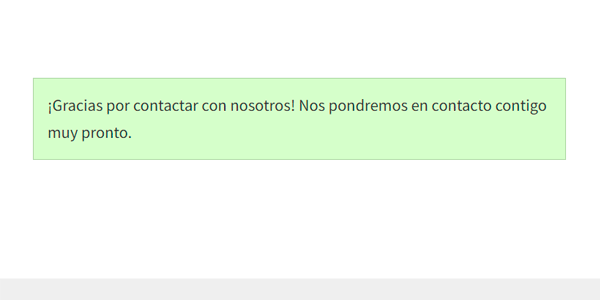
For konverteringer via nettskjema bruker vi derfor visningen av denne automatiske svarmeldingen som utløser.
For å se koden kan du bruke elementinspektøren:
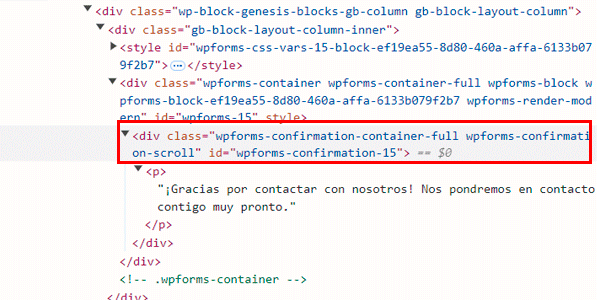
Vi ser at div-elementet som inneholder meldingen har klassen "wpforms-confirmation-container-full". Kopier den fordi vi trenger den senere.
Dette eksempelet bruker WP Forms-pluginen for WordPress. Bruker du et annet CMS eller en annen plugin, blir koden annerledes.
La oss gå videre til konfigurasjonen.
GTM-konfigurasjon
For å sende nøkkelhendelsen til GA4 bruker vi en GTM-tagg.
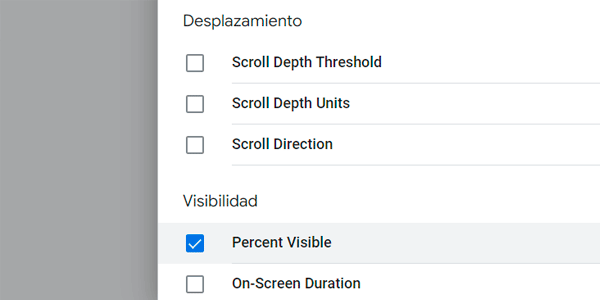
Det første vi må gjøre, er å aktivere den innebygde variabelen «Synlig prosentandel». Det gjør du her:
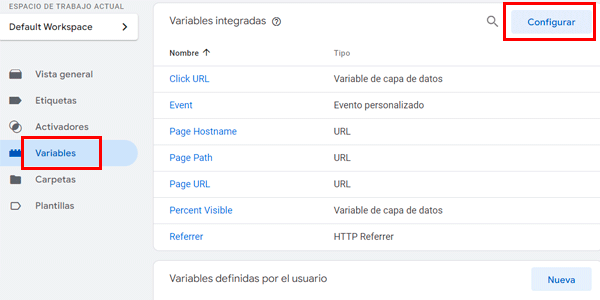
Når fanen med alle de innebygde variablene åpnes, aktiverer du denne:
Nå oppretter vi en ny utløser som aktiverer konverteringstaggen, og konfigurerer den slik:
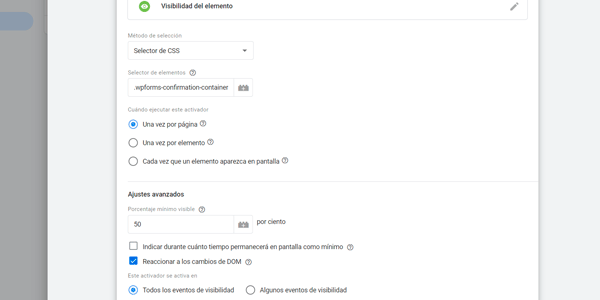
Det vil si:
- Type: synlighet.
- Valgmetode: ID eller CSS, avhengig av koden på nettstedet.
- Elementvelger: .wpforms-confirmation-container-full (klassen vi kopierte i begynnelsen). Pass på at du bruker riktig klasse på nettstedet ditt.
- Når den skal utløses: én gang per side.
- Minste synlige prosentandel: 50 %.
- Observer DOM-endringer: merket.
- Utløses ved alle synlighetshendelser.
Vi lagrer og oppretter en tagg av typen "GA4-hendelse":
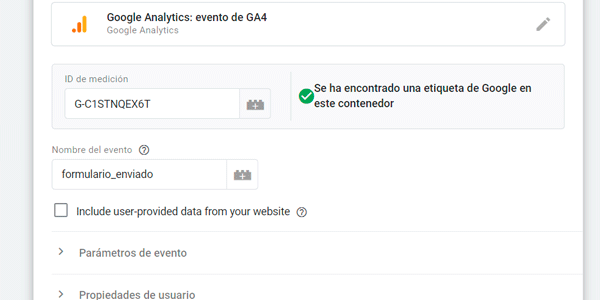
Vi legger til målings-ID-en for GA4-området vårt og gir hendelsen et navn. Det er best å bruke små bokstaver og understreker. I dette tilfellet kalte jeg den "formulario_enviado".
Som utløser legger vi til den vi nettopp opprettet:
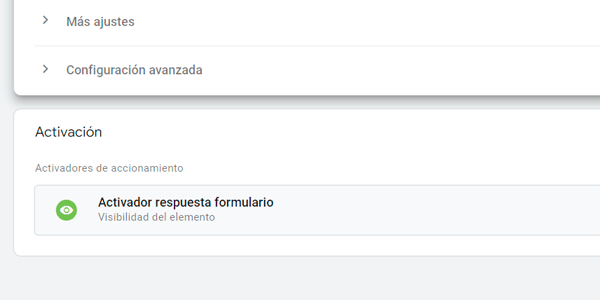
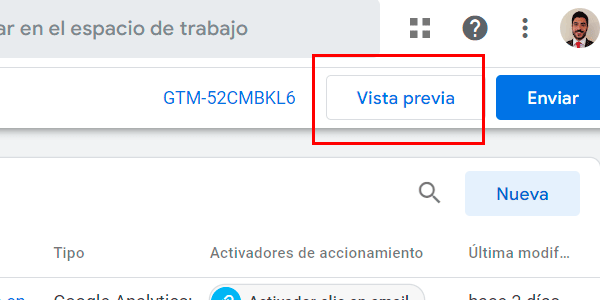
Vi lagrer og tester. Klikk på Forhåndsvisning-knappen i GTM:
Skriv inn URL-en der skjemaet ligger:
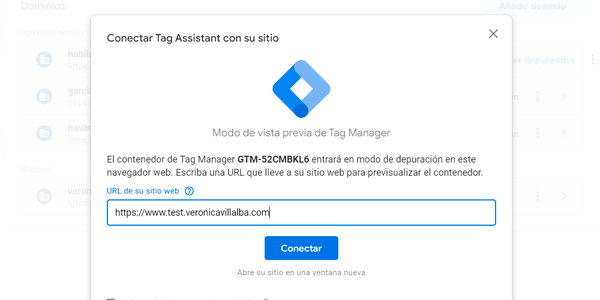
Fyll deretter ut skjemaet selv slik at meldingen som fungerer som utløser vises.
Hvis alt har gått som det skal, ser vi her at GA4-hendelsestaggen vi opprettet, er aktivert:
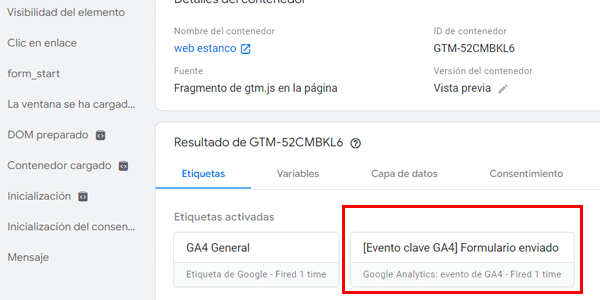
Dermed er GTM-konfigurasjonen ferdig, og vi publiserer beholderen.
GA4-konfigurasjon
Ta det med ro, denne delen er mye enklere.
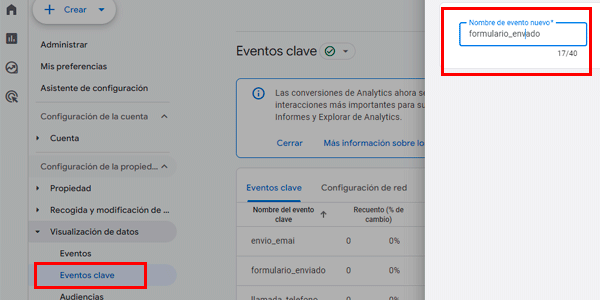
Når vi publiserer, begynner GA4 å samle inn hendelsen, men vi må fortsatt merke den som en nøkkelhendelse. For å gjøre det går vi til Nøkkelhendelser i GA4-administrasjonen og oppretter en ny nøkkelhendelse.
Vi gir den samme navn som vi brukte i GTM-taggen:
Etter lagring bør den vises her:
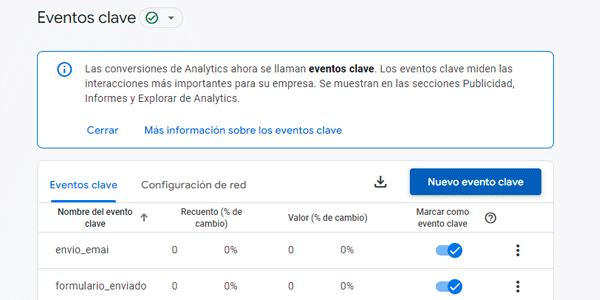
Fra dette tidspunktet vil GA4 behandle et utfylt skjema som en nøkkelhendelse og vise det slik i rapportene.
#2. Kontakt via telefon
Nå gjentar vi prosessen for å måle klikk på telefonlenker på nettstedet.
Før vi begynner vil jeg si at du, hvis mulig, bør ha et telefonnummer som er reservert for nettstedet eller hele den digitale kanalen. Da vet du at alle samtaler til dette nummeret skyldes investeringen i den digitale kanalen.
Enten du har et eget telefonnummer eller ikke, er prosessen den samme.
Én ting til: For å legge til en lenke til et telefonnummer på nettstedet bruker du denne HTML-koden:
<a href=”tel:+34666555444”>666 555 444</a>Bytt ut verdiene i fet skrift med nummeret ditt.
Konfigurasjon i GTM
Vi oppretter en GA4-hendelsestagg som før. Du kan kalle den "llamada_telefono" eller hva du vil.
Nå kommer den viktige delen: utløseren.
I dette tilfellet er den mye enklere enn før:
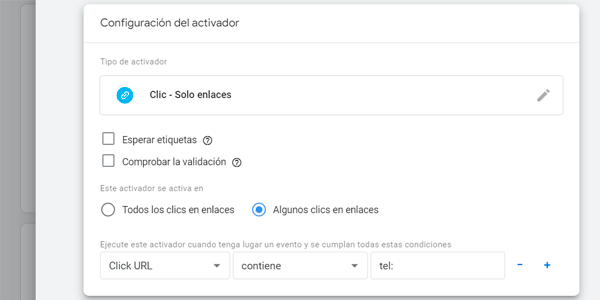
Legg den til i taggen slik at den ser slik ut:
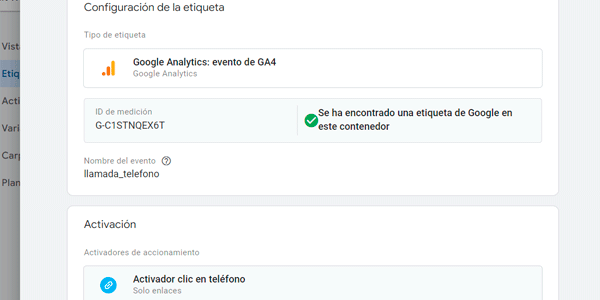
Test den i forhåndsvisningen som med forrige hendelse, og publiser deretter.
Konfigurasjon i GA4
Legg hendelsen til som nøkkelhendelse på nytt:
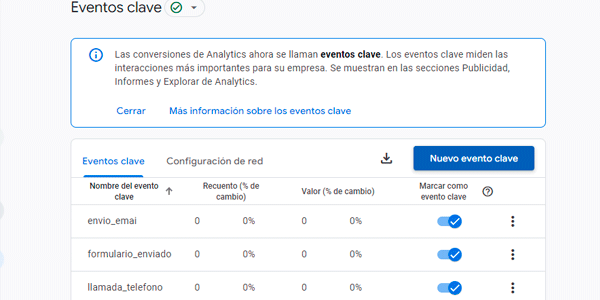
#3. Kontakt via e-post
Vi gjentar samme prosess som for telefonklikket, men nå aktiveres hendelsen når noen klikker på en e-postlenke.
Å legge til en e-postlenke på nettstedet ligner mye på en telefonlenke. HTML-koden er:
<a href="mailto:info@estancolaschapas.com">info@estancolaschapas.com</a>Bytt ut verdiene i fet skrift med e-postadressen din.
Konfigurasjon i GTM
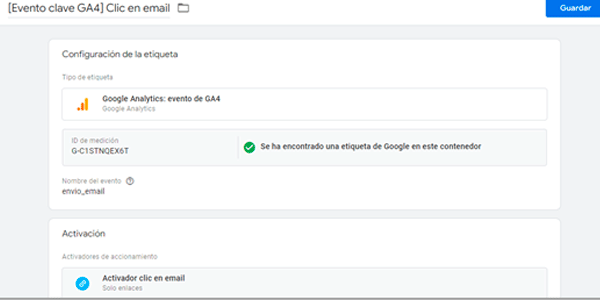
Kopier telefontaggen og endre navnet slik at det viser til e-post.
Kopier e-postutløseren og bytt "tel:" med "mailto:":
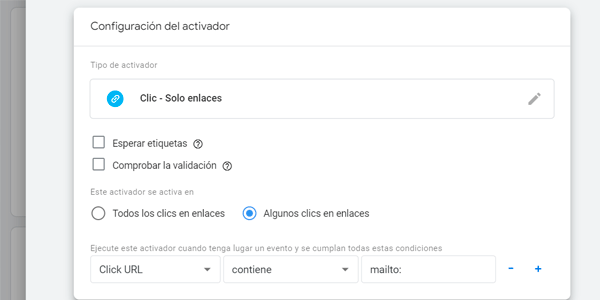
Da får du denne taggen:
Konfigurasjon i GA4
Husk å legge hendelsen til som nøkkelhendelse:
#4. Kontakt via WhatsApp
Da tar vi den siste kontakttypen: verdens mest kjente meldingsapp.
Det avhenger av hvilken plugin du bruker, men prinsippet er alltid det samme: I utløseren angir vi et klikk på ID-en eller klassen til send-knappen:
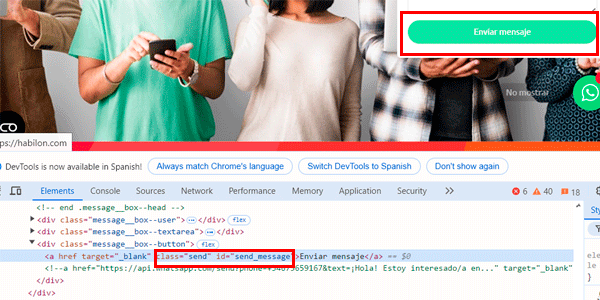
I bildet ovenfor ser du at knappen for å sende meldingen har klassen "send" og ID-en "send_message". Derfor oppretter vi som vanlig en GA4-hendelsestagg med en slik utløser:
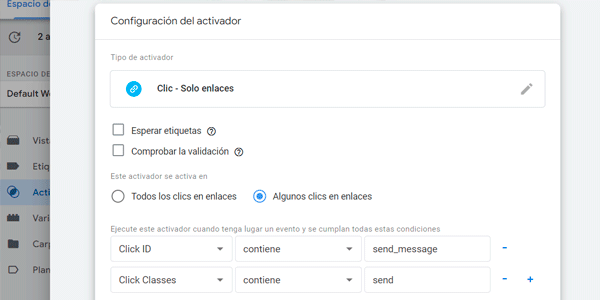
Jeg la inn både klassen og ID-en fordi navnene er ganske vanlige, og jeg ville være sikker på at taggen ikke ble aktivert når en bruker klikket på et annet element på siden. Når begge kreves samtidig, reduseres mulighetene kraftig.
Vi tester og publiserer. Nå er alt konfigurert; det er på tide å se på resultatene.
Resultater i GA4
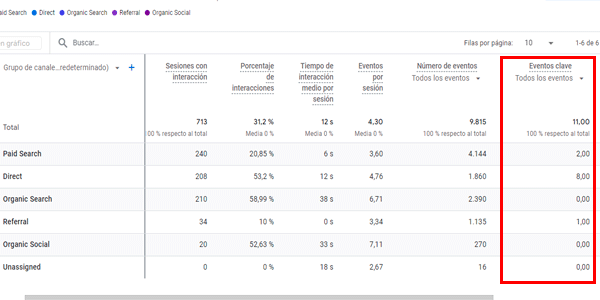
Fra nå av kan vi se nøkkelhendelsene i GA4-rapportene.
Det vanligste er å se dem i rapportene for "Trafikkanskaffelse":
Konklusjoner
Nå vet du hvordan du legger til alle typer kontakt på nettstedet som nøkkelhendelser i GA4.
Hvis du bruker andre plugins, kan innsending av skjemaer og WhatsApp fungere litt annerledes enn det jeg har vist her, men grunnlaget vil være lignende og fortsatt nyttig.
Som alltid, hvis du likte dette, finner du her flere artikler om forretnings- og digitalanalyse.
Og hvis du vil motta én hver uke på e-post, abonner her.

Legg igjen en kommentar