
Même si une conversion — ou événement clé, dans le langage de GA4 — peut être n’importe quelle action réalisée par un utilisateur sur notre site ou notre application, l’une des plus fréquentes reste le fait de nous contacter.
Le contact se fait généralement par l’un de ces quatre moyens principaux :
- En remplissant un formulaire.
- En cliquant sur le numéro de téléphone et en nous appelant.
- En cliquant sur l’adresse e-mail affichée sur le site et en nous écrivant.
- En nous écrivant via un chat, surtout WhatsApp.
Donc, dans la continuité de cette série d’articles consacrés aux conversions et après avoir expliqué comment configurer les conversions dans Google Ads, nous allons faire la même chose avec Google Analytics.
Considérations préalables
Pour cet article, je vais partir du principe que sur ton site tu as mis en place GA4 via GTM, ce qui est le plus courant.
Si ce n’est pas le cas, avant de commencer :
- Créez un compte GA4.
- Créez-en un autre pour GTM (Google Tag Manager).
- Implémentez GA4 via GTM.
De plus, pour la conversion du formulaire, je vais supposer que tu affiches un message de remerciement, ce qui est là encore le cas le plus fréquent. Si tu rediriges vers une autre page, le déclencheur sera différent, et même plus simple.
Si tu remplis ces deux conditions, allons-y.
#1. Configurer une conversion d’envoi de formulaire dans GA4
Comme je l’indiquais, je vais supposer que les formulaires de ton site affichent le résultat après l’envoi sur la même URL, sans redirection, avec un message comme celui-ci :
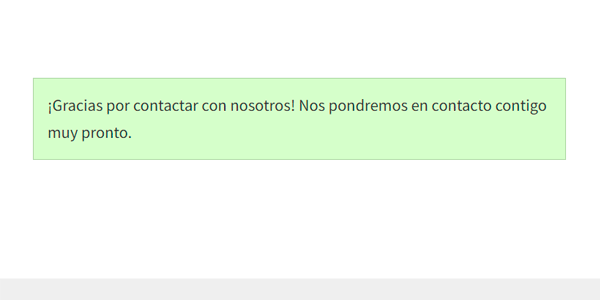
Pour les conversions liées aux formulaires web, nous utiliserons donc l’affichage de ce message de réponse automatique comme déclencheur.
Pour voir le code, tu peux utiliser l’inspecteur d’éléments :
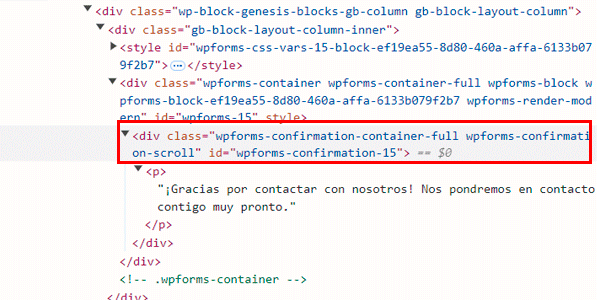
On voit que le div contenant le message possède la classe "wpforms-confirmation-container-full". Copiez-la car nous en aurons besoin plus tard.
Cet exemple utilise le plugin WP Forms de WordPress. Si tu utilises un autre CMS ou plugin, le code sera différent.
Passons à la configuration.
Configuration de GTM
Pour envoyer l’événement clé à GA4, nous utiliserons une balise GTM.
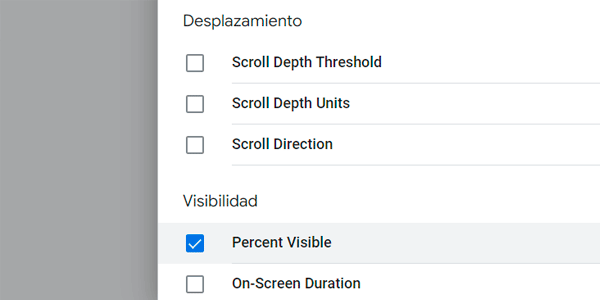
La première chose à faire est d’activer la variable intégrée « Pourcentage visible ». Cela se fait ici :
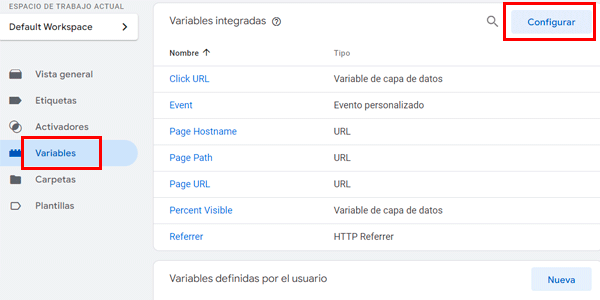
Lorsque l’onglet contenant toutes les variables intégrées s’ouvre, activez celle-ci :
Nous créons maintenant un nouveau déclencheur qui activera la balise de conversion et que nous configurerons ainsi :
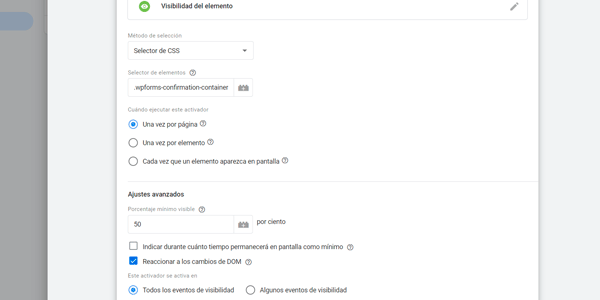
Autrement dit :
- Type: visibilité.
- Méthode de sélection: ID ou CSS selon le code de ton site.
- Sélecteur d’élément: .wpforms-confirmation-container-full (la classe copiée au début). Vérifie que tu utilises la bonne sur ton site.
- Quand déclencher: une fois par page.
- Pourcentage minimal visible: 50 %.
- Observer les modifications du DOM: coché.
- Se déclenche pour tous les événements de visibilité.
Nous enregistrons puis créons une balise « Événement GA4 » :
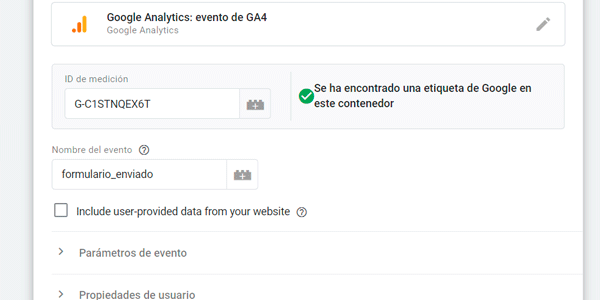
Nous ajoutons l’ID de mesure de notre propriété GA4 et nous donnons un nom à l’événement. Mieux vaut utiliser des minuscules et des traits de soulignement. Ici, je l’ai appelé "formulario_enviado".
Comme déclencheur, nous ajoutons celui que nous venons de créer :
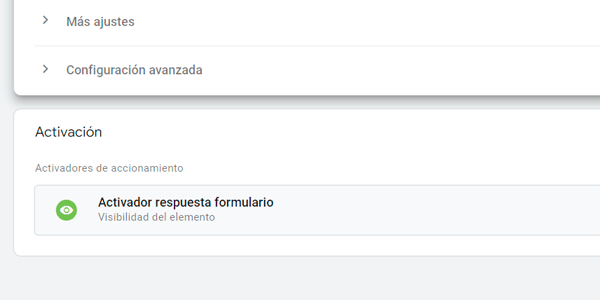
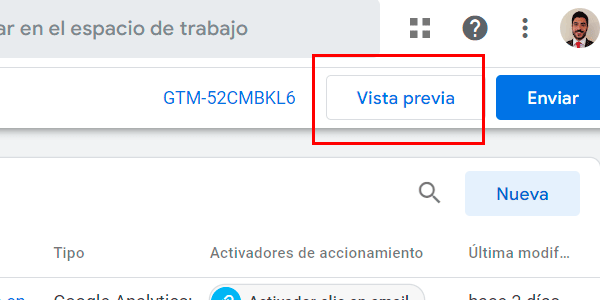
Nous enregistrons puis nous testons. Pour cela, cliquez sur le bouton Aperçu de GTM :
Indiquez l’URL où se trouve le formulaire :
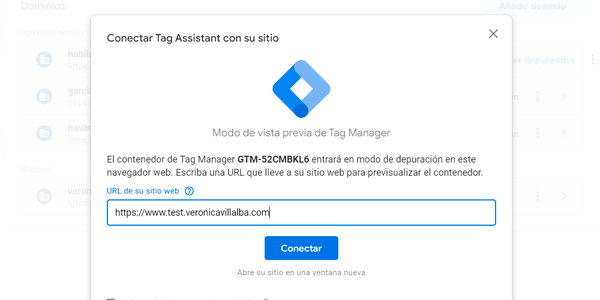
Puis remplis toi-même le formulaire afin que le message servant de déclencheur s’affiche.
Si tout s’est déroulé correctement, nous verrons ici que la balise d’événement GA4 créée s’est déclenchée :
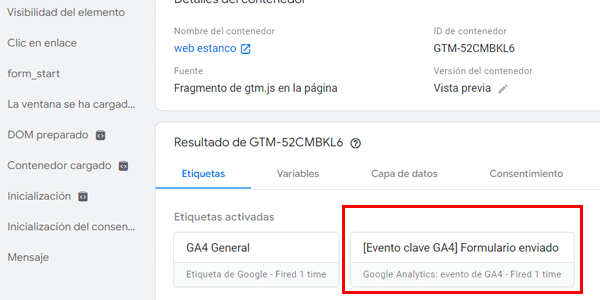
La configuration de GTM est alors terminée et nous publions le conteneur.
Configuration de GA4
Rassure-toi, cette partie est bien plus simple.
Dès la publication, GA4 commencera à collecter l’événement, mais il faut encore le marquer comme événement clé. Pour cela, allez dans la section Événements clés de l’administration GA4 et créez un nouvel événement clé.
Nous lui donnons le même nom que celui utilisé dans la balise GTM :
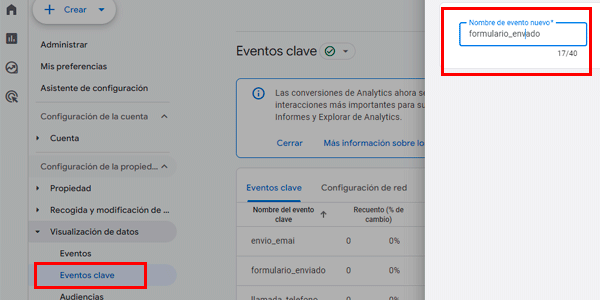
Après l’enregistrement, il devrait apparaître ici :
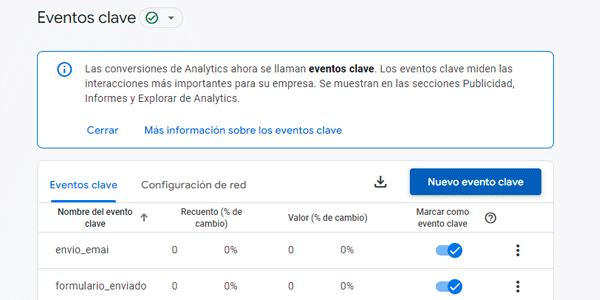
À partir de ce moment, lorsqu’un utilisateur remplira le formulaire, GA4 le considérera comme un événement clé et l’affichera comme tel dans les rapports.
#2. Contact par téléphone
Nous allons maintenant répéter le processus pour mesurer les clics sur les liens téléphoniques du site.
Avant de commencer, je te conseille, si possible, d’utiliser un numéro de téléphone réservé au site ou à l’ensemble du canal numérique. Tu sauras ainsi que tous les appels reçus sur ce numéro proviennent de ton investissement en ligne.
Que tu disposes ou non d’un numéro dédié, le processus ne change pas.
Encore une chose : pour ajouter un lien vers un numéro de téléphone sur le site, utilisez ce code HTML :
<a href=”tel:+34666555444”>666 555 444</a>Remplace les valeurs en gras par ton numéro.
Configuration dans GTM
Nous créons une balise Événement GA4 comme précédemment. Tu peux l’appeler "llamada_telefono" ou comme tu le souhaites.
Voici maintenant l’élément important : le déclencheur.
Dans ce cas, c’est bien plus simple qu’avant :
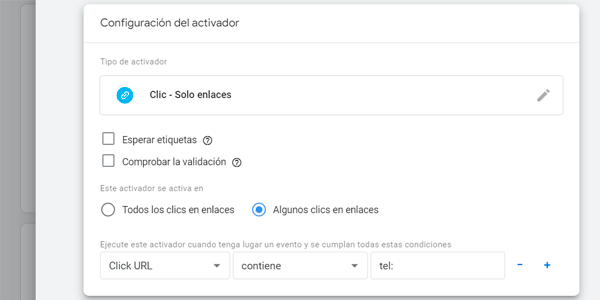
Ajoutez-le à la balise pour obtenir ceci :
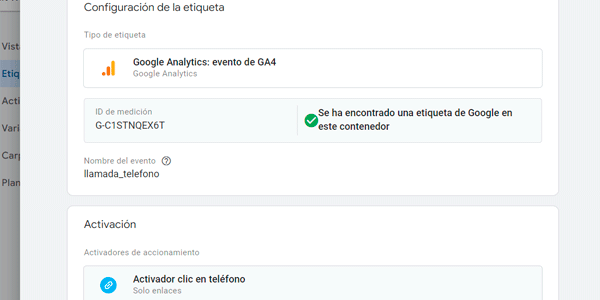
Testez avec l’aperçu comme pour l’événement précédent, puis publiez.
Configuration dans GA4
Ajoutez à nouveau l’événement comme événement clé :
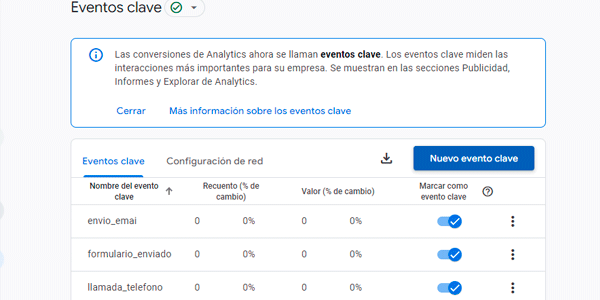
#3. Contact par e-mail
Nous répétons le même processus que pour le clic sur le téléphone, sauf que l’événement se déclenchera désormais lorsqu’un utilisateur cliquera sur un lien e-mail.
Ajouter un lien e-mail sur le site ressemble beaucoup à l’ajout d’un lien téléphonique. Le code HTML est le suivant :
<a href="mailto:info@estancolaschapas.com">info@estancolaschapas.com</a>Remplace les valeurs en gras par ton adresse e-mail.
Configuration dans GTM
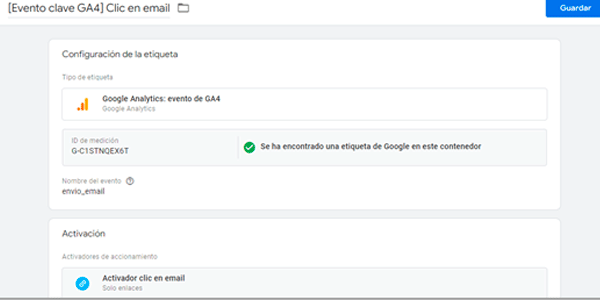
Copiez la balise du téléphone et renommez-la pour qu’elle fasse référence à l’e-mail.
Copiez le déclencheur d’e-mail et remplacez "tel:" par "mailto:" :
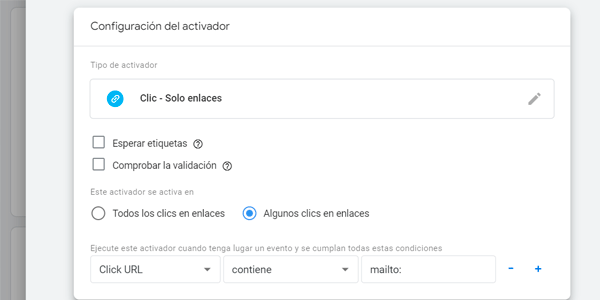
Tu obtiendras cette balise :
Configuration dans GA4
N’oubliez pas d’ajouter l’événement comme événement clé :
#4. Contact via WhatsApp
Passons au dernier type de contact : l’application de messagerie la plus connue au monde.
Cela dépendra du plugin utilisé, mais le principe reste toujours le même : pour le déclencheur, indiquez un clic sur l’ID ou la classe du bouton d’envoi :
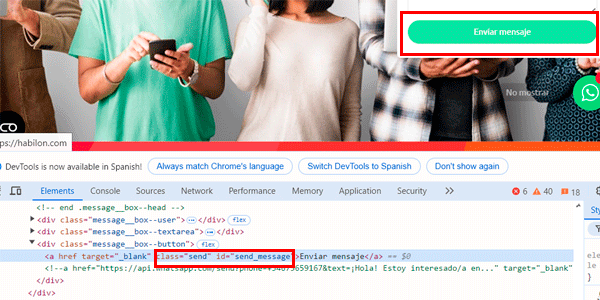
Dans l’image ci-dessus, tu vois que le bouton d’envoi du message possède une classe "send" et un ID "send_message". Nous créerions donc, comme toujours, une balise d’événement GA4 avec un déclencheur de ce type :
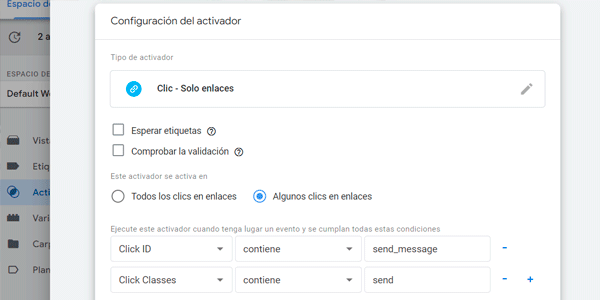
J’ai indiqué à la fois la classe et l’ID, car ces noms sont assez courants et je voulais éviter que la balise se déclenche lorsqu’un utilisateur clique sur un autre élément de la page. Exiger les deux réduit énormément les possibilités.
Nous testons et publions. Tout est maintenant configuré ; il reste à consulter les résultats.
Résultats dans GA4
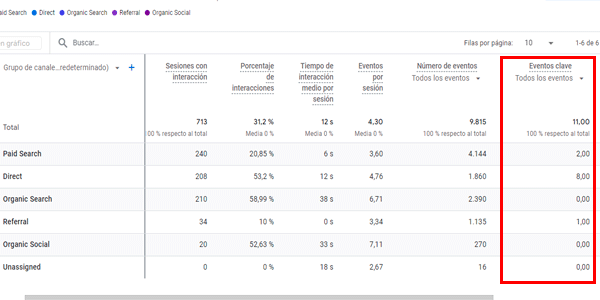
À partir de maintenant, nous pourrons voir les événements clés dans les rapports GA4.
Le plus courant est de les consulter dans les rapports « Acquisition de trafic » :
Conclusions
Tu sais désormais comment ajouter tous les types de contact de ton site comme événements clés GA4.
Si tu utilises d’autres plugins, l’envoi des formulaires et de WhatsApp pourra être un peu différent de ce que je montre ici, mais le principe restera similaire et te sera utile.
Comme toujours, si cet article t’a plu, voici d’autres articles sur l’analytique métier et numérique.
Et si tu souhaites en recevoir un chaque semaine par e-mail, abonne-toi ici.

Laisser un commentaire