
Choć konwersją — czyli kluczowym zdarzeniem w GA4 — może być dowolne działanie użytkownika na naszej stronie lub w aplikacji, jednym z najczęstszych jest kontakt z nami.
Kontakt odbywa się zwykle głównie jednym z czterech sposobów:
- Przez wypełnienie formularza.
- Przez kliknięcie numeru telefonu i wykonanie połączenia.
- Przez kliknięcie adresu e-mail na stronie i wysłanie wiadomości.
- Przez napisanie do nas na czacie, przede wszystkim przez WhatsApp.
Kontynuujemy więc serię artykułów o konwersjach, a po omówieniu jak skonfigurować konwersje w Google Ads, zrobimy to samo dla Google Analytics.
Uwagi wstępne
W tym artykule zakładam, że na Twojej stronie GA4 jest wdrożone za pomocą GTM, co jest najczęstszym rozwiązaniem.
Jeśli tak nie jest, przed rozpoczęciem:
- Utwórz konto GA4.
- Utwórz również konto GTM (Google Tag Manager).
- Wdróż GA4 za pomocą GTM.
Ponadto w przypadku konwersji formularza zakładam, że wyświetlasz wiadomość z podziękowaniem, co także jest najczęstsze. Jeśli zamiast tego przekierowujesz na inną stronę, wyzwalacz będzie inny i jeszcze prostszy.
Jeśli spełniasz oba warunki, zaczynamy.
#1. Konfiguracja konwersji wysłanego formularza w GA4
Jak wspominałem, zakładam, że formularze na Twojej stronie po wysłaniu pokazują wynik pod tym samym adresem URL, bez przekierowania, wyświetlając wiadomość podobną do tej:
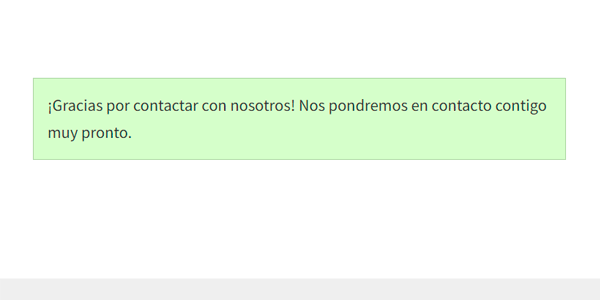
Dlatego w przypadku konwersji formularza internetowego wykorzystamy pojawienie się tego automatycznego komunikatu jako wyzwalacz.
Aby zobaczyć kod, możesz użyć inspektora elementów:
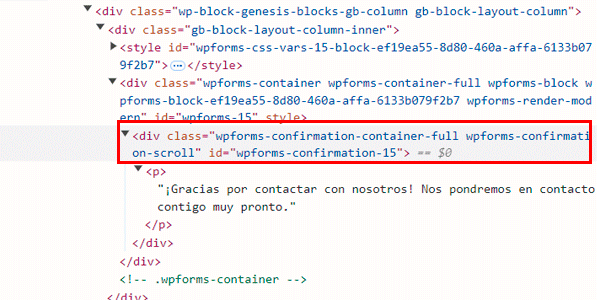
Widzimy, że div zawierający komunikat ma klasę "wpforms-confirmation-container-full". Skopiuj ją bo będzie nam potrzebna później.
Ten przykład korzysta z wtyczki WP Forms dla WordPress. Jeśli używasz innego CMS-a lub wtyczki, kod będzie inny.
Przejdźmy do konfiguracji.
Konfiguracja GTM
Aby wysłać kluczowe zdarzenie do GA4, użyjemy tagu GTM.
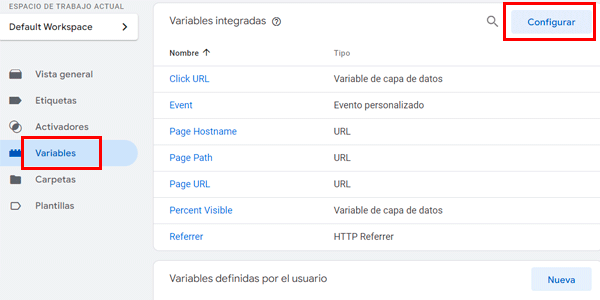
Najpierw musimy włączyć wbudowaną zmienną „Widoczny procent”. Robi się to tutaj:
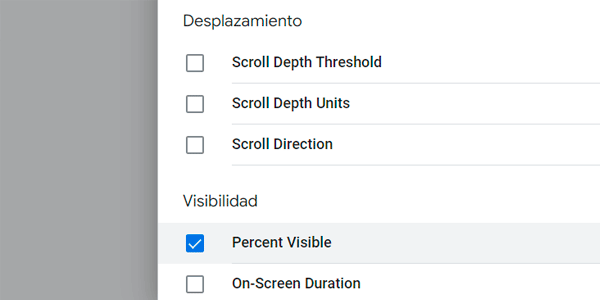
Gdy otworzy się karta ze wszystkimi zmiennymi wbudowanymi, włącz tę:
Teraz tworzymy nowy wyzwalacz, który uruchomi tag konwersji, i konfigurujemy go tak:
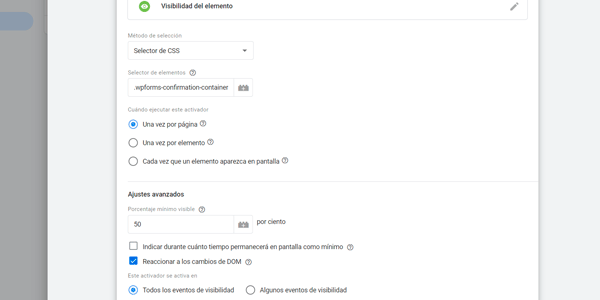
Czyli:
- Typ: widoczność.
- Metoda wyboru: ID lub CSS, zależnie od kodu Twojej strony.
- Selektor elementu: .wpforms-confirmation-container-full (klasa skopiowana na początku). Upewnij się, że na swojej stronie wpisujesz właściwą.
- Kiedy uruchamiać: raz na stronę.
- Minimalny widoczny procent: 50%.
- Obserwuj zmiany DOM: zaznaczone.
- Uruchamia się przy wszystkich zdarzeniach widoczności.
Zapisujemy i tworzymy tag "Zdarzenie GA4":
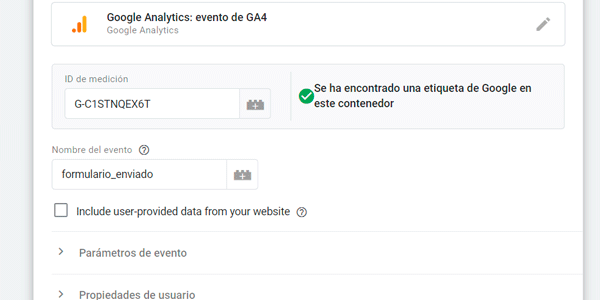
Dodajemy identyfikator pomiaru naszej usługi GA4 i nadajemy zdarzeniu nazwę. Najlepiej używać małych liter i podkreśleń. W tym przypadku nazwałem je "formulario_enviado".
Jako wyzwalacz dodajemy ten utworzony przed chwilą:
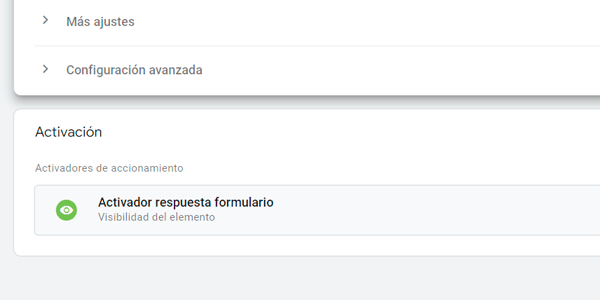
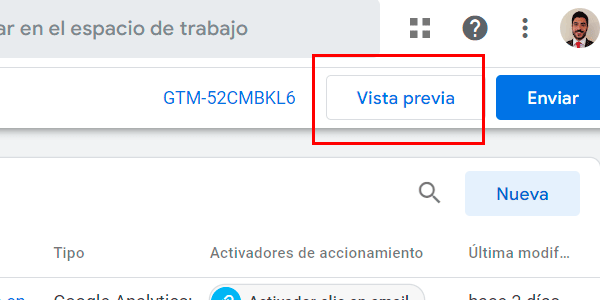
Zapisujemy i przechodzimy do testu. Klikamy przycisk Podgląd w GTM:
Wpisujemy adres URL, pod którym znajduje się formularz:
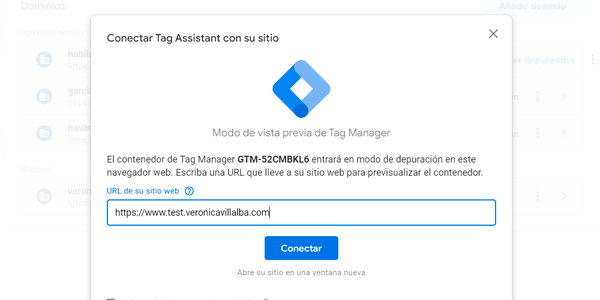
Następnie sami wypełniamy formularz, aby pojawił się komunikat pełniący rolę wyzwalacza.
Jeśli wszystko działa prawidłowo, zobaczymy tutaj, że utworzony tag zdarzenia GA4 został uruchomiony:
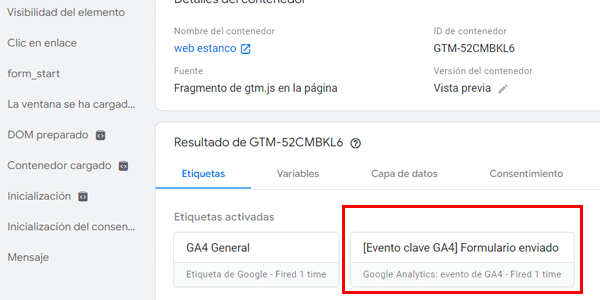
Na tym kończymy konfigurację GTM i publikujemy kontener.
Konfiguracja GA4
Spokojnie, ta część jest znacznie łatwiejsza.
Po publikacji GA4 zacznie zbierać zdarzenie, ale trzeba jeszcze oznaczyć je jako kluczowe. W tym celu przechodzimy do sekcji Kluczowe zdarzenia w administracji GA4 i tworzymy nowe kluczowe zdarzenie.
Nadajemy mu tę samą nazwę której użyliśmy w tagu GTM:
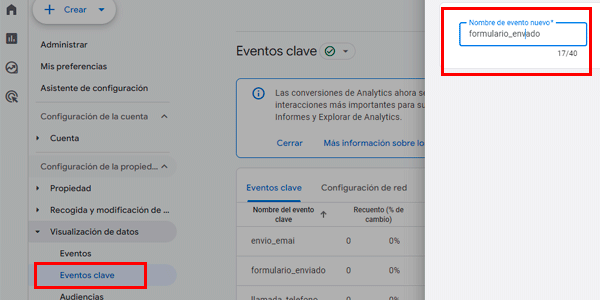
Po zapisaniu powinno pojawić się tutaj:
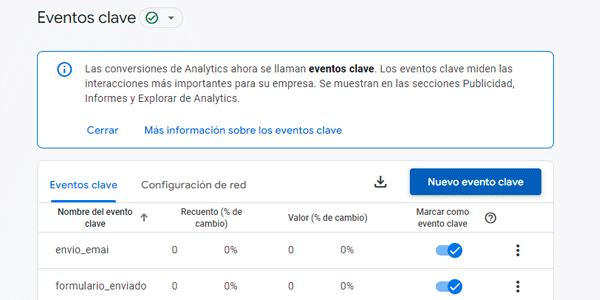
Od tej chwili, gdy użytkownik wypełni formularz, GA4 uzna to za kluczowe zdarzenie i pokaże je w ten sposób w raportach.
#2. Kontakt telefoniczny
Teraz powtórzymy proces, aby mierzyć kliknięcia linków telefonicznych na stronie.
Zanim zaczniemy, powiem, że jeśli możesz, warto mieć osobny numer telefonu dla strony lub całego kanału cyfrowego. Dzięki temu będziesz wiedzieć, że wszystkie połączenia na ten numer wynikają z inwestycji w kanał online.
Niezależnie od tego, czy masz osobny numer, proces jest taki sam.
Jeszcze jedna rzecz: aby dodać na stronie link do numeru telefonu, użyj tego kodu HTML:
<a href=”tel:+34666555444”>666 555 444</a>Zastąp pogrubione wartości swoim numerem.
Konfiguracja w GTM
Tworzymy tag Zdarzenie GA4 jak wcześniej. Możesz nazwać go "llamada_telefono" albo inaczej.
Teraz najważniejsza część: wyzwalacz.
W tym przypadku jest znacznie prostszy niż poprzednio:
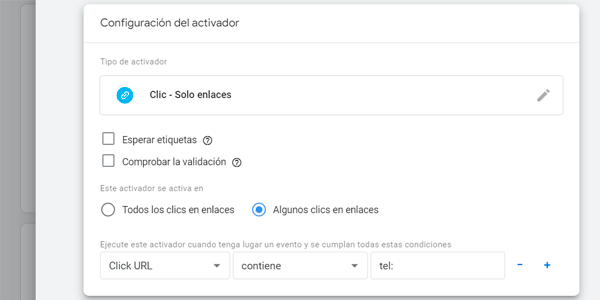
Dodaj go do tagu, aby wyglądał tak:
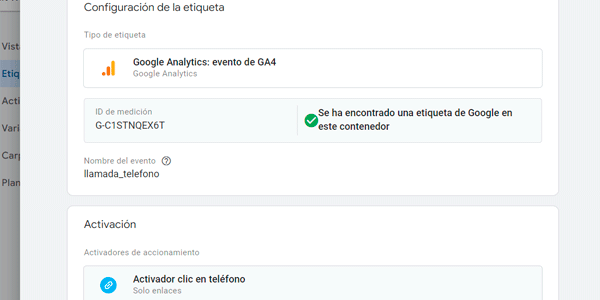
Przetestuj w podglądzie jak poprzednie zdarzenie, a następnie opublikuj.
Konfiguracja w GA4
Ponownie dodajemy zdarzenie jako kluczowe:
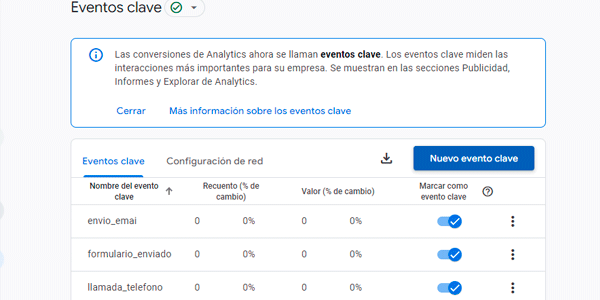
#3. Kontakt przez e-mail
Powtarzamy ten sam proces co przy kliknięciu telefonu, ale teraz zdarzenie uruchomi się po kliknięciu linku e-mail.
Dodanie linku e-mail na stronie wygląda bardzo podobnie do linku telefonicznego. Kod HTML to:
<a href="mailto:info@estancolaschapas.com">info@estancolaschapas.com</a>Zastąp pogrubione wartości swoim adresem e-mail.
Konfiguracja w GTM
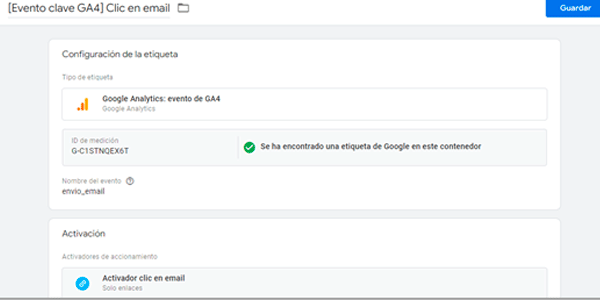
Skopiuj tag telefonu i zmień jego nazwę, aby odnosiła się do e-maila.
Skopiuj wyzwalacz e-mail i zamień "tel:" na "mailto:":
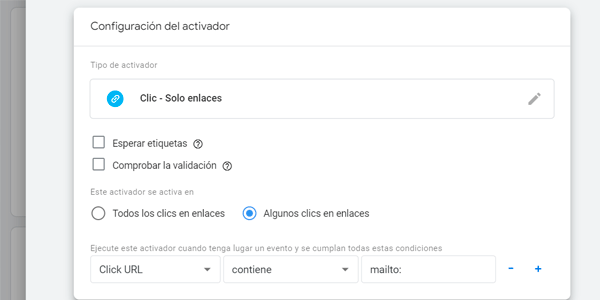
Otrzymasz taki tag:
Konfiguracja w GA4
Pamiętaj, aby dodać zdarzenie jako kluczowe:
#4. Kontakt przez WhatsApp
Przechodzimy do ostatniego typu kontaktu: najpopularniejszej aplikacji do wiadomości na świecie.
Zależy to od użytej wtyczki, ale zasada jest zawsze taka sama: w wyzwalaczu wskazujemy kliknięcie ID lub klasy przycisku wysyłania:
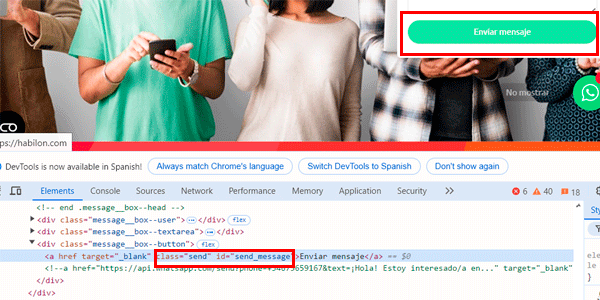
Na obrazie powyżej widać, że przycisk wysłania wiadomości ma klasę "send" i ID "send_message". Dlatego jak zwykle utworzylibyśmy tag zdarzenia GA4 z takim wyzwalaczem:
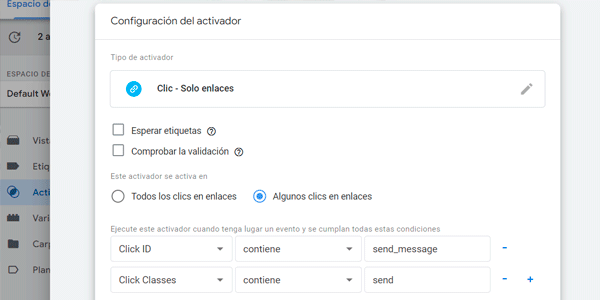
Podałem zarówno klasę, jak i ID, ponieważ te nazwy są dość powszechne i chciałem mieć pewność, że tag nie uruchomi się po kliknięciu innego elementu strony. Wymaganie obu naraz znacznie ogranicza liczbę możliwości.
Testujemy i publikujemy. Wszystko jest już skonfigurowane; teraz trzeba zobaczyć wyniki.
Wyniki w GA4
Od tej chwili możemy zobaczyć kluczowe zdarzenia w raportach GA4.
Najczęściej sprawdza się je w raportach "Pozyskiwanie ruchu":
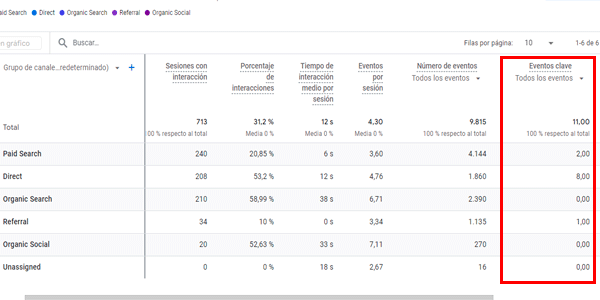
Wnioski
Wiesz już, jak dodać wszystkie rodzaje kontaktu na stronie jako kluczowe zdarzenia GA4.
Jeśli używasz innych wtyczek, wysyłanie formularzy i wiadomości WhatsApp może wyglądać nieco inaczej niż tutaj, ale podstawa będzie podobna i na pewno Ci się przyda.
Jak zawsze, jeśli tekst Ci się spodobał, tutaj znajdziesz więcej artykułów o analityce biznesowej i cyfrowej.
A jeśli chcesz otrzymywać jeden co tydzień e-mailem, zapisz się tutaj.

Dodaj komentarz