
Anche se una conversione — evento chiave, se parliamo di GA4 — può essere qualsiasi azione compiuta da un utente sul nostro sito o nella nostra app, una delle più frequenti è contattarci.
Il contatto avviene di solito soprattutto attraverso uno di questi quattro canali:
- Compilando un modulo.
- Facendo clic sul numero di telefono e chiamandoci.
- Facendo clic sull’indirizzo email presente sul sito e inviandoci un messaggio.
- Scrivendoci in chat, soprattutto su WhatsApp.
Quindi, proseguendo la serie di articoli dedicati alle conversioni e dopo aver spiegato come configurare le conversioni in Google Ads, faremo lo stesso con quelle di Google Analytics.
Considerazioni preliminari
Per questo articolo darò per scontato che sul tuo sito tu abbia implementato GA4 tramite GTM, che è la soluzione più comune.
Se non è così, prima di iniziare:
- Crea un account GA4.
- Creane un altro per GTM (Google Tag Manager).
- Implementa GA4 tramite GTM.
Inoltre, per la conversione del modulo, presumerò che venga mostrato un messaggio di ringraziamento, che ancora una volta è il caso più comune. Se invece reindirizzi a un’altra pagina, il trigger sarà diverso e persino più semplice.
Se soddisfi entrambe le condizioni, iniziamo.
#1. Configurare la conversione di un modulo inviato in GA4
Come dicevo, presumerò che i moduli del tuo sito mostrino il risultato dell’invio sulla stessa URL, senza reindirizzamento, visualizzando un messaggio come questo:
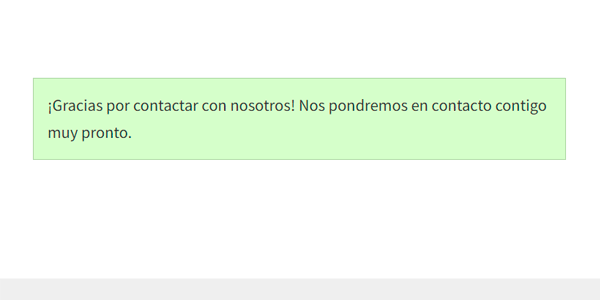
Per le conversioni dei moduli web useremo quindi la visualizzazione di questo messaggio automatico di risposta come trigger.
Per vedere il codice puoi usare l’ispettore degli elementi:
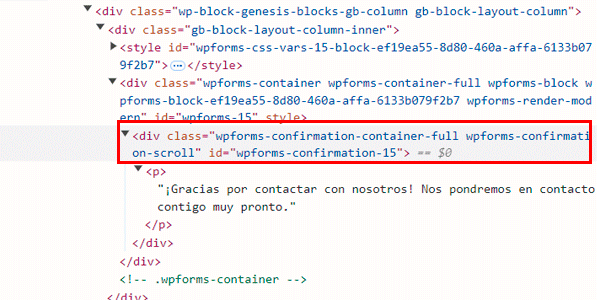
Vediamo che il div contenente il messaggio ha la classe "wpforms-confirmation-container-full". Copiala perché ci servirà più avanti.
Questo esempio usa il plugin WP Forms di WordPress. Se usi un altro CMS o plugin, il codice sarà diverso.
Passiamo alla configurazione.
Configurazione di GTM
Per inviare l’evento chiave a GA4 useremo un tag di GTM.
La prima cosa da fare è attivare la variabile integrata “Percentuale visibile”. Si fa da qui:
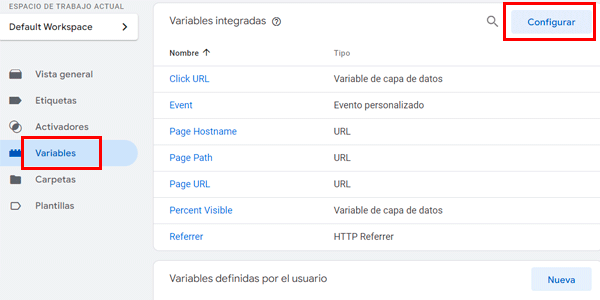
Quando si apre la scheda con tutte le variabili integrate, attiva questa:
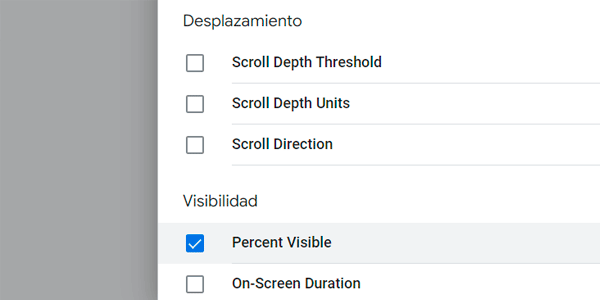
Ora creiamo un nuovo trigger che attiverà il tag di conversione e lo configuriamo così:
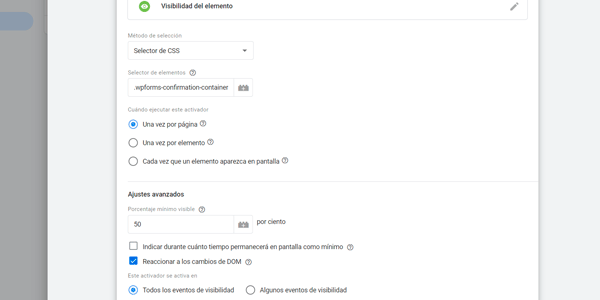
Vale a dire:
- Tipo: visibilità.
- Metodo di selezione: ID o CSS, in base al codice del tuo sito.
- Selettore elemento: .wpforms-confirmation-container-full (la classe copiata all’inizio). Assicurati di inserire quella corretta per il tuo sito.
- Quando attivare: una volta per pagina.
- Percentuale minima visibile: 50%.
- Osserva le modifiche del DOM: selezionato.
- Si attiva per tutti gli eventi di visibilità.
Salviamo e creiamo un tag "Evento GA4":
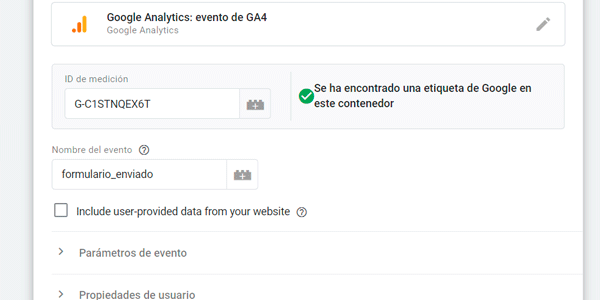
Aggiungiamo l’ID di misurazione della nostra proprietà GA4 e assegniamo un nome all’evento. Meglio usare lettere minuscole e underscore. In questo caso l’ho chiamato "formulario_enviado".
Come trigger aggiungiamo quello creato poco fa:
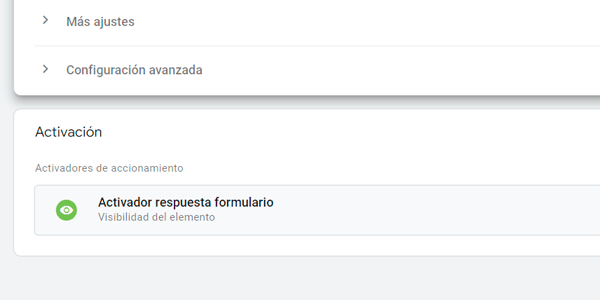
Salviamo e passiamo al test. Per farlo, facciamo clic sul pulsante Anteprima di GTM:
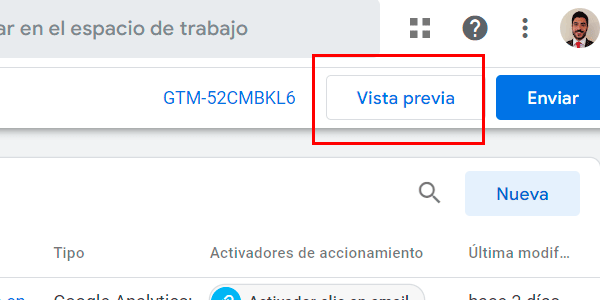
Inseriamo l’URL in cui si trova il modulo:
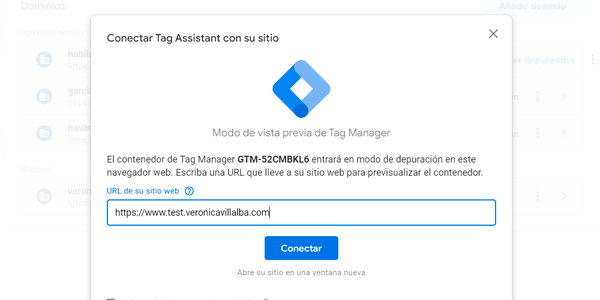
E compiliamo noi stessi il modulo, così compare il messaggio che funge da trigger.
Se tutto è andato come previsto, qui vedremo che il tag evento GA4 creato si è attivato:
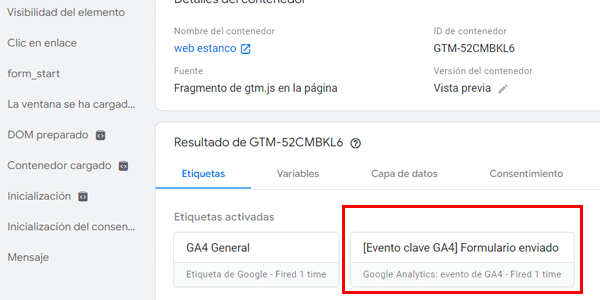
Con questo chiudiamo la configurazione di GTM e pubblichiamo il contenitore.
Configurazione di GA4
Tranquillo, questa parte è molto più semplice.
Dopo la pubblicazione, GA4 inizierà a raccogliere l’evento, ma dovremo ancora contrassegnarlo come evento chiave. Per farlo, andiamo alla sezione Eventi chiave nell’amministrazione di GA4 e creiamo un nuovo evento chiave.
Gli assegniamo lo stesso nome usato nel tag di GTM:
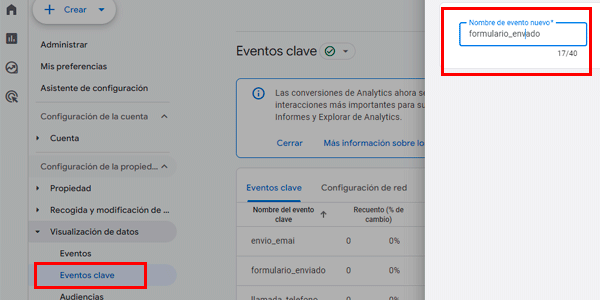
Dopo il salvataggio dovrebbe comparire qui:
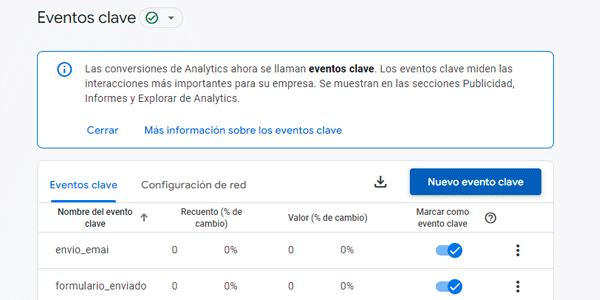
Da questo momento, quando un utente completa il modulo, GA4 lo considererà un evento chiave e lo mostrerà come tale nei report.
#2. Contatto telefonico
Ora ripeteremo il processo per misurare i clic sui link telefonici del sito.
Prima di iniziare ti dico che, se puoi, dovresti avere un numero di telefono dedicato al sito o all’intero canale digitale. In questo modo saprai che tutte le chiamate ricevute su quel numero dipendono dall’investimento nel canale online.
Che tu abbia o meno un numero dedicato, il processo non cambia.
Un’altra cosa: per aggiungere sul sito un link a un numero di telefono, il codice HTML è questo:
<a href=”tel:+34666555444”>666 555 444</a>Sostituisci i valori in grassetto con il tuo numero.
Configurazione in GTM
Creiamo un tag Evento GA4 come prima. Puoi chiamarlo "llamada_telefono" o come preferisci.
Ora arriva la parte importante: il trigger.
In questo caso è molto più semplice di prima:
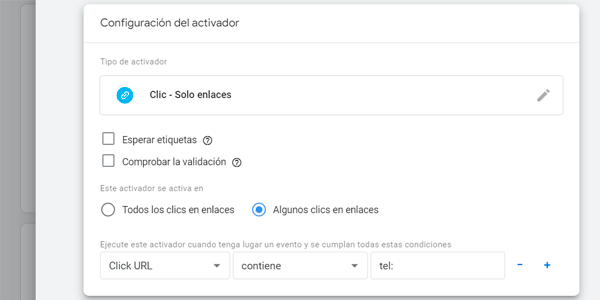
Lo inserisci nel tag in modo che risulti così:
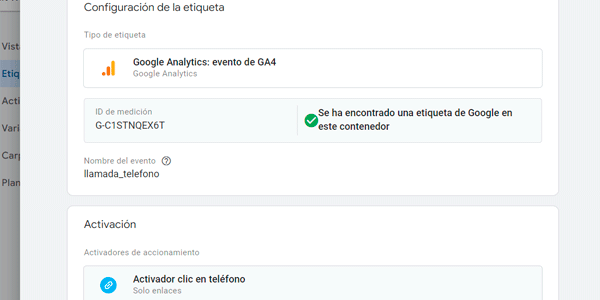
Fai il test in Anteprima come per l’evento precedente e pubblica.
Configurazione in GA4
Di nuovo, aggiungiamo l’evento come evento chiave:
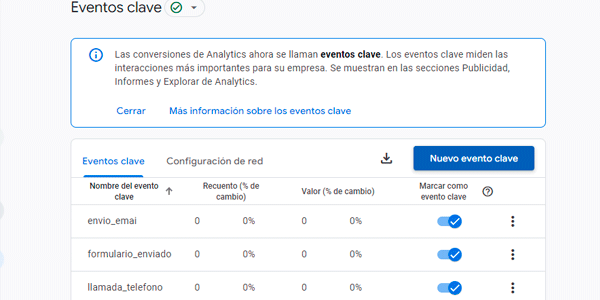
#3. Contatto via email
Ripetiamo lo stesso processo dell’evento di clic sul telefono, solo che ora si attiverà quando qualcuno farà clic su un link email.
Aggiungere un link email sul sito è molto simile a quello telefonico. Il codice HTML è questo:
<a href="mailto:info@estancolaschapas.com">info@estancolaschapas.com</a>Sostituisci i valori in grassetto con il tuo indirizzo email.
Configurazione in GTM
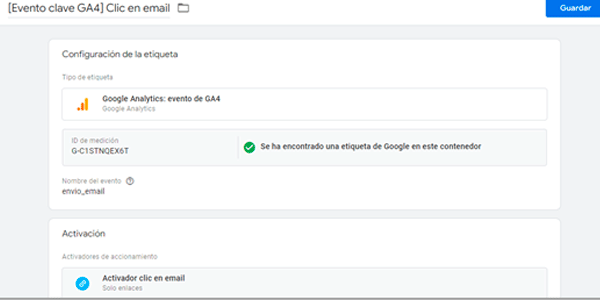
Copia il tag del telefono e cambiane il nome in modo che faccia riferimento all’email.
Copia il trigger email e sostituisci "tel:" con "mailto:":
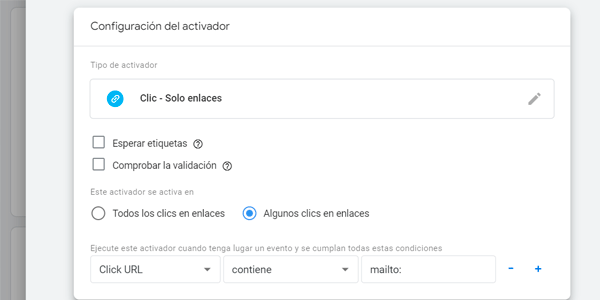
Otterrai questo tag:
Configurazione in GA4
Ricordati di aggiungere l’evento come evento chiave:
#4. Contatto tramite WhatsApp
Passiamo all’ultimo tipo di contatto: l’app di messaggistica più famosa al mondo.
Dipenderà dal plugin che hai implementato, ma il principio è sempre lo stesso: per il trigger indicheremo un clic sull’ID o sulla classe del pulsante di invio:
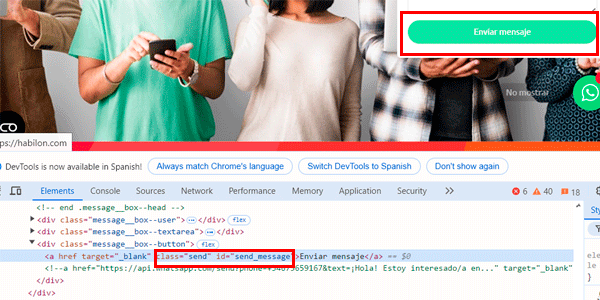
Nell’immagine sopra puoi vedere che il pulsante di invio del messaggio ha la classe "send" e l’ID "send_message". Creeremmo quindi, come sempre, un tag evento GA4 con un trigger di questo tipo:
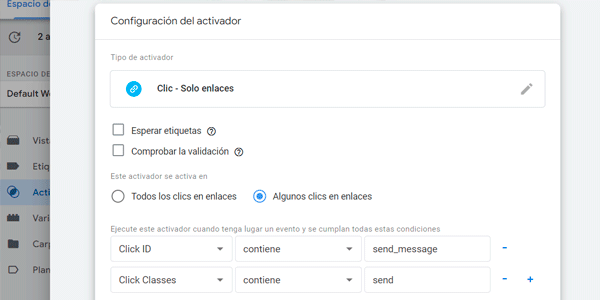
Ho inserito sia la classe sia l’ID perché i nomi sono piuttosto comuni e volevo assicurarmi che il tag non si attivasse quando un utente facesse clic su un altro elemento della pagina. Richiedendo entrambi contemporaneamente, le possibilità si riducono moltissimo.
Testiamo e pubblichiamo. Abbiamo terminato la configurazione; ora dobbiamo vedere i risultati.
Risultati in GA4
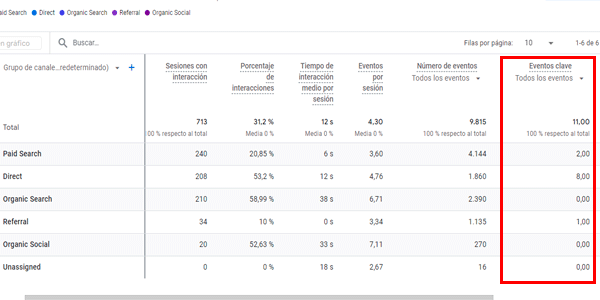
Da questo momento potremo vedere gli eventi chiave nei report di GA4.
Di solito si consultano nei report di "Acquisizione traffico":
Conclusioni
Ora sai come aggiungere tutti i tipi di contatto del tuo sito come eventi chiave di GA4.
Se usi altri plugin, l’invio dei moduli e di WhatsApp potrebbe essere leggermente diverso da quanto mostrato qui, ma la logica di base sarà simile e ti sarà comunque utile.
Come sempre, se ti è piaciuto, qui trovi altri articoli sull’analisi aziendale e digitale.
E se vuoi riceverne uno ogni settimana via email, iscriviti qui.

Lascia un commento