
Hoewel een conversie — in GA4 een belangrijke gebeurtenis — elke actie kan zijn die een gebruiker op onze website of in onze app uitvoert, is contact opnemen een van de meest voorkomende.
Contact verloopt meestal via een van deze vier hoofdkanalen:
- Door een formulier in te vullen.
- Door op het telefoonnummer te klikken en ons te bellen.
- Door op het e-mailadres op de website te klikken en ons een bericht te sturen.
- Door ons via een chat te schrijven, vooral via WhatsApp.
We gaan dus verder met de artikelenreeks over conversies en hebben al uitgelegd hoe je conversies instelt in Google Ads. Nu doen we hetzelfde voor Google Analytics.
Voorafgaande aandachtspunten
Voor dit artikel ga ik ervan uit dat je op je website GA4 via GTM hebt geïmplementeerd, wat het meest gebruikelijk is.
Is dat niet zo, doe dan eerst het volgende:
- Maak een GA4-account aan.
- Maak ook een account voor GTM (Google Tag Manager) aan.
- Implementeer GA4 via GTM.
Voor de formulierconversie ga ik er bovendien van uit dat je een bedankbericht toont, wat opnieuw het meest voorkomt. Als je in plaats daarvan naar een andere pagina doorstuurt, is de trigger anders en zelfs eenvoudiger.
Voldoe je aan beide voorwaarden, dan kunnen we beginnen.
#1. Conversie voor een verzonden formulier instellen in GA4
Zoals gezegd ga ik ervan uit dat formulieren op je website het resultaat na verzending op dezelfde URL tonen, zonder doorverwijzing, met een bericht zoals dit:
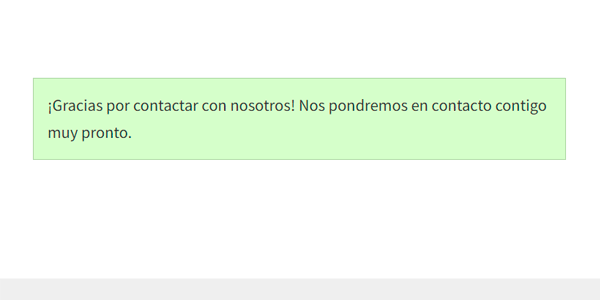
Voor conversies via webformulieren gebruiken we daarom het verschijnen van dit automatische antwoordbericht als trigger.
Om de code te bekijken kun je de elementinspecteur gebruiken:
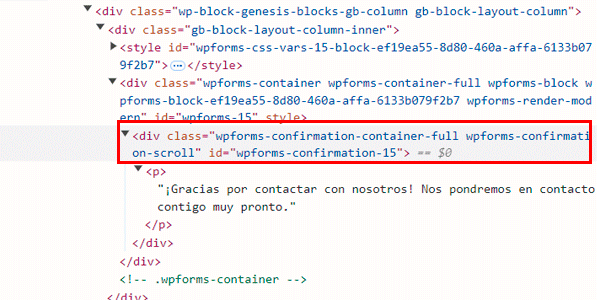
We zien dat de div met het bericht de klasse "wpforms-confirmation-container-full" heeft. Kopieer die want we hebben hem later nodig.
Dit voorbeeld gebruikt de WP Forms-plugin voor WordPress. Gebruik je een ander CMS of een andere plugin, dan is de code anders.
Laten we naar de configuratie gaan.
GTM-configuratie
Om de belangrijke gebeurtenis naar GA4 te sturen, gebruiken we een GTM-tag.
Het eerste wat we moeten doen is de ingebouwde variabele ‘Zichtbaar percentage’ activeren. Dat doe je hier:
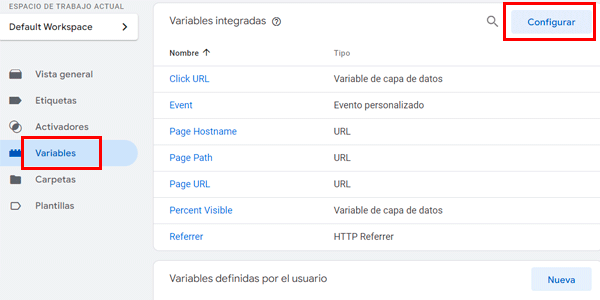
Wanneer het tabblad met alle ingebouwde variabelen opent, activeer je deze:
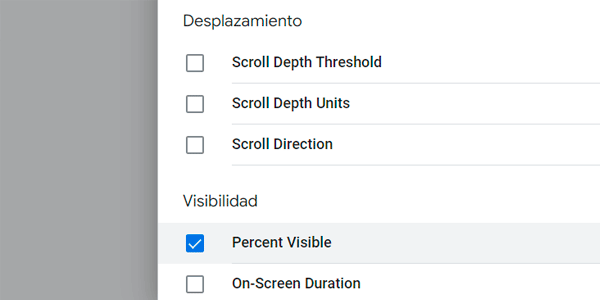
Nu maken we een nieuwe trigger die de conversietag activeert en stellen we hem als volgt in:
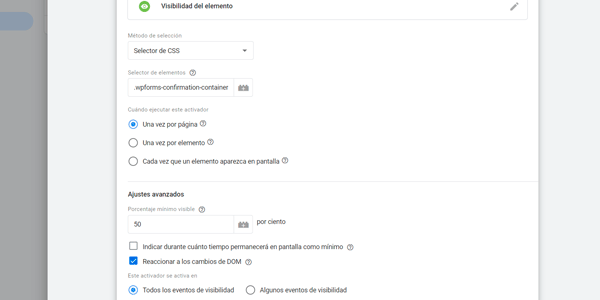
Dat wil zeggen:
- Type: zichtbaarheid.
- Selectiemethode: ID of CSS, afhankelijk van de code van je website.
- Elementselector: .wpforms-confirmation-container-full (de klasse die we aan het begin kopieerden). Zorg dat je op je website de juiste invoert.
- Wanneer activeren: eenmaal per pagina.
- Minimaal zichtbaar percentage: 50%.
- DOM-wijzigingen observeren: aangevinkt.
- Wordt geactiveerd bij alle zichtbaarheidsgebeurtenissen.
We slaan op en maken een tag van het type "GA4-gebeurtenis":
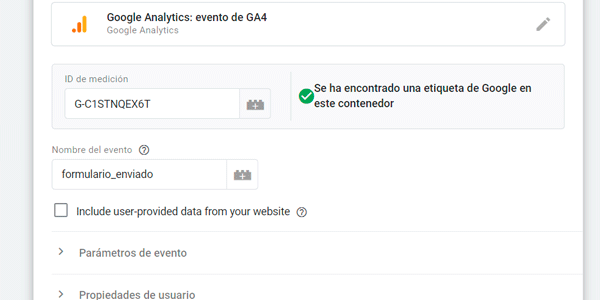
We voegen de meet-ID van onze GA4-property toe en geven de gebeurtenis een naam. Gebruik bij voorkeur kleine letters en underscores. In dit geval noemde ik hem "formulario_enviado".
Als trigger voegen we de trigger toe die we zojuist hebben gemaakt:
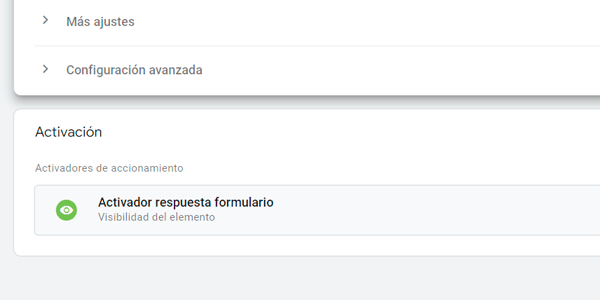
We slaan op en gaan testen. Klik daarvoor op de knop Voorbeeld van GTM:
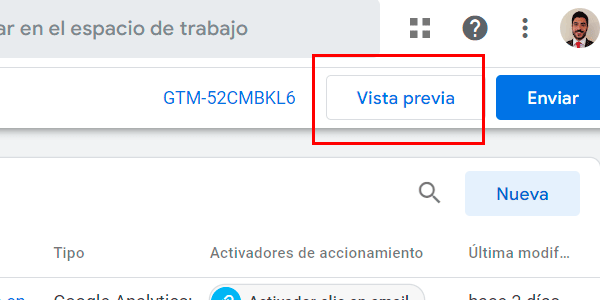
Voer de URL in waarop het formulier staat:
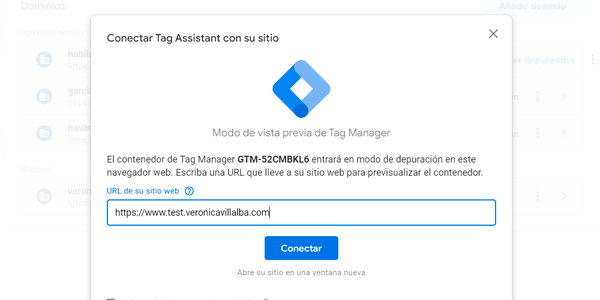
Vul vervolgens zelf het formulier in zodat het bericht verschijnt dat als trigger dient.
Als alles goed is gegaan, zien we hier dat de GA4-gebeurtenistag die we hebben gemaakt is geactiveerd:
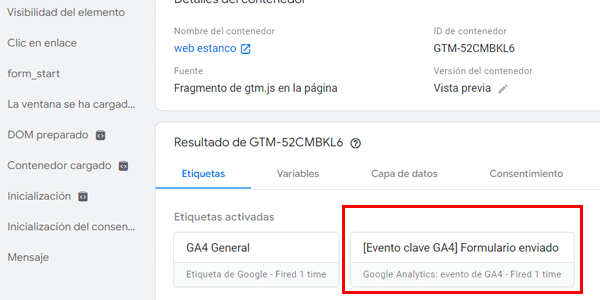
Daarmee is de GTM-configuratie klaar en publiceren we de container.
GA4-configuratie
Geen zorgen, dit gedeelte is veel eenvoudiger.
Zodra we publiceren, begint GA4 de gebeurtenis te verzamelen, maar we moeten hem nog als belangrijke gebeurtenis markeren. Daarvoor gaan we in het GA4-beheer naar Belangrijke gebeurtenissen en maken we een nieuwe belangrijke gebeurtenis aan.
We geven hem dezelfde naam die we in de GTM-tag gebruikten:
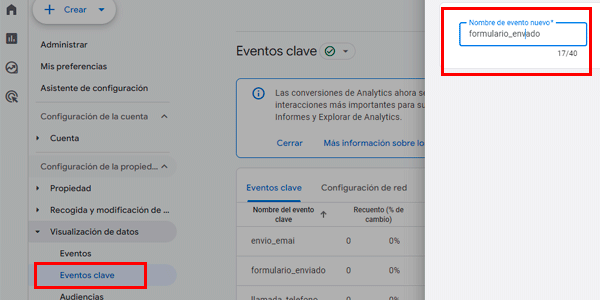
Na het opslaan zou hij hier moeten verschijnen:
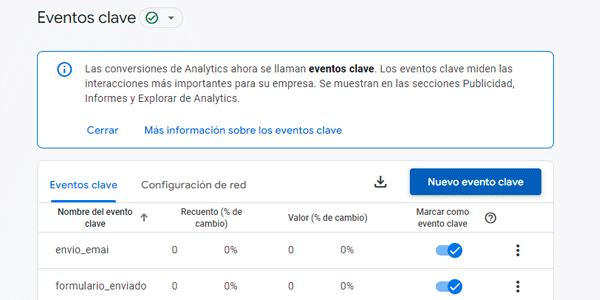
Vanaf dat moment beschouwt GA4 een ingevuld formulier als een belangrijke gebeurtenis en toont het die zo in de rapporten.
#2. Contact per telefoon
Nu herhalen we het proces om klikken op telefoonlinks op de website te meten.
Voor we beginnen: als het mogelijk is, gebruik dan een apart telefoonnummer voor de website of voor het hele digitale kanaal. Zo weet je dat alle oproepen op dat nummer voortkomen uit je investering in het online kanaal.
Of je nu wel of geen apart telefoonnummer hebt, het proces blijft hetzelfde.
Nog iets: om een telefoonnummer op de website te linken, gebruik je deze HTML-code:
<a href=”tel:+34666555444”>666 555 444</a>Vervang de vetgedrukte waarden door je eigen nummer.
Configuratie in GTM
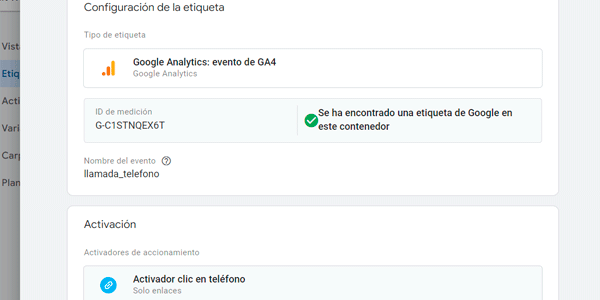
We maken net als eerder een GA4-gebeurtenistag. Je kunt hem "llamada_telefono" noemen of een andere naam kiezen.
Nu komt het belangrijkste: de trigger.
In dit geval is het veel eenvoudiger dan hiervoor:
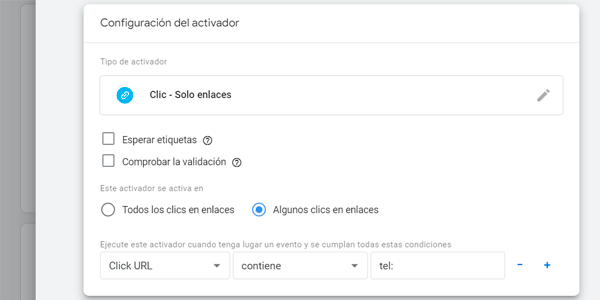
Voeg hem aan de tag toe zodat die er zo uitziet:
Test hem in de voorbeeldmodus zoals bij de vorige gebeurtenis en publiceer daarna.
Configuratie in GA4
Voeg de gebeurtenis opnieuw toe als belangrijke gebeurtenis:
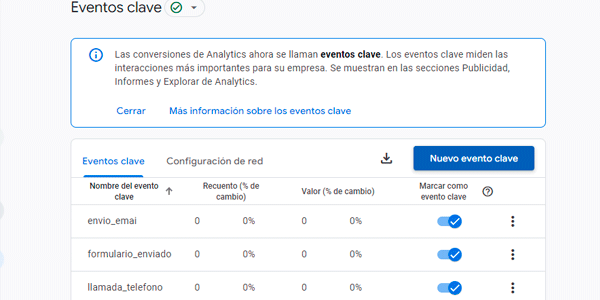
#3. Contact per e-mail
We herhalen hetzelfde proces als bij de telefoonklik, maar nu wordt de gebeurtenis geactiveerd wanneer iemand op een e-maillink klikt.
Een e-maillink toevoegen aan de website lijkt sterk op een telefoonlink. De HTML-code is:
<a href="mailto:info@estancolaschapas.com">info@estancolaschapas.com</a>Vervang de vetgedrukte waarden door je e-mailadres.
Configuratie in GTM
Kopieer de telefoontag en wijzig de naam zodat die naar e-mail verwijst.
Kopieer de e-mailtrigger en vervang "tel:" door "mailto:":
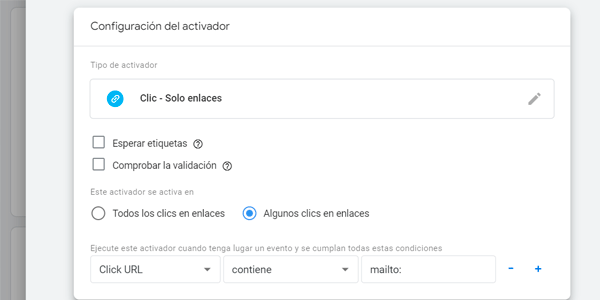
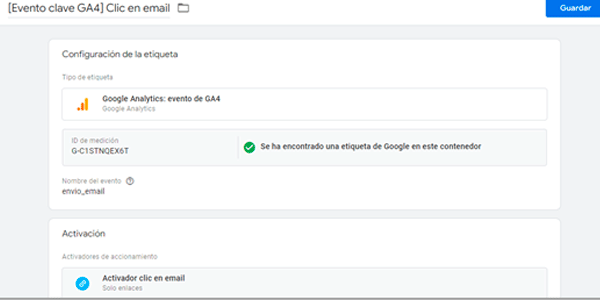
Je houdt deze tag over:
Configuratie in GA4
Vergeet niet de gebeurtenis toe te voegen als belangrijke gebeurtenis:
#4. Contact via WhatsApp
Dan het laatste type contact: de bekendste berichtenapp ter wereld.
Het hangt af van de plugin die je gebruikt, maar het principe is altijd hetzelfde: voor de trigger geven we een klik op de ID of klasse van de verzendknop op:
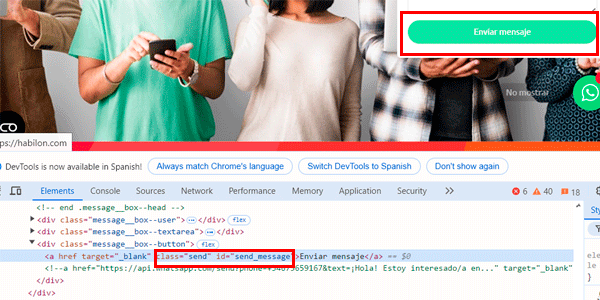
In de afbeelding hierboven zie je dat de knop om het bericht te verzenden de klasse "send" en de ID "send_message" heeft. Daarom maken we zoals altijd een GA4-gebeurtenistag met een trigger als deze:
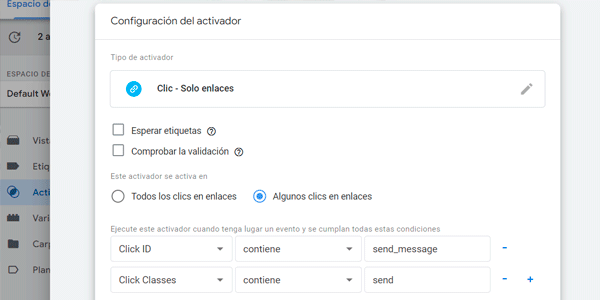
Ik heb zowel de klasse als de ID ingevoerd omdat deze namen vrij algemeen zijn en ik zeker wilde weten dat de tag niet afgaat wanneer een gebruiker op een ander element op de pagina klikt. Door beide tegelijk te eisen, worden de mogelijkheden sterk beperkt.
We testen en publiceren. Alles is nu ingesteld; nu moeten we de resultaten bekijken.
Resultaten in GA4
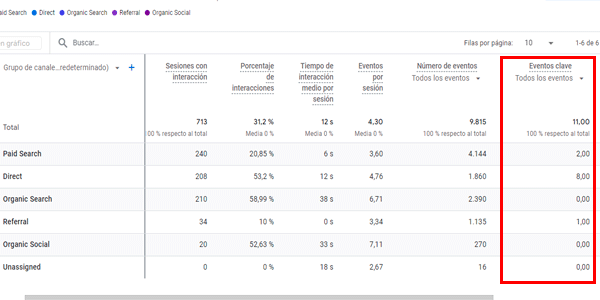
Vanaf nu kunnen we de belangrijke gebeurtenissen in de GA4-rapporten zien.
Meestal bekijk je ze in de rapporten voor "Verkeersacquisitie":
Conclusies
Je weet nu hoe je alle soorten contact op je website als belangrijke gebeurtenissen in GA4 toevoegt.
Gebruik je andere plugins, dan kunnen formulier- en WhatsApp-verzendingen iets anders werken dan hier getoond, maar de basis blijft vergelijkbaar en zal je zeker helpen.
Zoals altijd, als je dit nuttig vond, vind je hier meer artikelen over bedrijfs- en digitale analytics.
En als je er elke week één per e-mail wilt ontvangen, schrijf je hier in.

Geef een reactie