

È un dato di fatto che email marketing sta vivendo un'età dell'oro in Spagna.
Che tu sia un freelance che vende servizi o gestisca qualsiasi tipo di attività digitale, la verità è che questo canale, se lo fai anche solo discretamente bene, non può che portarti buone notizie.
Ma qual è il lato negativo?
È molto probabile che la casella di posta della tua email personale sia piena di buone email (do per scontato che annulli l'iscrizione a quelle cattive).
E allora magari ti succede come a me e vedere la casella piena ti mette un po' d'ansia.
Per questo sto scrivendo questo articolo: per spiegarti i due modi in cui gestisco le mie iscrizioni su diversi account Gmail, quello personale e (uno di) quelli di lavoro.
Uno è più semplice, l'altro più complesso. Quindi immagino che uno dei due possa adattarsi bene a te.
A proposito, prima di iniziare, se vuoi saperne di più su questo strumento, qui trovi altri articoli su Gmail:
- Come ottenere più spazio nell'account.
- Come usare Gmail con un dominio personale.
- Come creare una risposta automatica fuori sede.
Il modo più semplice è usare un trucco.
Sì, perché se, quando ti iscrivi a una newsletter, aggiungi un "+" al tuo nome Gmail, tutto ciò che viene dopo sarà irrilevante e arriverà normalmente nella tua casella di posta.
Vale a dire, se il tuo account Gmail è yagogonzalezsantamaria@gmail.com, dovresti semplicemente registrarti con l'email yagogonzalezsantamaria+newsletters@gmail.com e riceverai correttamente le email.
Qual è il bello?
Che puoi creare un filtro come questo:

E con queste opzioni:

In questo modo devi solo iscriverti nei moduli con l'indirizzo che hai aggiunto al filtro:
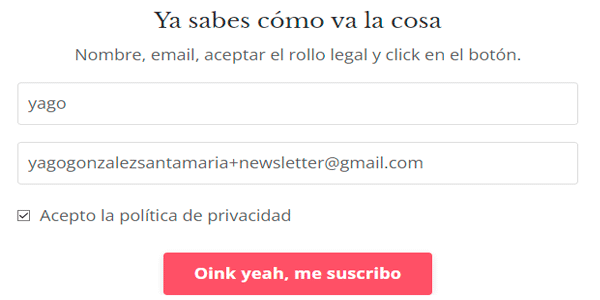
Tutte le email ricevute a quell’indirizzo verranno spostate automaticamente nella scheda scelta (in questo caso "Newsletters"), in attesa che tu le legga venerdì o nel weekend:

Lasciando libera la casella di posta per le email più importanti.
Puoi perfezionare il sistema e creare un filtro con un indirizzo univoco per ogni iscrizione, per esempio yagogonzalezsantamaria+israbravo@gmail.com o yagogonzalezsantamaria+xataka@gmail.com.
Così tutte le email finirebbero nella stessa cartella "Newsletters".
Il vantaggio è che, se riceviamo email da una fonte a cui non ci siamo iscritti, possiamo capire quale delle iscrizioni legittime ha venduto il nostro indirizzo email.
Not bad, eh?
Metodo manuale per gestire le Newsletter in Gmail
Il metodo di sempre:
- Crei tutte le etichette che ti servono.
- Le email iniziano ad arrivare.
- Le sposti manualmente nell'etichetta corrispondente.

Svantaggi
- Così è mooolto più lento.
- È molto più facile sbagliare e mettere un'email in un'etichetta / cartella che non è quella giusta.
- Caselle di posta sovraccariche.
Vantaggi
Più controllo: quando apri la casella di posta, è più difficile saltare un'email che ti va di leggere.
Bonus: il mio trucco per trovare ispirazione
Bene, fin qui tutto molto semplice, vero?
Adesso arriva un trucco che, se non lo stai già usando e invii email, credo possa tornarti utile.
È questo:

Queste sono le cartelle e sottocartelle che uso per salvare le newsletter e le email che mi piacciono.
In questo modo ho subito a disposizione:
- Idee per le email di ogni progetto.
- Esempi che mi sono piaciuti, per contenuto o design.
- Funnel completi di lancio.
- Email personalizzate per i clienti (RFM).
Ispirazione rapida e a portata di mano, da molte fonti diverse e riferimenti di primo livello.
Come ti dicevo, se invii email a un database, almeno queste etichette non dovrebbero mancare.
Ti garantisco che è un ottimo modo per eliminare la sindrome della pagina bianca.
Bene, ora che abbiamo finito, che ne pensi del mio sistema di gestione delle Newsletters?
Ti va di provarlo?

Ehi, credo che questo ti interessi
Registrati e ricevi la mia guida di 66 pagine con i Migliori strumenti digitali gratuiti per:
- Marketing
- Analytics
- UX
- Gestione dei progetti…
Inoltre, ogni giorno riceverai nella tua casella di posta un trucco o consiglio (di quelli buoni) per migliorare la tua attività o il tuo progetto digitale.

Lascia un commento