
Il est clair que GA4 a ses particularités.
Certaines se comprennent, d’autres beaucoup moins. J’imagine que tout a une raison.
Par exemple, Google n’enregistre pas par défaut la page sur laquelle un événement s’est produit pour que tu puisses l’utiliser dans tes propres rapports.
Ou le terme de recherche saisi par un utilisateur sur notre site : GA4 le reconnaît, mais ne l’enregistre pas, sauf si on le lui indique.
Pour ce type de cas, contrairement à Universal, il faut utiliser des dimensions personnalisées (également appelées « définitions personnalisées » ou « paramètres personnalisés », c’est la même chose).
Dans cet article, que je mettrai à jour au fil du temps, j’ajouterai celles que j’utilise. En commençant par les deux que je viens de citer.
Mais d’abord, je vais t’expliquer comment ajouter une dimension personnalisée à ta propriété GA4.
Comment ajouter une dimension personnalisée à GA4
Il suffit de trois étapes simples :
#1. Accéder à l’administration du compte
En cliquant sur cette icône située en bas à gauche de n’importe quel rapport GA4 :

#2. Ouvrir les Définitions personnalisées
Voici le lien :

#3. En créer une nouvelle
Comme ceci :

Où :
- Nom : celui que tu veux, mais choisis quelque chose de descriptif. C’est ce qui apparaîtra dans les rapports.
- Description : pour ta propre référence. Pour que tu saches ce qu’elle collecte (si tu en as besoin).
- Portée : en général, la plupart de celles que nous créerons auront une portée de type événement.
- Paramètre d’événement : sélectionne dans la liste déroulante celui qui convient. C’est une valeur que GA4 a déjà enregistrée, mais qu’il ne stocke PAS. C’est pour cela qu’elle apparaît ici.
Enregistre et c’est fait. Ta dimension est créée.
Dès cet instant, GA4 commencera à collecter la donnée dans la dimension correspondante.
Tu pourras la voir, par exemple, en ajoutant une dimension à un rapport d’exploration déjà créé. Comme ceci :

Encore une chose : son effet n’est pas rétroactif, donc plus tu attends avant d’ajouter chaque dimension, plus tu perds de données.
URL de la page
Paramètre : page_location.
Ce qu’il collecte : l’URL de la page sur laquelle un événement s’est produit.
Pourquoi c’est utile : pour pouvoir analyser sur quelle page un événement s’est produit. Par exemple, dans le rapport Explorateur d’utilisateurs :

Tu vois les pages parcourues par l’utilisateur et les événements qu’il a déclenchés sur chacune d’elles.
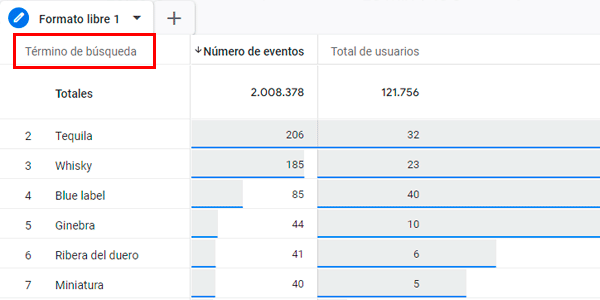
Terme de recherche
Paramètre : search_term.
Ce qu’il collecte : les mots saisis par un utilisateur dans le moteur de recherche de ton site.
Pourquoi c’est utile : pour analyser les termes les plus recherchés et en faire ce que tu veux :
- Vérifier les résultats qu’ils renvoient.
- Les modifier.
- Mettre certains produits ou articles davantage en avant.
- Créer une catégorie.
- …
Conclusion
Comme je te le disais, ce post restera vivant à mesure que je trouverai des dimensions personnalisées utiles dans mon travail quotidien.
Il n’y a pas grand-chose de plus à ajouter.
Ajoute simplement celles dont tu as besoin au plus vite, puisqu’elles ne sont pas rétroactives. Et puis, tu as une limite de 50 dimensions personnalisées sur les comptes GA4 gratuits, ce qui est déjà une limite élevée et difficile à atteindre. Alors ne lésine pas sur leur utilisation.
J’espère que cela t’a été utile. Et si tu as besoin d’aide avec tes analyses, dis-le-moi.

Laisser un commentaire