
GA4 hat eindeutig seine Eigenheiten.
Manche sind nachvollziehbar, andere weniger. Ich nehme an, alles hat seinen Grund.
Zum Beispiel speichert Google standardmäßig nicht die Seite, auf der ein Ereignis stattgefunden hat, damit du sie in eigenen Berichten verwenden kannst.
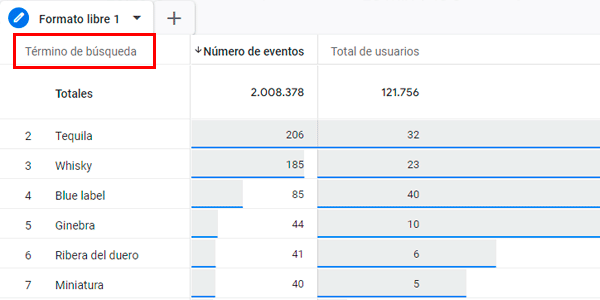
Oder den Suchbegriff, den ein Nutzer auf unserer Website eingegeben hat: GA4 erkennt ihn, speichert ihn aber nicht, wenn wir es nicht ausdrücklich angeben.
Für solche Fälle musst du im Gegensatz zu Universal benutzerdefinierte Dimensionen verwenden (auch „benutzerdefinierte Definitionen“ oder „benutzerdefinierte Parameter“ genannt – es ist alles dasselbe).
In diesem Artikel, den ich mit der Zeit aktualisieren werde, füge ich die Dimensionen hinzu, die ich selbst nutze. Angefangen mit den beiden eben genannten.
Aber zuerst erkläre ich dir, wie du deiner GA4-Property eine benutzerdefinierte Dimension hinzufügst.
Eine benutzerdefinierte Dimension zu GA4 hinzufügen
Es sind drei einfache Schritte:
#1. Zur Kontoverwaltung gehen
Klicke auf dieses Symbol, das sich in jedem GA4-Bericht unten links befindet:

#2. Benutzerdefinierte Definitionen öffnen
Hier ist der Link:

#3. Eine neue erstellen
So:

Dabei gilt:
- Name: wie du willst, aber möglichst aussagekräftig. Dieser Name wird in den Berichten angezeigt.
- Beschreibung: für dich selbst. Damit du weißt, was sie erfasst (falls du das brauchst).
- Umfang: im Allgemeinen werden die meisten von uns erstellten Dimensionen ereignisbasiert sein.
- Ereignisparameter: wähle im Dropdown den passenden aus. Es handelt sich um einen Wert, den GA4 bereits zuvor erfasst hat, aber NICHT speichert. Deshalb wird er hier angezeigt.
Speichern und fertig. Deine Dimension ist angelegt.
Ab diesem Moment beginnt GA4, die Daten in der entsprechenden Dimension zu erfassen.
Du kannst sie zum Beispiel sehen, indem du einem bereits erstellten Explorationsbericht eine Dimension hinzufügst. So:

Noch eine Sache: ihre Wirkung ist nicht rückwirkend; je länger du also mit dem Hinzufügen einer Dimension wartest, desto mehr Daten gehen dir verloren.
Seiten-URL
Parameter: page_location.
Was erfasst wird: die URL der Seite, auf der ein Ereignis stattgefunden hat.
Warum das interessant ist: damit du analysieren kannst, auf welcher Seite ein Ereignis stattgefunden hat. Zum Beispiel im Nutzer-Explorer-Bericht:

Du siehst die Seiten, die der Nutzer besucht hat, und die Ereignisse, die er auf jeder davon ausgelöst hat.
Suchbegriff
Parameter: search_term.
Was erfasst wird: die Wörter, die ein Nutzer in die Suche deiner Website eingegeben hat.
Warum das interessant ist: damit du die am häufigsten gesuchten Begriffe analysieren und damit machen kannst, was du willst:
- Prüfen, welche Ergebnisse sie liefern.
- Bearbeiten.
- Bestimmte Produkte oder Artikel prominenter anzeigen.
- Eine Kategorie erstellen.
- …
Zum Schluss
Wie gesagt, dieser Beitrag bleibt lebendig, sobald ich weitere benutzerdefinierte Dimensionen brauche, die mir im Alltag nützlich sind.
Viel mehr gibt es nicht hinzuzufügen.
Nur dies: Füge die benötigten Dimensionen so früh wie möglich hinzu, weil sie nicht rückwirkend sind. Und hey, du hast ein Limit von 50 benutzerdefinierten Dimensionen in kostenlosen GA4-Konten. Das ist ziemlich großzügig und schwer auszureizen. Sei damit also nicht knauserig.
Ich hoffe, das war hilfreich. Und wenn du mehr Hilfe bei deiner Webanalyse brauchst, sag Bescheid.

Schreibe einen Kommentar