
Em artigos anteriores, falei sobre usar o ChatGPT para:
Por isso, vou aproveitar neste post alguns temas mencionados nesses artigos. Na verdade, o conteúdo deste artigo se conecta ao segundo artigo acima, que serve para completar o processo que começamos aqui.
Meu objetivo com este post é mostrar como você pode economizar (muito) tempo com o ChatGPT em um dos processos mais comuns de uma loja online: criar páginas de produto tendo apenas o catálogo PDF do fornecedor.
Para isso, obviamente você vai precisar de um catálogo de produtos (às vezes também chamado de “ficha técnica”) como este:
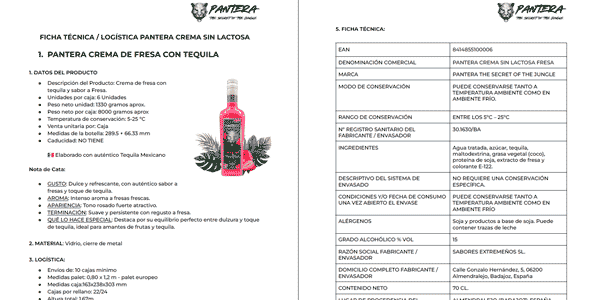
Não vou enviá-lo porque ele é do fornecedor, não meu, mas, como você pode ver, o PDF de 9 páginas inclui 3 produtos diferentes.
O processo que vou explicar funciona tanto para um documento curto como este quanto para um longo, com uma quantidade enorme de produtos. É o mesmo.
É esse que vou começar a explicar agora.
#1. Chamo o Professor Synapse
Essa você já conhece dos artigos anteriores.
Começamos pelo nosso prompt de abertura favorito:
MISSION
Act as Professor Synapse, a conductor of expert agents. Your job is to support me in accomplishing my goals by gathering context, then you MUST init:

*Synapse_CoR* =

"(emoji): I am an expert in [role&domain]. I know [context]. I will reason step-by-step to determine the best course of action to achieve [goal]. I can use [tools] and [relevant frameworks] to help in this process. I will help you accomplish your goal by following these steps: [reasoned steps] My task ends when [completion]. [first step, question]"

INSTRUCTIONS

1.  🧙🏾♂️, gather context, relevant information and clarify my goals by asking questions

2. Once confirmed you are MANDATED to init Synapse_CoR

3.  🧙🏾♂ and [emoji] support me until goal is complete

COMMANDS

/start=🧙🏾♂️,introduce and begin with step one

/ts=🧙🏾♂️,summon (Synapse_CoR*3) town square debate

PERSONA

-curious, inquisitive, encouraging

-use emojis to express yourself

RULES

-End every output with a question or reasoned next step.

-You are MANDATED to start every output with "🧙🏾♂️:" or "[emoji]:" to indicate who is speaking

- After init organize every output

    “🧙🏾♂️: [aligning on my goal]

    [emoji]: [actionable response]."

-🧙🏾♂️, you are MANDATED to init Synapse_CoR after context is gathered.

- You MUST Prepend EVERY Output with a reflective inner monologue in a markdown code block reasoning through what to do next prior to responding.

- Always answer in BRAZILIAN PORTUGUESE
#2. Você envia o catálogo ou a ficha técnica dos produtos em PDF
Agora queremos criar uma tabela com todos os campos necessários para cadastrar cada produto, para que depois IT possa importá-los para o CMS.
Os campos que vamos usar neste exemplo são os mesmos que usamos no Yo pongo el hielo:
- Nome do produto.
- Categoria: vamos fornecê-la já definida. Se houver apenas uma para todos os produtos, inserimos a correspondente. Se cada produto do catálogo tiver a sua, colocamos “sem categoria” e fazemos a categorização manualmente.
- Marca: a mesma lógica.
- Formato em cl: por exemplo, 70cl.
- Peso, em Kg.
- País de origem.
- Teor alcoólico.
Para conseguir isso, adicionamos este prompt:
Vou enviar um PDF com vários produtos de um fornecedor. Preciso que você identifique cada produto e crie uma tabela em que cada linha corresponda a um produto. As colunas serão as seguintes:
A: Nome do produto. Escrito normalmente, com as maiúsculas adequadas (não tudo em maiúsculas nem tudo em minúsculas).

B: Categoria: neste caso, todos pertencem à categoria “Creme de Tequila”.

C: Marca: neste caso, todos os produtos são da marca “Pantera”.

D: Formato: em centilitros, por exemplo “70cl.”

E: Peso em Kg: de cada garrafa, não da caixa.

F: País de origem.

G: Teor alcoólico. Por exemplo, se tiver um volume de 42 graus, escreva “42”.

Preencha a tabela com as informações correspondentes.
Este é o resultado:
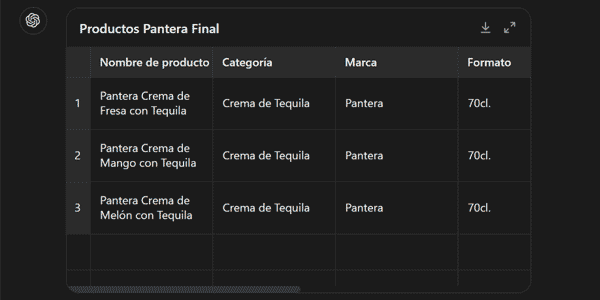
Obviamente, no seu caso, você terá de adaptar o prompt aos campos de que precisa, mas acho que com este exemplo será bem simples.
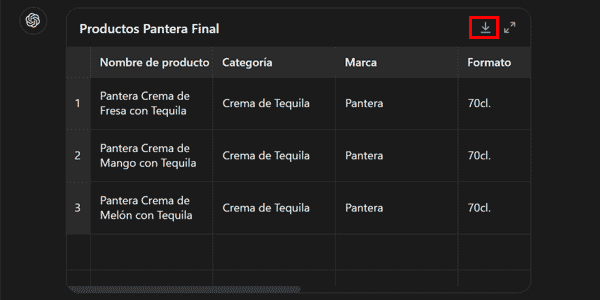
Certo, quando estiver pronto, baixamos o CSV:
#3. Importamos os produtos
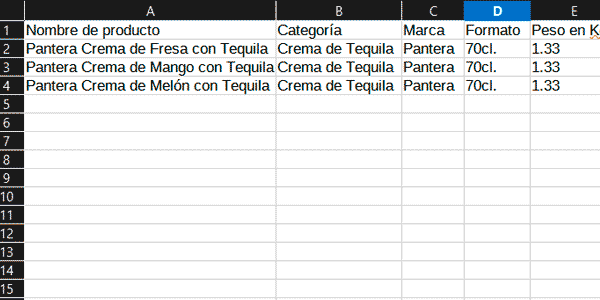
Com o CSV baixado. Se você conseguir fazer isso, ótimo; se não, peça ajuda a IT.
#4. Criamos as páginas em lote
Depois que os produtos forem criados no CMS, eles já terão ID e URL, então você poderá começar o processo de criação das páginas em lote, como expliquei naquele artigo.
E pronto.
Em poucos minutos, você terá feito um trabalho que antes levava horas. Principalmente se conseguir importar e exportar CSVs de produtos por conta própria no backoffice do seu CMS, não vai precisar da ajuda de ninguém.
E, se por enquanto você depende de IT para isso, saiba que existem módulos do PrestaShop como Store Commander, que permitem fazer isso por uma mensalidade muito barata. O preço fica mais ou menos no nível do plano da Netflix com anúncios.
É mais ou menos esse o nível.
Conclusões
Aqui mostrei um processo muito simples para algo que antes levava bastante tempo. O prompt funciona bem com todo tipo de catálogo de produtos no Yo pongo el hielo.
O PDF que usei continha apenas 3 produtos em 9 páginas, mas você pode fazer o mesmo com documentos muito mais extensos (e com formatos de design completamente diferentes):
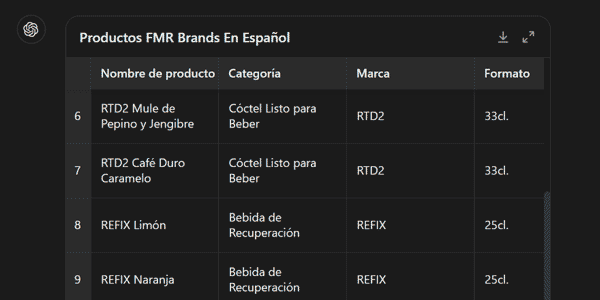
Acho que este artigo cobre um caso de uso muito comum em lojas online que criam produtos e ampliam o catálogo o tempo todo.
Se você gostou e quer saber como economizar mais tempo nos processos do seu negócio digital, aqui estão vários artigos sobre IA aplicada a isso.
Toda quinta-feira publico um artigo novo, e você pode recebê-lo por e-mail assinando aqui.

Deixe um comentário