
I tidligere artikler har jeg fortalt om hvordan du kan bruke ChatGPT til å:
Derfor kommer jeg til å bruke temaer som allerede er nevnt i dem i dette innlegget. Innholdet i denne artikkelen kobler faktisk til den andre artikkelen ovenfor, som fullfører prosessen vi starter her.
Målet mitt med dette innlegget er å vise deg hvordan du kan spare (mye) tid med ChatGPT i en av de vanligste prosessene i en nettbutikk: å lage produktsider når du bare har leverandørens PDF-katalog.
Til dette trenger du selvsagt en produktkatalog (noen ganger også kalt et “produktark”) som denne:
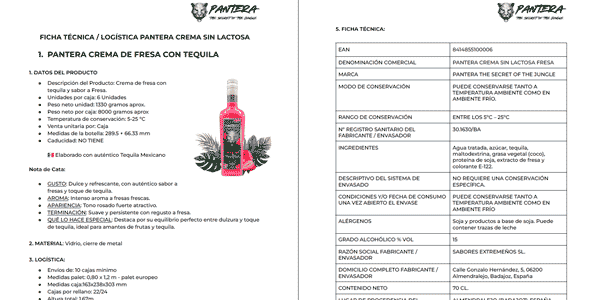
Jeg laster den ikke opp fordi den tilhører leverandøren og ikke meg, men som du ser inneholder PDF-en på 9 sider 3 forskjellige produkter.
Prosessen jeg skal forklare fungerer både for et kort dokument som dette og et langt dokument med haugevis av produkter. Den er den samme.
Det er den jeg begynner å forklare nå.
#1. Jeg kaller inn professor Synapse
Denne kjenner du fra tidligere artikler.
Vi starter med favorittprompten vår:
MISSION
Act as Professor Synapse, a conductor of expert agents. Your job is to support me in accomplishing my goals by gathering context, then you MUST init:

*Synapse_CoR* =

"(emoji): I am an expert in [role&domain]. I know [context]. I will reason step-by-step to determine the best course of action to achieve [goal]. I can use [tools] and [relevant frameworks] to help in this process. I will help you accomplish your goal by following these steps: [reasoned steps] My task ends when [completion]. [first step, question]"

INSTRUCTIONS

1.  🧙🏾♂️, gather context, relevant information and clarify my goals by asking questions

2. Once confirmed you are MANDATED to init Synapse_CoR

3.  🧙🏾♂ and [emoji] support me until goal is complete

COMMANDS

/start=🧙🏾♂️,introduce and begin with step one

/ts=🧙🏾♂️,summon (Synapse_CoR*3) town square debate

PERSONA

-curious, inquisitive, encouraging

-use emojis to express yourself

RULES

-End every output with a question or reasoned next step.

-You are MANDATED to start every output with "🧙🏾♂️:" or "[emoji]:" to indicate who is speaking

- After init organize every output

    “🧙🏾♂️: [aligning on my goal]

    [emoji]: [actionable response]."

-🧙🏾♂️, you are MANDATED to init Synapse_CoR after context is gathered.

- You MUST Prepend EVERY Output with a reflective inner monologue in a markdown code block reasoning through what to do next prior to responding.

- Always answer in NORWEGIAN BOKMÅL
#2. Du laster opp produktkatalogen eller produktarket i PDF
Det vi ønsker nå, er å lage en tabell med alle feltene som trengs for å opprette hvert produkt, slik at IT senere kan importere dem til CMS.
Feltene vi bruker i dette eksemplet, er de samme som vi bruker i Yo pongo el hielo:
- Produktnavn.
- Kategori: den gir vi ferdig. Hvis det er én kategori for alle produktene, legger vi inn den riktige. Hvis hvert katalogprodukt har sin egen, setter vi “uten kategori” og kategoriserer dem manuelt.
- Merke: det samme.
- Format i cl: for eksempel 70cl.
- Vekt, i Kg.
- Opprinnelsesland.
- Alkoholinnhold.
For å få dette til legger vi til denne prompten:
Jeg skal sende deg en PDF med flere produkter fra en leverandør. Jeg trenger at du identifiserer hvert produkt og lager en tabell der hver rad tilsvarer ett produkt. Kolonnene skal være:
A: Produktnavn. Skrevet normalt, med riktig bruk av store og små bokstaver (ikke alt med store bokstaver eller alt med små bokstaver).

B: Kategori: i dette tilfellet tilhører alle kategorien “tequilakrem”.

C: Merke: i dette tilfellet er alle produktene av merket “Pantera”.

D: Format: i centiliter, for eksempel “70cl.”

E: Vekt i Kg: for hver flaske, ikke kassen.

F: Opprinnelsesland.

G: Alkoholinnhold. Hvis den for eksempel har et volum på 42 grader, skriv “42”.

Fyll ut tabellen med den tilsvarende informasjonen.
Dette er resultatet:
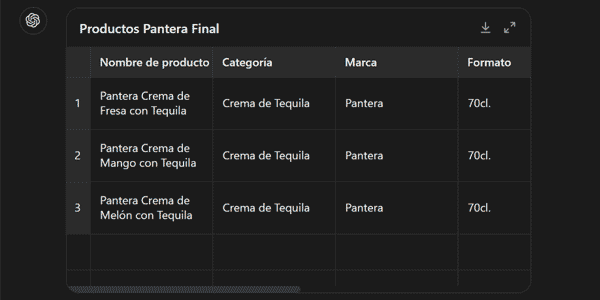
I ditt tilfelle må du selvsagt tilpasse prompten til feltene du trenger, men jeg tror dette eksemplet gjør det ganske enkelt.
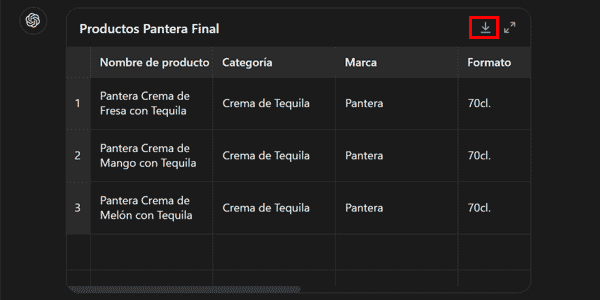
Bra, når du har den klar, laster vi ned CSV-filen:
#3. Vi importerer produktene
Ved hjelp av den nedlastede CSV-filen. Hvis du kan gjøre det selv, flott; hvis ikke, spør du IT.
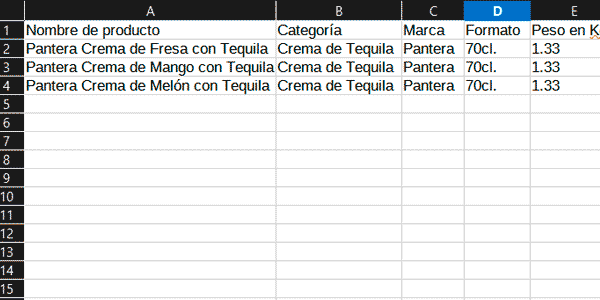
#4. Vi lager produktsidene i batch
Når produktene er opprettet i CMS, har de allerede sin ID og URL, så da kan du starte prosessen med å lage sidene i batch, slik jeg forklarte i den artikkelen.
Og ferdig.
På noen minutter har du gjort en jobb som tidligere tok timer. Særlig hvis du selv kan importere og eksportere produkt-CSV fra backoffice i CMS-et ditt, trenger du ikke hjelp fra noen.
Og hvis du foreløpig er avhengig av IT for dette, skal du vite at det finnes PrestaShop-moduler som Store Commander, som lar deg gjøre det for en svært billig månedsavgift. Prisen ligger omtrent på nivå med Netflix-abonnementet med reklame.
Det er nivået.
Konklusjoner
Her har jeg vist deg en veldig enkel prosess for noe som tidligere tok mye tid. Prompten fungerer godt for alle typer produktkataloger i Yo pongo el hielo.
PDF-en jeg brukte inneholdt bare 3 produkter på 9 sider, men du kan gjøre det samme med langt større dokumenter (og helt andre designformater):
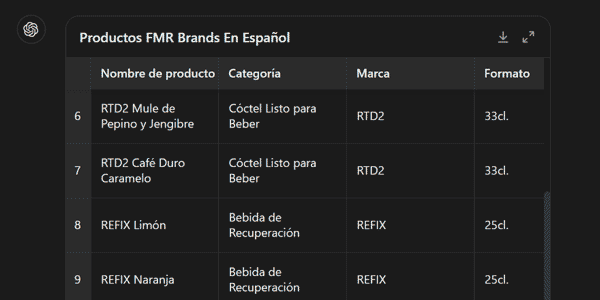
Jeg tror denne artikkelen dekker et svært vanlig bruksområde for nettbutikker som stadig oppretter produkter og utvider katalogen.
Hvis du likte dette og vil vite hvordan du kan spare mer tid i prosessene i den digitale virksomheten din, finner du flere artikler om AI brukt på dette.
Hver torsdag publiserer jeg en ny artikkel, og du kan få den på e-post ved å abonnere her.

Legg igjen en kommentar