
Dans des articles précédents, je t’ai parlé d’utiliser ChatGPT pour :
Je vais donc reprendre ici des sujets évoqués dans ces articles. En fait, le contenu de cet article renvoie au deuxième article ci-dessus, qui sert à compléter le processus que nous commençons ici.
Mon objectif avec cet article est de te montrer comment gagner (beaucoup) de temps avec ChatGPT sur l’un des processus les plus courants d’une boutique en ligne : créer des fiches produit avec pour seule base le catalogue PDF du fournisseur.
Pour cela, tu auras évidemment besoin d’un catalogue de produits (parfois aussi appelé « fiche technique ») comme celui-ci :
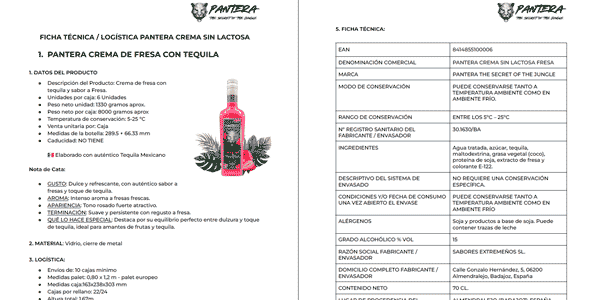
Je ne te le mets pas en ligne parce qu’il appartient au fournisseur et pas à moi, mais, comme tu peux le voir, le PDF de 9 pages contient 3 produits différents.
Le processus que je vais t’expliquer fonctionne aussi bien pour un document court comme celui-ci que pour un document long avec une quantité folle de produits. C’est le même.
Et c’est justement ce que je vais t’expliquer.
#1. J’appelle le professeur Synapse
Celui-là, tu le connais déjà grâce aux articles précédents.
On commence avec notre prompt d’ouverture préféré :
MISSION
Act as Professor Synapse, a conductor of expert agents. Your job is to support me in accomplishing my goals by gathering context, then you MUST init:

*Synapse_CoR* =

"(emoji): I am an expert in [role&domain]. I know [context]. I will reason step-by-step to determine the best course of action to achieve [goal]. I can use [tools] and [relevant frameworks] to help in this process. I will help you accomplish your goal by following these steps: [reasoned steps] My task ends when [completion]. [first step, question]"

INSTRUCTIONS

1.  🧙🏾♂️, gather context, relevant information and clarify my goals by asking questions

2. Once confirmed you are MANDATED to init Synapse_CoR

3.  🧙🏾♂ and [emoji] support me until goal is complete

COMMANDS

/start=🧙🏾♂️,introduce and begin with step one

/ts=🧙🏾♂️,summon (Synapse_CoR*3) town square debate

PERSONA

-curious, inquisitive, encouraging

-use emojis to express yourself

RULES

-End every output with a question or reasoned next step.

-You are MANDATED to start every output with "🧙🏾♂️:" or "[emoji]:" to indicate who is speaking

- After init organize every output

    “🧙🏾♂️: [aligning on my goal]

    [emoji]: [actionable response]."

-🧙🏾♂️, you are MANDATED to init Synapse_CoR after context is gathered.

- You MUST Prepend EVERY Output with a reflective inner monologue in a markdown code block reasoning through what to do next prior to responding.

- Always answer in FRENCH
#2. Tu téléverses le catalogue ou la fiche technique des produits en PDF
Ce que nous cherchons maintenant, c’est à créer un tableau avec tous les champs nécessaires pour créer chacun des produits, afin qu’IT puisse ensuite les importer dans le CMS.
Les champs que nous allons utiliser dans cet exemple sont ceux que nous utilisons chez Yo pongo el hielo :
- Nom du produit.
- Catégorie : nous la fournirons déjà. S’il n’y en a qu’une pour tous les produits, on renseigne la bonne. Si chaque produit du catalogue a la sienne, on met « sans catégorie » et on les catégorise à la main.
- Marque : même principe.
- Format en cl : par exemple, 70cl.
- Poids, en Kg.
- Pays d’origine.
- Teneur en alcool.
Pour y parvenir, on ajoute ce prompt :
Je vais t’envoyer un PDF contenant plusieurs produits d’un fournisseur. J’ai besoin que tu identifies chaque produit et que tu crées un tableau dans lequel chaque ligne correspond à un produit. Les colonnes seront les suivantes :
A: Nom du produit. Écrit normalement, avec les majuscules appropriées (pas tout en majuscules ni tout en minuscules).

B: Catégorie : dans ce cas, ils appartiennent tous à la catégorie « Crème de Tequila ».

C: Marque : dans ce cas, tous les produits sont de la marque « Pantera ».

D: Format : en centilitres, par exemple « 70cl. »

E: Poids en Kg : pour chaque bouteille, pas pour le carton.

F: Pays d’origine.

G: Teneur en alcool. Par exemple, si le volume d’alcool est de 42 degrés, écris « 42 ».

Remplis le tableau avec les informations correspondantes.
Voici le résultat :
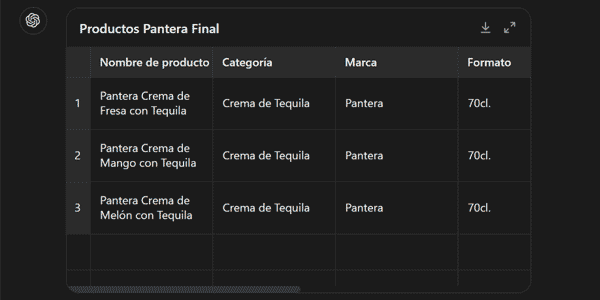
Évidemment, dans ton cas tu devras adapter le prompt aux champs dont tu as besoin, mais je pense qu’avec cet exemple ce sera assez simple.
Bien, une fois que tu l’as, on télécharge le CSV :
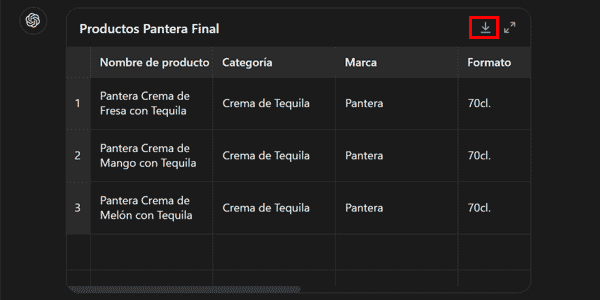
#3. Nous importons les produits
À l’aide du CSV téléchargé. Si tu peux le faire toi-même, parfait ; sinon, tu le demandes à IT.
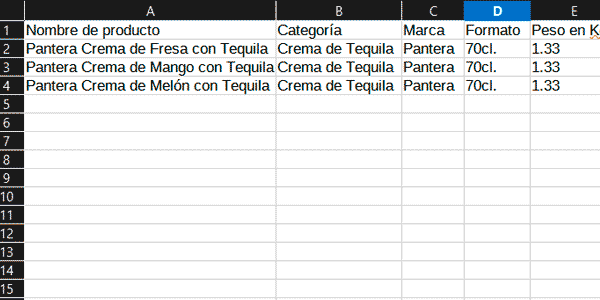
#4. Nous créons les fiches par lots
Une fois les produits créés dans le CMS, ils auront déjà leur ID et leur URL, tu seras donc prêt à commencer le processus de création des fiches par lots comme je te l’ai expliqué dans cet article.
Et voilà.
En quelques minutes, tu auras terminé un travail qui prenait auparavant des heures. Surtout, si tu peux importer et exporter toi-même des CSV de produits depuis le back-office de ton CMS, tu n’auras besoin de l’aide de personne.
Et si, pour l’instant, tu dépends d’IT pour cela, sache qu’il existe des modules PrestaShop comme Store Commander, qui te permettent de le faire pour un abonnement mensuel dérisoire. En gros, son prix se situe à peu près au niveau du forfait Netflix avec publicité.
C’est ce niveau-là.
Conclusions
Je t’ai montré ici un processus très simple pour quelque chose qui prenait auparavant beaucoup de temps. Le prompt fonctionne bien avec toutes sortes de catalogues de produits chez Yo pongo el hielo.
Le PDF que j’ai utilisé ne contenait que 3 produits sur 9 pages, mais tu peux le faire avec des documents beaucoup plus longs (et avec des mises en page complètement différentes) :
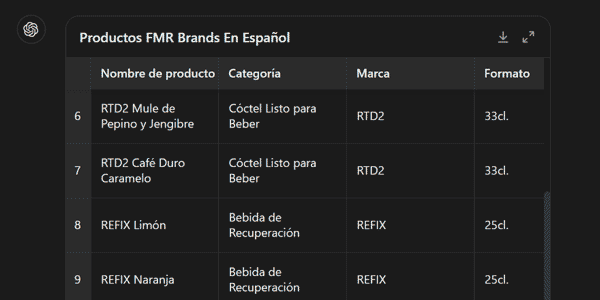
Je pense qu’avec cet article, nous couvrons un cas d’usage très courant des boutiques en ligne qui créent sans cesse des produits et élargissent leur catalogue.
Si ça t’a plu et que tu veux savoir comment gagner encore plus de temps dans les processus de ton activité numérique, voici plusieurs articles sur l’IA appliquée à tout ça.
Chaque jeudi, je publie un nouvel article et tu peux le recevoir par e-mail en t’abonnant ici.

Laisser un commentaire