
Negli articoli precedenti ti ho parlato di come usare ChatGPT per:
Quindi in questo post riprenderò alcuni argomenti già citati in quegli articoli. In effetti, il contenuto di questo articolo si collega al secondo articolo qui sopra, che serve a completare il processo che iniziamo qui.
Il mio obiettivo con questo post è mostrarti come risparmiare (molto) tempo con ChatGPT in uno dei processi più comuni di un negozio online: creare schede prodotto avendo a disposizione soltanto il catalogo PDF del fornitore.
Per farlo, ovviamente, ti servirà un catalogo prodotti (a volte chiamato anche “scheda tecnica”) come questo:
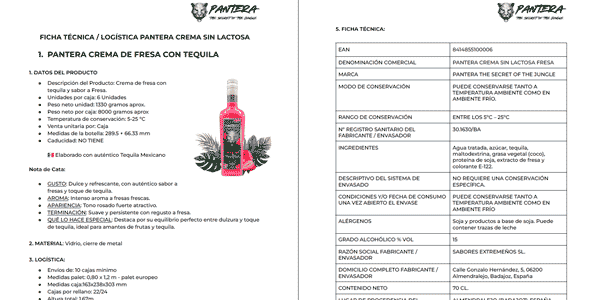
Non te lo carico perché appartiene al fornitore e non a me, ma, come puoi vedere, il PDF di 9 pagine contiene 3 prodotti diversi.
Il processo che ti spiegherò vale sia per un documento corto come questo sia per uno lungo con un'infinità di prodotti. È lo stesso.
Ed è quello che comincio a spiegarti.
#1. Chiamo il Professor Synapse
Questa la conosci già dagli articoli precedenti.
Partiamo dal nostro prompt di apertura preferito:
MISSION
Act as Professor Synapse, a conductor of expert agents. Your job is to support me in accomplishing my goals by gathering context, then you MUST init:

*Synapse_CoR* =

"(emoji): I am an expert in [role&domain]. I know [context]. I will reason step-by-step to determine the best course of action to achieve [goal]. I can use [tools] and [relevant frameworks] to help in this process. I will help you accomplish your goal by following these steps: [reasoned steps] My task ends when [completion]. [first step, question]"

INSTRUCTIONS

1.  🧙🏾♂️, gather context, relevant information and clarify my goals by asking questions

2. Once confirmed you are MANDATED to init Synapse_CoR

3.  🧙🏾♂ and [emoji] support me until goal is complete

COMMANDS

/start=🧙🏾♂️,introduce and begin with step one

/ts=🧙🏾♂️,summon (Synapse_CoR*3) town square debate

PERSONA

-curious, inquisitive, encouraging

-use emojis to express yourself

RULES

-End every output with a question or reasoned next step.

-You are MANDATED to start every output with "🧙🏾♂️:" or "[emoji]:" to indicate who is speaking

- After init organize every output

    “🧙🏾♂️: [aligning on my goal]

    [emoji]: [actionable response]."

-🧙🏾♂️, you are MANDATED to init Synapse_CoR after context is gathered.

- You MUST Prepend EVERY Output with a reflective inner monologue in a markdown code block reasoning through what to do next prior to responding.

- Always answer in ITALIAN
#2. Carichi il catalogo o la scheda tecnica dei prodotti in PDF
Quello che vogliamo fare ora è creare una tabella con tutti i campi necessari per creare ciascun prodotto, così che poi IT possa importarli nel CMS.
I campi che useremo in questo esempio sono quelli che utilizziamo in Yo pongo el hielo:
- Nome del prodotto.
- Categoria: questa la forniremo già pronta. Se è una sola per tutti i prodotti, inseriamo quella corretta. Se ogni prodotto del catalogo ha la sua, mettiamo “senza categoria” e li categorizziamo a mano.
- Marca: stesso discorso.
- Formato in cl: per esempio, 70cl.
- Peso, in Kg.
- Paese di origine.
- Gradazione alcolica.
Per ottenerlo, aggiungiamo questo prompt:
Ti invierò un PDF con diversi prodotti di un fornitore. Ho bisogno che identifichi ogni prodotto e crei una tabella in cui ogni riga corrisponde a un prodotto. Le colonne saranno le seguenti:
A: Nome del prodotto. Scritto normalmente, con le maiuscole appropriate (non tutto in maiuscolo né tutto in minuscolo).

B: Categoria: in questo caso, appartengono tutti alla categoria “Crema di Tequila”.

C: Marca: in questo caso, tutti i prodotti sono del marchio “Pantera”.

D: Formato: in centilitri, per esempio “70cl.”

E: Peso in Kg: di ogni bottiglia, non della scatola.

F: Paese di origine.

G: Gradazione alcolica. Per esempio, se ha un volume di 42 gradi, scrivi “42”.

Compila la tabella con le informazioni corrispondenti.
Ecco il risultato:
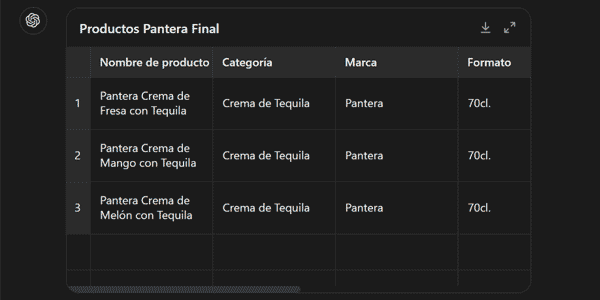
Ovviamente nel tuo caso dovrai adattare il prompt ai campi di cui hai bisogno, ma credo che con questo esempio sarà piuttosto semplice.
Bene, quando ce l'hai scarichiamo il CSV:
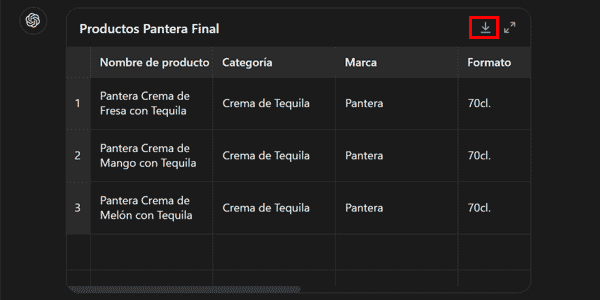
#3. Importiamo i prodotti
Tramite il CSV scaricato. Se riesci a farlo tu, ottimo; altrimenti lo chiedi a IT.
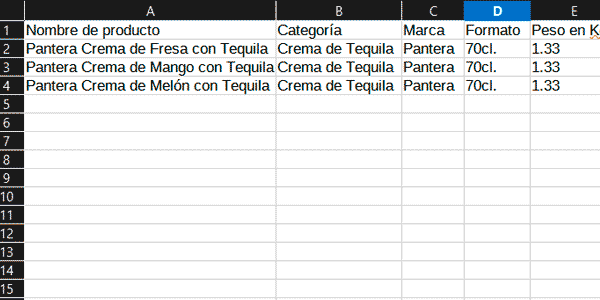
#4. Creiamo le schede in blocco
Una volta creati i prodotti nel CMS, avranno già il loro ID e la loro URL, quindi potrai iniziare il processo di creazione delle schede in blocco come ti ho spiegato in quell'articolo.
E fatto.
In pochi minuti avrai completato un lavoro che prima richiedeva ore. Soprattutto, se puoi importare ed esportare da solo CSV di prodotti dal backoffice del tuo CMS, non avrai bisogno dell'aiuto di nessuno.
E se per il momento dipendi da IT per farlo, sappi che esistono moduli PrestaShop come Store Commander, che ti permettono di farlo con un canone mensile davvero irrisorio. Insomma, il prezzo è più o meno quello del piano Netflix con pubblicità.
Questo è il livello.
Conclusioni
Qui ti ho mostrato un processo molto semplice per qualcosa che prima richiedeva parecchio tempo. Il prompt funziona bene con ogni tipo di catalogo prodotti in Yo pongo el hielo.
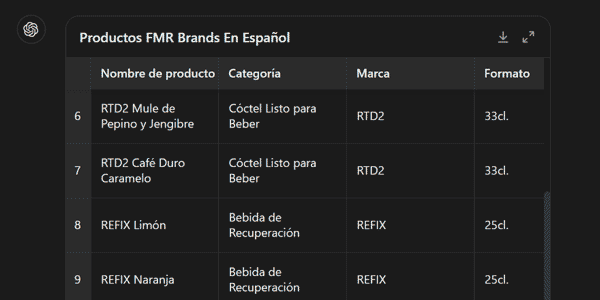
Il PDF che ho utilizzato conteneva solo 3 prodotti in 9 pagine, ma puoi farlo con documenti molto più estesi (e con formati grafici completamente diversi):
Credo che con questo articolo abbiamo coperto un caso d'uso molto comune per i negozi online che creano continuamente prodotti e ampliano il catalogo.
Se ti è piaciuto e vuoi sapere come risparmiare altro tempo nei processi del tuo business digitale, qui trovi diversi articoli sull'IA applicata a questo.
Ogni giovedì pubblico un nuovo articolo e puoi riceverlo via e-mail iscrivendoti qui.

Lascia un commento