
In früheren Artikeln habe ich dir gezeigt, wie du ChatGPT nutzen kannst, um:
Deshalb greife ich in diesem Beitrag auf Themen zurück, die dort bereits erwähnt wurden. Tatsächlich knüpft dieser Artikel an den zweiten Beitrag oben an und vervollständigt den Prozess, den wir hier beginnen.
Mein Ziel mit diesem Beitrag ist, dir zu zeigen, wie du mit ChatGPT bei einem der häufigsten Prozesse in einem Onlineshop (sehr viel) Zeit sparen kannst: Produktseiten zu erstellen, wenn du nur den PDF-Katalog des Lieferanten hast.
Dafür brauchst du natürlich einen Produktkatalog (manchmal auch „Datenblatt“ genannt) wie diesen:
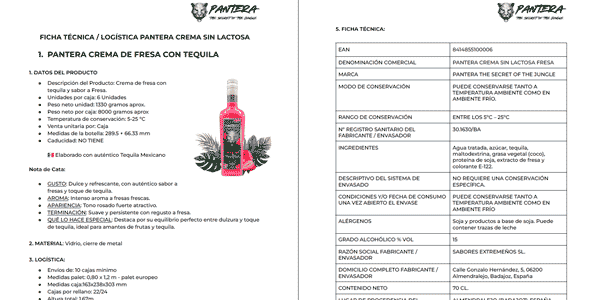
Ich lade ihn nicht hoch, weil er dem Lieferanten gehört und nicht mir, aber wie du siehst, enthält das 9-seitige PDF 3 verschiedene Produkte.
Der Prozess, den ich dir erkläre, funktioniert für ein kurzes Dokument wie dieses genauso wie für ein langes mit unzähligen Produkten. Es ist derselbe.
Und genau den erkläre ich dir jetzt.
#1. Ich rufe Professor Synapse
Das kennst du schon aus früheren Artikeln.
Wir starten mit unserem liebsten Eröffnungs-Prompt:
MISSION
Act as Professor Synapse, a conductor of expert agents. Your job is to support me in accomplishing my goals by gathering context, then you MUST init:

*Synapse_CoR* =

"(emoji): I am an expert in [role&domain]. I know [context]. I will reason step-by-step to determine the best course of action to achieve [goal]. I can use [tools] and [relevant frameworks] to help in this process. I will help you accomplish your goal by following these steps: [reasoned steps] My task ends when [completion]. [first step, question]"

INSTRUCTIONS

1.  🧙🏾♂️, gather context, relevant information and clarify my goals by asking questions

2. Once confirmed you are MANDATED to init Synapse_CoR

3.  🧙🏾♂ and [emoji] support me until goal is complete

COMMANDS

/start=🧙🏾♂️,introduce and begin with step one

/ts=🧙🏾♂️,summon (Synapse_CoR*3) town square debate

PERSONA

-curious, inquisitive, encouraging

-use emojis to express yourself

RULES

-End every output with a question or reasoned next step.

-You are MANDATED to start every output with "🧙🏾♂️:" or "[emoji]:" to indicate who is speaking

- After init organize every output

    “🧙🏾♂️: [aligning on my goal]

    [emoji]: [actionable response]."

-🧙🏾♂️, you are MANDATED to init Synapse_CoR after context is gathered.

- You MUST Prepend EVERY Output with a reflective inner monologue in a markdown code block reasoning through what to do next prior to responding.

- Always answer in GERMAN
#2. Du lädst den Produktkatalog oder das Datenblatt als PDF hoch
Jetzt wollen wir eine Tabelle mit allen Feldern erstellen, die für jedes Produkt benötigt werden, damit IT sie anschließend in das CMS importieren kann.
Die Felder, die wir in diesem Beispiel verwenden, sind dieselben wie bei Yo pongo el hielo:
- Produktname.
- Kategorie: die geben wir vor. Gibt es nur eine für alle Produkte, tragen wir die passende ein. Hat jedes Katalogprodukt eine eigene, setzen wir „ohne Kategorie“ und ordnen sie manuell zu.
- Marke: genauso.
- Format in cl: zum Beispiel 70cl.
- Gewicht, in Kg.
- Herkunftsland.
- Alkoholgehalt.
Dafür fügen wir diesen Prompt hinzu:
Ich werde dir ein PDF mit mehreren Produkten eines Lieferanten schicken. Du sollst jedes Produkt identifizieren und eine Tabelle erstellen, in der jede Zeile einem Produkt entspricht. Die Spalten sind:
A: Produktname. Normal geschrieben, mit passender Groß- und Kleinschreibung (nicht alles groß und nicht alles klein).

B: Kategorie: In diesem Fall gehören alle zur Kategorie „Tequila-Creme“.

C: Marke: In diesem Fall sind alle Produkte von der Marke „Pantera“.

D: Format: in Zentilitern, zum Beispiel „70cl.“

E: Gewicht in Kg: pro Flasche, nicht pro Karton.

F: Herkunftsland.

G: Alkoholgehalt. Wenn der Alkoholgehalt zum Beispiel 42 Grad beträgt, schreibe „42“.

Fülle die Tabelle mit den entsprechenden Informationen aus.
Das ist das Ergebnis:
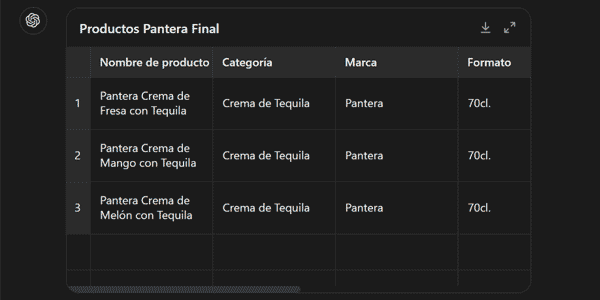
Natürlich musst du den Prompt in deinem Fall an die Felder anpassen, die du brauchst, aber mit diesem Beispiel sollte das ziemlich einfach sein.
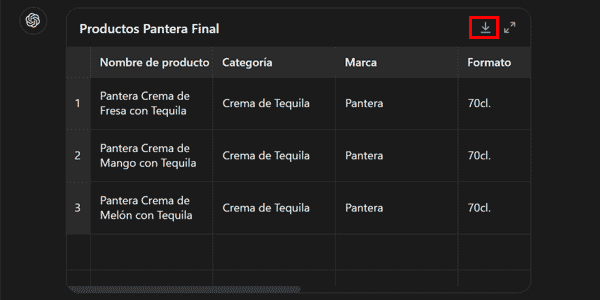
Gut, sobald du sie hast, laden wir die CSV herunter:
#3. Wir importieren die Produkte
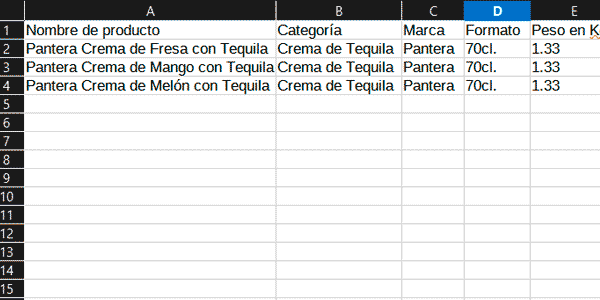
Über die heruntergeladene CSV. Wenn du es selbst kannst, super; wenn nicht, fragst du IT.
#4. Wir erstellen die Produktseiten im Batch
Sobald die Produkte im CMS angelegt sind, haben sie bereits ihre ID und URL. Damit kannst du den Prozess zur Erstellung der Produktseiten im Batch starten, wie ich es in diesem Artikel erklärt habe.
Und fertig.
In wenigen Minuten erledigst du eine Arbeit, die früher Stunden gedauert hat. Vor allem, wenn du Produkt-CSV selbst über das Backoffice deines CMS importieren und exportieren kannst, brauchst du niemandes Hilfe.
Und wenn du dafür aktuell noch von IT abhängig bist, solltest du wissen, dass es PrestaShop-Module gibt wie Store Commander, mit denen du das für eine spottbillige Monatsgebühr erledigen kannst. Preislich liegt das ungefähr beim Netflix-Abo mit Werbung.
Das ist die Größenordnung.
Fazit
Hier habe ich dir einen sehr einfachen Prozess für etwas gezeigt, das früher viel Zeit gekostet hat. Der Prompt funktioniert bei Yo pongo el hielo für alle Arten von Produktkatalogen gut.
Das PDF, das ich verwendet habe, enthielt nur 3 Produkte auf 9 Seiten, aber du kannst es auch mit viel umfangreicheren Dokumenten machen (und mit völlig anderen Layouts):
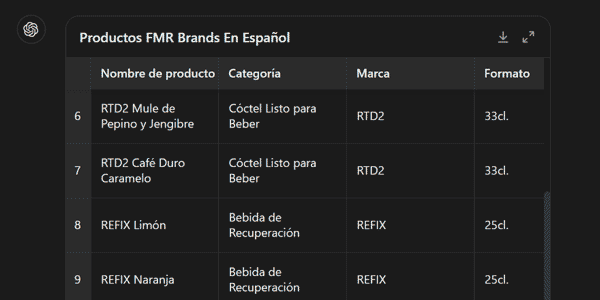
Ich denke, dieser Artikel deckt einen sehr typischen Anwendungsfall für Onlineshops ab, die ständig neue Produkte anlegen und ihren Katalog erweitern.
Wenn dir das gefallen hat und du wissen möchtest, wie du in den Abläufen deines digitalen Geschäfts noch mehr Zeit sparen kannst, findest du hier mehrere Artikel über KI für diesen Einsatzbereich.
Jeden Donnerstag veröffentliche ich einen neuen Artikel, den du per E-Mail erhalten kannst, indem du dich hier abonnierst.

Schreibe einen Kommentar