
Il report sui percorsi di attribuzione è davvero interessante, ma in genere non riceve l’importanza che merita, soprattutto nei processi di conversione lunghi.
Forse perché è un po’ nascosto.
Forse perché la sua visualizzazione è leggermente diversa da quella dei report più comuni.
Forse perché sappiamo che non riflette tutta la realtà del marketing dell’attività.
Qualunque sia il motivo, non è mai tra i report prioritari, quindi cercherò di convincerti a dargli un’occhiata.
Prima di cominciare, ci sono un paio di cose che devi sapere.
Requisito indispensabile per visualizzarlo
Devi avere configurato gli eventi chiave o gli acquisti dell’ecommerce in GA4.
Logicamente.
Se non raccogli le conversioni, come pensi di attribuirle?
Se è il tuo caso, sappi che in questo articolo spiego come monitorare le conversioni di contatto in Analytics.
Dagli un’occhiata e configura subito gli eventi chiave. Poi torna pure a questo articolo.
Come accedere al report sui percorsi di attribuzione
Si accede da Pubblicità, non dalla sezione Report, dove trovi i report abituali.
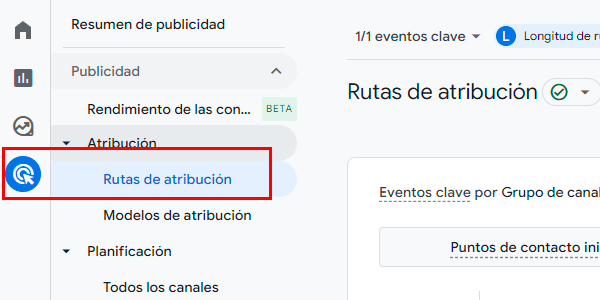
Cosa mostra il report
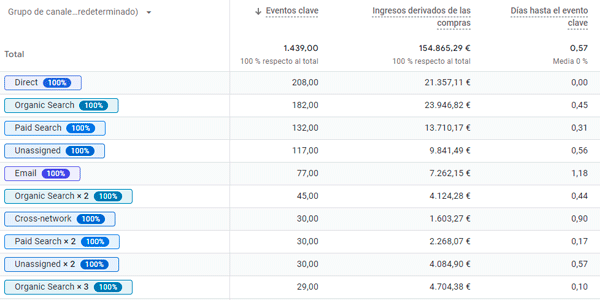
Una volta dentro, troverai un report che mostra tutti i canali utilizzati dagli utenti che hanno convertito sul tuo sito.
Quindi non l’ultimo o il primo canale, che sono quelli visibili nei report sul traffico — rispettivamente di sessione e utente — ma il percorso completo. Più o meno (te lo spiego dopo):
Come utilizzare il report sui percorsi di attribuzione
Questo report era già presente in Universal, ma alcune capacità sono state ampliate e altre ridotte. Tra poco ti racconto cosa abbiamo guadagnato e cosa perso, ma prima vediamo cosa possiamo configurare.
Nel report puoi configurare quasi tutto ciò che ti serve:
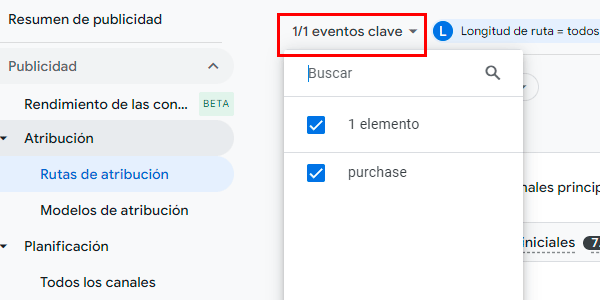
Il tipo o i tipi di eventi chiave che vuoi analizzare: scegli quello che ti interessa se ne hai diversi, per esempio acquisti e registrazioni.
Il modello di attribuzione che vuoi utilizzare: ti consiglio di iniziare da Basato sui dati e confrontarlo con Ultimo clic.
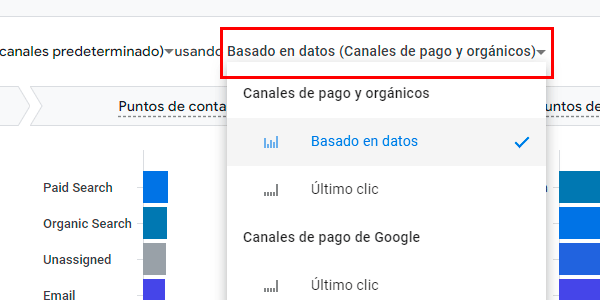
Infatti, scegliendo il modello basato sui dati vedrai i punti di contatto iniziali e intermedi, mentre con ultimo clic vedrai solo quello: l’ultimo clic.

Detto questo, nella tabella vedrai sempre tutti i percorsi. Non importa quale modello di attribuzione hai selezionato.
Il problema, qui, è che Google ha eliminato dallo strumento i vecchi modelli di attribuzione:
- Primo clic (first-click).
- Lineare (linear).
- Decadimento temporale (time decay, uno dei miei preferiti).
- Basato sulla posizione (position-based, un altro modello che trovavo utile).
La scusa — perché è più una scusa che un motivo — è che da quando è comparso il modello di attribuzione basato sui dati (data-driven attribution) gli utenti hanno smesso di utilizzare questi modelli.
Ci credi?
Neanch’io.
Stendiamo un velo pietoso e continuiamo con le possibilità di configurazione del report.
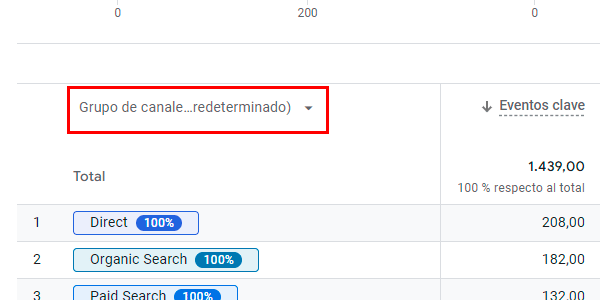
La dimensione da analizzare: gruppo di canali predefinito, sorgente, mezzo o campagna. Peccato aver perso qui la pagina di destinazione.
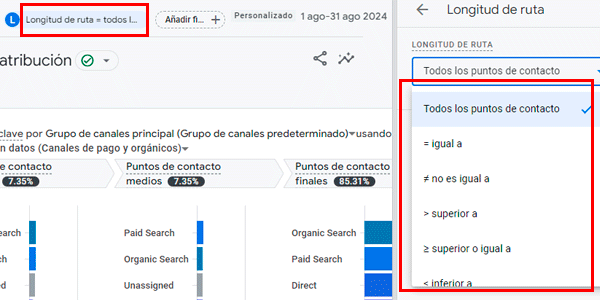
Il numero di interazioni del percorso: usando un filtro, potresti voler osservare percorsi di conversione lunghi, con tre o più punti di contatto, più tipici dei nuovi clienti.
Oltre, naturalmente, all’ intervallo di date o segmento di utenti che ti interessa, come in qualsiasi report di GA4.
Per esempio, possono essere interessanti:
- I percorsi di conversione di un paese specifico.
- Oppure escludere dal report le conversioni del team di assistenza clienti, se si trovano nella stessa proprietà Analytics.
Risultato finale del report
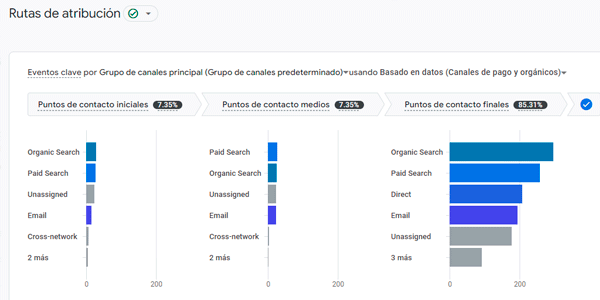
Una volta configurato tutto, il grafico in alto dividerà i canali in:
- Quelli che ti fanno conoscere.
- Quelli che assistono la conversione.
- Quelli che la chiudono:
Considerazioni
Cose che ti conviene sapere:
- Google considera punti iniziali il primo 25% dei punti di contatto di un utente prima della conversione.
- I punti intermedi rappresentano il 50% del percorso completo
- Gli ultimi punti sono il restante 25% dei punti che chiudono il percorso.
- Per impostazione predefinita vedrai percorsi fino a 20 punti di contatto.
Conclusioni
Ovviamente, con queste informazioni saprai meglio cosa fare con il tuo marketing:
Se il remarketing non chiude vendite, c’è qualcosa che non va.
O se il SEO non le apre.
O se l’email non assiste.
Hai capito dove voglio arrivare, vero?
Bene, dopo aver spiegato rapidamente il report, il problema principale che gli vedo è, come sempre, il multidevice.
In un contesto in cui quasi tutti hanno uno smartphone e un PC per accedere a Internet, questo report non racconta il journey completo, che sarebbe l’ideale.
Per quanto GA4 provi a fare progressi in questa direzione, siamo ancora lontanissimi dal riuscirci. Almeno con questo strumento e il reporting predefinito.
Il secondo problema è intrinseco allo strumento, che misura le visite web con consenso, ignorando interazioni dell’utente rilevanti per la conversione, come:
- Le aperture delle email.
- Le visualizzazioni degli annunci.
- Le visualizzazioni dei contenuti organici sui social network.
- Le sessioni degli utenti senza consenso (nonostante i progressi del consent mode).
- E, naturalmente, tutto il marketing offline.
Nonostante ciò, è un report che ti consiglio di consultare alla fine di ogni mese e di provare con i diversi modelli, così da farti un’idea di come funzionano realmente i tuoi canali di marketing.
E se quando lo fai hai dubbi nell’interpretarlo, dimmelo e gli darò un’occhiata. Quattro occhi vedono sempre più di due.
Per concludere, se ti è piaciuto ciò che hai letto, ecco altri trucchi su Google Analytics.
Puoi anche iscriverti per ricevere ogni giovedì la tua dose settimanale via email e non perderti nulla.

Lascia un commento