
Der Bericht zu Attributionspfaden ist ziemlich gut, bekommt aber meist nicht die Aufmerksamkeit, die er verdient – vor allem bei langen Conversion-Prozessen.
Vielleicht, weil er etwas versteckt ist.
Vielleicht, weil seine Darstellung etwas anders aussieht als die der üblichen Berichte.
Vielleicht, weil wir wissen, dass er nicht die gesamte Marketingrealität des Unternehmens abbildet.
Was auch immer der Grund ist: Er gehört nie zu den wichtigsten Berichten. Deshalb versuche ich, dich dazu zu bringen, ihn dir anzusehen.
Bevor wir anfangen, musst du zwei Dinge wissen.
Unverzichtbare Voraussetzung für die Anzeige
Du musst Schlüsselereignisse oder Käufe eingerichtet haben für den Ecommerce in GA4.
Logischerweise.
Denn wenn du keine Conversions erfasst, wie willst du sie dann zuordnen?
Falls das bei dir so ist: In diesem Artikel erkläre ich wie du Kontakt-Conversions in Analytics erfasst.
Sieh ihn dir an und richte deine Schlüsselereignisse jetzt ein. Danach kommst du zu diesem Artikel zurück.
So greifst du auf den Bericht zu Attributionspfaden zu
Du erreichst ihn über Werbung, nicht über Berichte, wo sich die üblichen Reports befinden.
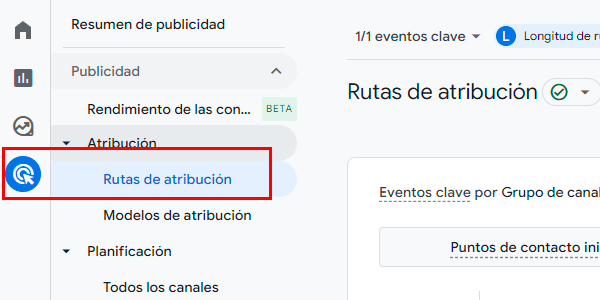
Was der Bericht zeigt
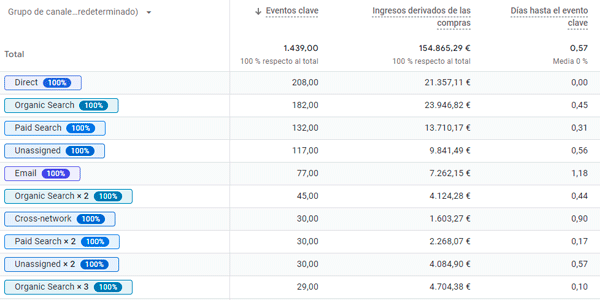
Wenn du ihn geöffnet hast, findest du einen Report, der dir alle Kanäle zeigt, über die Nutzer kamen, die auf deiner Website konvertiert haben.
Also nicht nur den letzten oder ersten Kanal, wie in den Traffic-Berichten – Sitzung und Nutzer –, sondern den vollständigen Pfad. Mehr oder weniger (das erkläre ich gleich):
So nutzt du den Bericht zu Attributionspfaden
Diesen Bericht gab es bereits in Universal. Seine Möglichkeiten wurden in manchen Bereichen erweitert und in anderen eingeschränkt. Gleich erzähle ich dir, was wir gewonnen und verloren haben, aber zuerst sehen wir uns an, was sich einstellen lässt.
Im Bericht kannst du fast alles konfigurieren, was du brauchst:
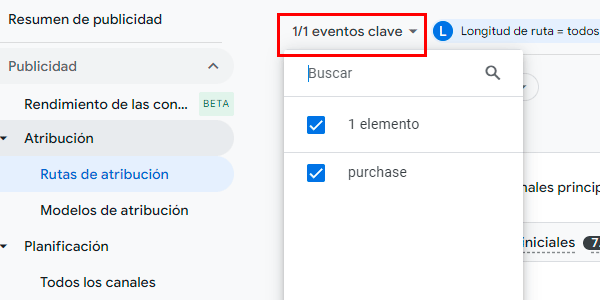
Die Art oder Arten von Schlüsselereignissen , die du analysieren möchtest: Wähle das passende aus, falls du mehrere hast, etwa Käufe und Registrierungen.
Das Attributionsmodell , das du verwenden möchtest: Ich empfehle, mit Datengetrieben zu beginnen und es mit Letzter Klick.
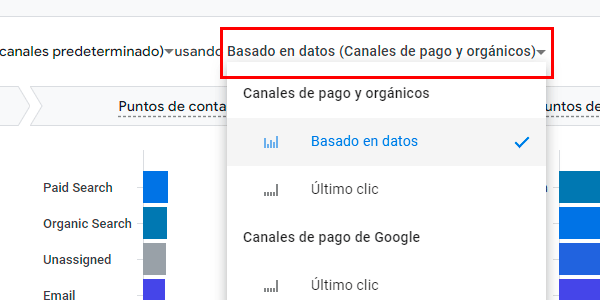
Wenn du das datengetriebene Modell auswählst, siehst du die frühen und mittleren Kontaktpunkte. Bei letzter Klick siehst du dagegen nur genau das: den letzten Klick.

Trotzdem gilt: In der Tabelle siehst du immer alle Pfade. Dabei spielt es keine Rolle, welches Attributionsmodell ausgewählt ist.
Das Problem dabei ist: Google hat die alten Attributionsmodelle aus dem Tool entfernt:
- Erster Klick (first-click).
- Linear (linear).
- Zeitverlauf (time decay, eines meiner Lieblingsmodelle).
- Positionsbasiert (position-based, ein weiteres Modell, das ich nützlich fand).
Die Ausrede – denn es ist eher eine Ausrede als ein Grund – lautet, dass Nutzer diese Modelle seit Einführung des datengetriebenen Attributionsmodells (data-driven attribution) nicht mehr verwenden.
Glaubst du das?
Ich auch nicht.
Schwamm drüber, machen wir mit den Konfigurationsmöglichkeiten des Berichts weiter.
Die Dimension , die du analysieren willst: Standard-Channelgruppe, Quelle, Medium oder Kampagne. Schade, dass die Landingpage hier weggefallen ist.
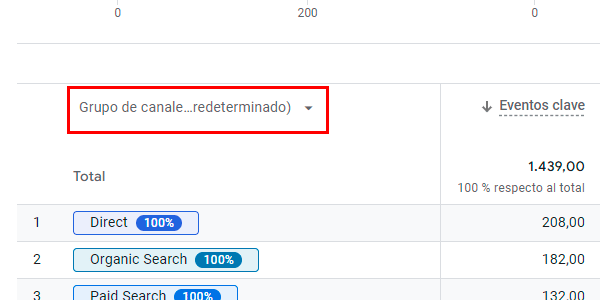
Die Anzahl der Interaktionen im Pfad: Mit einem Filter kannst du lange Conversion-Pfade mit drei oder mehr Kontaktpunkten betrachten, wie sie eher bei Neukunden vorkommen.
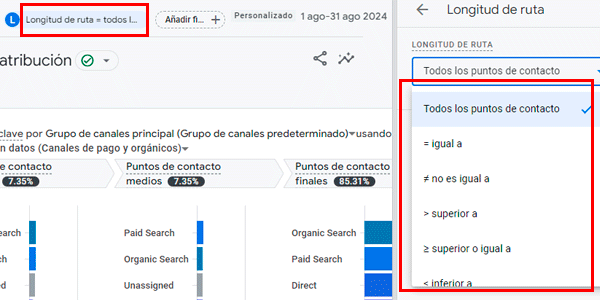
Und natürlich den Zeitraum oder das Nutzersegment, das dich interessiert, wie in jedem GA4-Bericht.
Interessant können zum Beispiel sein:
- Conversion-Pfade aus einem bestimmten Land.
- Oder die Conversions des Kundenservice-Teams aus dem Bericht auszuschließen, falls sie in derselben Analytics-Property liegen.
Endergebnis des Berichts
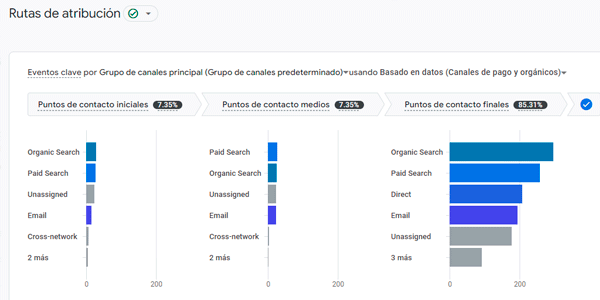
Wenn alles eingerichtet ist, werden im oberen Diagramm die Kanäle aufgeteilt in:
- Die, die dich bekannt machen.
- Die, die die Conversion unterstützen.
- Die, die sie abschließen:
Hinweise
Was du wissen solltest:
- Google betrachtet die ersten 25 % als frühe Kontaktpunkte der Kontaktpunkte eines Nutzers vor der Conversion.
- Mittlere Kontaktpunkte machen 50 % des gesamten Pfads aus
- Späte Kontaktpunkte sind die verbleibenden 25 % der Kontaktpunkte, die den Pfad abschließen.
- Standardmäßig siehst du Pfade mit bis zu 20 Kontaktpunkten.
Fazit
Mit diesen Informationen weißt du natürlich besser, was du mit deinem Marketing tun solltest:
Wenn Remarketing keine Verkäufe abschließt, stimmt etwas nicht.
Oder wenn SEO sie nicht eröffnet.
Oder E-Mail sie nicht unterstützt.
Du weißt, worauf ich hinauswill, oder?
Nachdem der Bericht kurz erklärt ist, ist das Hauptproblem , das ich dabei sehe, wie immer das Multi-Device-Tracking.
In einer Welt, in der fast jeder mit Smartphone und PC ins Internet geht, zeigt dir dieser Report nicht die komplette Journey, obwohl genau das ideal wäre.
So sehr GA4 auch versucht, in diese Richtung voranzukommen: Wir sind noch weit davon entfernt. Zumindest mit diesem Tool und dem standardmäßigen Reporting.
Das zweite Problem liegt im Tool selbst, denn es misst nur Website-Besuche mit Einwilligung und ignoriert für die Conversion wichtige Nutzerinteraktionen, zum Beispiel:
- Das Öffnen von E-Mails.
- Anzeigenaufrufe.
- Aufrufe organischer Inhalte in sozialen Netzwerken.
- Sitzungen von Nutzern ohne Einwilligung (trotz der Fortschritte beim consent mode).
- Und natürlich das gesamte Offline-Marketing.
Trotzdem empfehle ich, den Bericht am Ende jedes Monats anzusehen und mit den verschiedenen Modellen zu spielen, damit du verstehst, wie deine Marketingkanäle tatsächlich funktionieren.
Und wenn du beim Interpretieren Zweifel hast, sag Bescheid, dann sehe ich ihn mir an. Vier Augen sehen immer mehr als zwei.
Zum Abschluss: Wenn dir der Artikel gefallen hat, findest du hier weitere Tipps zu Google Analytics.
Du kannst dich auch anmelden , um jeden Donnerstag deine wöchentliche Portion per E-Mail zu erhalten und nichts zu verpassen.

Schreibe einen Kommentar