
Le rapport sur les chemins d’attribution est très intéressant, mais on ne lui accorde généralement pas l’importance qu’il mérite, surtout lorsque les processus de conversion sont longs.
Peut-être parce qu’il est un peu caché.
Peut-être parce que son affichage diffère légèrement de celui des rapports les plus courants.
Peut-être parce que nous savons qu’il ne reflète pas toute la réalité du marketing de l’entreprise.
Quelle qu’en soit la raison, il ne fait jamais partie des rapports prioritaires. Je vais donc essayer de te convaincre d’y jeter un œil.
Avant de commencer, voici deux détails à connaître.
Condition indispensable pour le consulter
Tu dois avoir configuré les événements clés ou les achats de l’ecommerce dans GA4.
Logiquement.
Si tu ne collectes pas les conversions, comment comptes-tu les attribuer ?
Si c’est ton cas, sache que cet article explique comment suivre les conversions de contact dans Analytics.
Jette-y un œil et configure dès maintenant tes événements clés. Reviens ensuite à cet article.
Comment accéder au rapport sur les chemins d’attribution
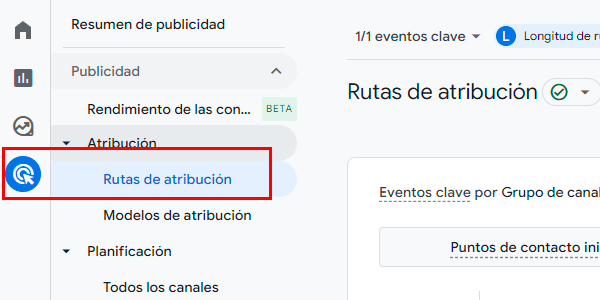
Il est accessible depuis Publicité, et non depuis Rapports, où se trouvent les rapports habituels.
Ce que montre le rapport
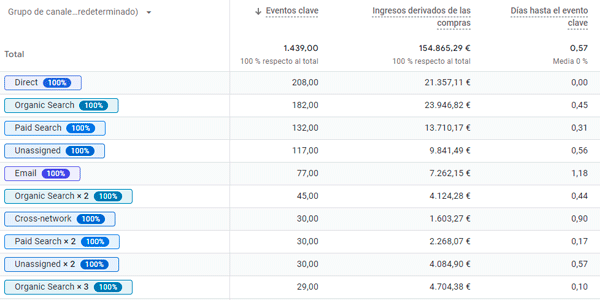
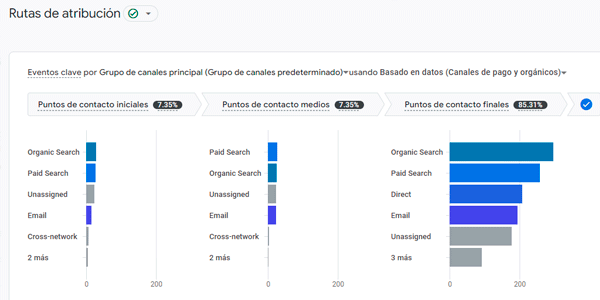
Une fois à l’intérieur, tu trouveras un rapport qui affiche tous les canaux empruntés par les utilisateurs ayant converti sur ton site.
Autrement dit, pas seulement le dernier ou le premier canal, comme dans les rapports de trafic — de session et d’utilisateur respectivement — mais le chemin complet. Plus ou moins (je te l’explique ensuite) :
Comment utiliser le rapport sur les chemins d’attribution
Ce rapport existait déjà dans Universal, mais ses possibilités ont été élargies sur certains points et réduites sur d’autres. Je vais t’expliquer ce que nous avons gagné et perdu, mais voyons d’abord ce que nous pouvons configurer.
Dans le rapport, tu peux configurer presque tout ce dont tu as besoin :
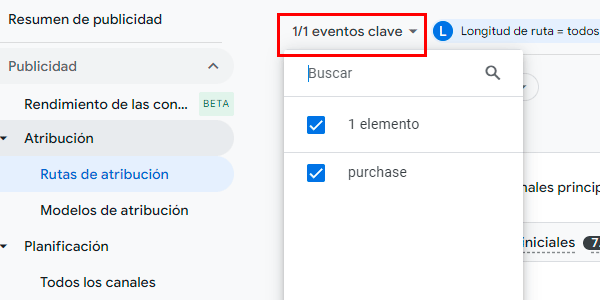
Le ou les types d’événements clés à analyser : choisis celui qui t’intéresse si tu en as plusieurs, comme les achats et les inscriptions.
Le modèle d’attribution à utiliser : je te recommande de commencer par Basé sur les données et de le comparer à Dernier clic.
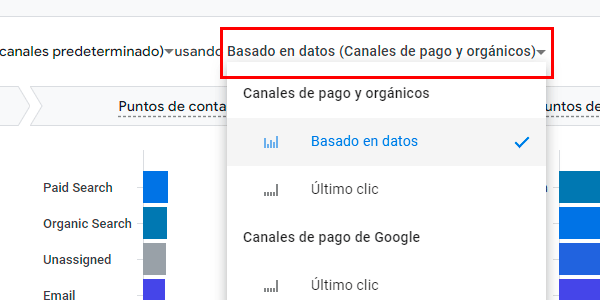
En choisissant le modèle basé sur les données, tu verras les points de contact initiaux et intermédiaires, tandis qu’avec le dernier clic, tu ne verras que cela : le dernier clic.

Cela dit, le tableau affichera toujours tous les chemins. Peu importe le modèle d’attribution sélectionné.
Le problème, ici, est que Google a supprimé de l’outil les anciens modèles d’attribution :
- Premier clic (first-click).
- Linéaire (linear).
- Décroissance temporelle (time decay, l’un de mes préférés).
- Basé sur la position (position-based, un autre modèle que je trouvais utile).
L’excuse — car il s’agit davantage d’une excuse que d’une raison — est que depuis l’arrivée du modèle d’attribution basé sur les données (data-driven attribution), les utilisateurs auraient cessé d’utiliser ces modèles.
Tu y crois ?
Moi non plus.
Passons pudiquement là-dessus et continuons avec les options de configuration du rapport.
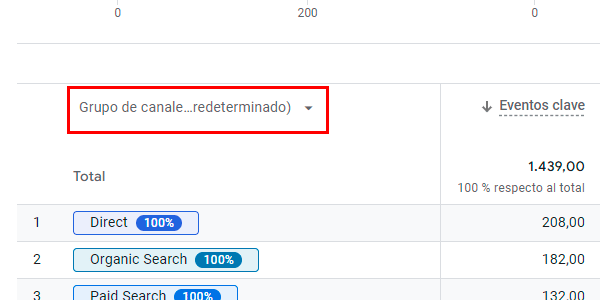
La dimension à analyser : groupe de canaux par défaut, source, support ou campagne. Dommage que la page de destination ait disparu ici.
Le nombre d’interactions du chemin: à l’aide d’un filtre, tu peux observer les longs chemins de conversion comportant trois points de contact ou plus, plus fréquents chez les nouveaux clients.
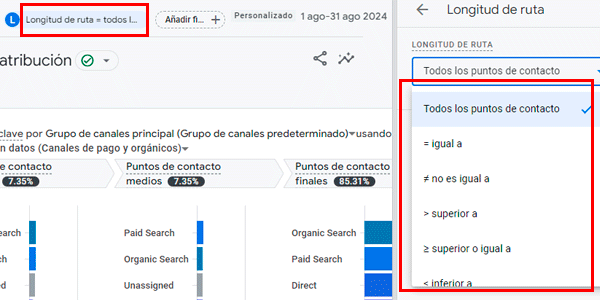
Ainsi que, bien sûr, la période ou le segment d’utilisateurs qui t’intéresse, comme dans n’importe quel rapport GA4.
Par exemple, il peut être intéressant d’étudier :
- Les chemins de conversion d’un pays précis.
- Ou de retirer du rapport les conversions de l’équipe du service client, si elles se trouvent dans la même propriété Analytics.
Résultat final du rapport
Une fois tout configuré, le graphique supérieur répartira les canaux entre :
- Ceux qui te font connaître.
- Ceux qui assistent la conversion.
- Ceux qui la concluent :
Points à prendre en compte
Ce qu’il est utile de savoir :
- Google considère les premiers 25 % comme des points de contact initiaux parmi les points de contact d’un utilisateur avant la conversion.
- Les points intermédiaires représentent 50 % du chemin complet
- Les derniers points correspondent aux 25 % restants qui concluent le chemin.
- Par défaut, tu verras des chemins comptant jusqu’à 20 points de contact.
Conclusions
Évidemment, grâce à ces informations, tu sauras mieux quoi faire de ton marketing:
Si le remarketing ne conclut aucune vente, quelque chose cloche.
Ou si le SEO ne les initie pas.
Ou si l’email ne les assiste pas.
Tu vois où je veux en venir, n’est-ce pas ?
Après cette présentation rapide du rapport, le problème principal que j’y vois reste, comme toujours, le multidevice.
Dans un environnement où presque tout le monde possède un mobile et un PC pour accéder à Internet, ce rapport ne montre pas le parcours complet, ce qui serait pourtant idéal.
GA4 a beau tenter de progresser dans cette direction, nous sommes encore très loin du compte. Du moins avec cet outil et ses rapports par défaut.
Le deuxième problème est inhérent à l’outil, qui mesure les visites web consenties tout en ignorant des interactions utiles à la conversion, par exemple :
- Les ouvertures d’emails.
- Les vues d’annonces.
- Les vues de contenus organiques sur les réseaux sociaux.
- Les sessions d’utilisateurs sans consentement (malgré les progrès du consent mode).
- Et, bien sûr, tout le marketing hors ligne.
Malgré tout, je te recommande de consulter ce rapport à la fin de chaque mois et de tester les différents modèles afin de mieux comprendre le fonctionnement réel de tes canaux marketing.
Et si tu as des doutes au moment de l’interpréter, dites-le-moi et j’y jetterai un œil. Quatre yeux voient toujours mieux que deux.
Pour finir, si tu as aimé cet article, voici d’autres astuces sur Google Analytics.
Tu peux aussi t’abonner pour recevoir chaque jeudi ta dose hebdomadaire par email et ne rien manquer.

Laisser un commentaire