

In fase di implementazione, GA4 ci ha semplificato la vita con la sua DebugView, che si affianca alla modalità Anteprima di GTM e ci offre una visione abbastanza completa di tutto ciò che accade quando eseguiamo azioni sul sito.
Tuttavia, quando entrano in gioco tecniche più avanzate come il Consent mode, dobbiamo ricorrere a qualche aiuto che ci semplifichi il lavoro.
In questo caso, almeno per me, ci sono 4 estensioni che mi semplificano enormemente la vita.
Te le presento e ti spiego perché.
Serve per eliminare, modificare o aggiungere cookie, il che ci aiuta a verificare quando viene impostato ogni cookie in base a ciò che l’utente accetta nel banner.
Puoi scaricarla da qui: https://chrome.google.com/webstore/detail/editthiscookie/fngmhnnpilhplaeedifhccceomclgfbg
Usarla è semplice: basta fare clic sull’icona dopo aver aperto il sito da analizzare:

Si aprirà un report con i cookie del sito memorizzati dal nostro browser, insieme al valore e alla scadenza di ciascuno (sotto):

Se vogliamo eliminare i cookie, che è la cosa più comune, basta fare clic qui:
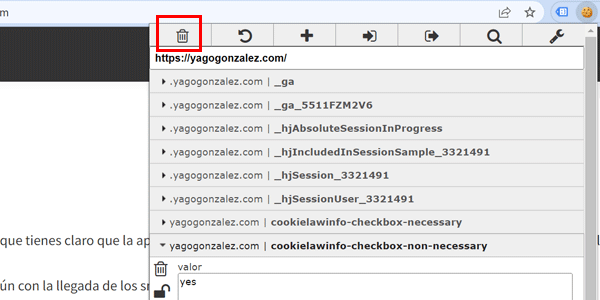
Ricaricando la pagina vedremo quali cookie vengono caricati prima di accettare qualcosa (tecnici e funzionali, se vogliamo rispettare il GDPR).
Tag Assistant Legacy (by Google)
Ti mostra i tag / pixel di Google installati su un sito, che siano di GTM, Analytics, Google Ads, Optimize…
Puoi scaricarla da qui:
https://chrome.google.com/webstore/detail/tag-assistant-legacy-by-g/kejbdjndbnbjgmefkgdddjlbokphdefk
Per usarla basta aprire l’estensione:

Fai clic su questo pulsante e ricarica la pagina:

Vedremo i tag e potremo approfondirne i parametri, cosa molto utile per indagare problemi come la perdita del GCLID delle nostre campagne Ads:

Posso anche registrare la sessione mentre navigo sul sito, così da vedere in seguito quali tag sono stati caricati su ogni URL. Basta fare clic su quest’altro pulsante e iniziare a navigare:

Google Analytics Debugger
Forse un po’ più tecnica delle precedenti.
Questa estensione mostra nella console degli strumenti per sviluppatori un riepilogo completo di ogni chiamata a Google Analytics.
Puoi scaricarla da qui:
https://chrome.google.com/webstore/detail/google-analytics-debugger/jnkmfdileelhofjcijamephohjechhna
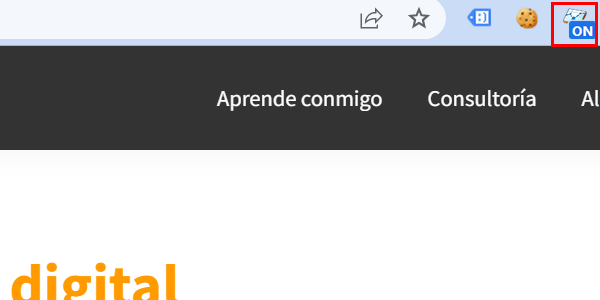
Per usarla devi solo attivarla e iniziare a navigare sul sito:
Su ogni URL che visiti, dando un’occhiata alla console vedrai se è installato qualche tag Analytics e i valori che invia:

Probabilmente è quella che fornisce più informazioni delle quattro, ma è anche quella con la curva di apprendimento più ripida.
Un vantaggio extra è che, quando la attivi, Google Analytics entra in modalità Debug: puoi navigare sul sito, fare test e visualizzare gli eventi nella DebugView di GA4 senza attivare l’Anteprima di GTM:

DataSlayer
Esistono diverse estensioni per vedere i valori inviati al data layer. Ho iniziato a usare questa estensione per analizzarli e continuo a usarla.
Puoi scaricarla da qui:
Per usarla basta installarla e accedere al sito che vogliamo testare.
Una volta dentro, possiamo aprire l’ ispettore degli elementi e andare nella sezione a destra, dove troviamo le informazioni dell’estensione:
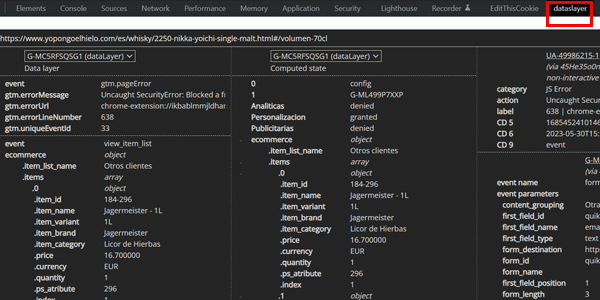
Una volta dentro vedremo, tra le altre cose, i valori che il DataLayer assume man mano che eseguiamo azioni sul sito:

Inoltre, l’estensione salva i DataLayer caricati su ogni URL, in modo simile alla registrazione di una sessione con Tag Assistant.
Ho usato questa estensione solo per implementazioni con GTM e posso confermarne l’utilità, ma sappi che può essere utilizzata anche con la suite di analytics di Adobe.
Conclusioni
Questa è quindi la mia suite di estensioni per un’implementazione completa o per aggiungere un nuovo tracking in Google Analytics.
Naturalmente vanno integrate con altri strumenti, soprattutto quando si implementano pixel di terze parti, ma qui mi sono concentrato esclusivamente su Google Analytics.
Usi anche tu queste? Se no, quali usi?

Ehi, credo che questo ti interesserà
Registrati e ricevi la mia guida di 66 pagine, i Migliori strumenti digitali gratuiti per:
- Marketing
- Analytics
- UX
- Gestione dei progetti…
Inoltre, ogni giorno riceverai nella tua casella di posta un trucco o consiglio — di quelli buoni — per migliorare la tua attività o il tuo progetto digitale.

Lascia un commento