

Bij de implementatie heeft GA4 ons leven makkelijker gemaakt met zijn DebugView, die samenwerkt met de GTM-voorbeeldmodus en ons een vrij compleet beeld geeft van alles wat er gebeurt wanneer we acties op de website uitvoeren.
Maar wanneer geavanceerdere technieken in beeld komen, zoals Consent mode, hebben we wat extra hulp nodig om het werk makkelijker te maken.
In dit geval zijn er, althans voor mij, 4 extensies die mijn leven enorm veel makkelijker maken.
Ik laat ze zien en leg uit waarom.
Hiermee kun je cookies verwijderen, bewerken of toevoegen, zodat we kunnen controleren wanneer elke cookie wordt geplaatst op basis van wat de gebruiker in de banner accepteert.
Je kunt hem hier downloaden: https://chrome.google.com/webstore/detail/editthiscookie/fngmhnnpilhplaeedifhccceomclgfbg
Het gebruik is eenvoudig: open de website die je wilt analyseren en klik op het pictogram:

Er opent een rapport met de cookies van de site die onze browser heeft opgeslagen, plus de waarde en vervaldatum van elke cookie (hieronder):

Als we de cookies willen verwijderen, wat meestal het geval is, hoeven we alleen hier te klikken:
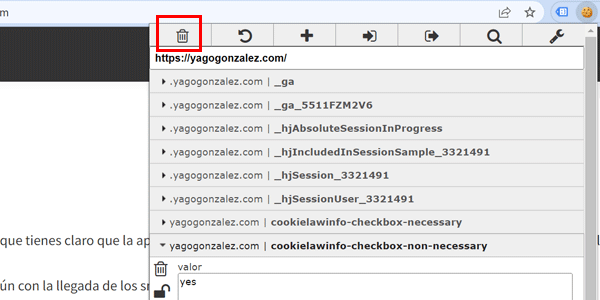
Na het herladen zien we welke cookies worden geladen voordat we iets accepteren (technische en functionele, als we aan de AVG willen voldoen).
Tag Assistant Legacy (by Google)
Deze extensie toont de Google-tags / pixels die op een website zijn geïnstalleerd, van GTM, Analytics, Google Ads, Optimize…
Je kunt hem hier downloaden:
https://chrome.google.com/webstore/detail/tag-assistant-legacy-by-g/kejbdjndbnbjgmefkgdddjlbokphdefk
Om hem te gebruiken hoef je alleen de extensie te openen:

Klik op deze knop en laad de pagina opnieuw:

We zien de tags en kunnen hun parameters verder onderzoeken, wat erg handig is om zaken te onderzoeken zoals verlies van GCLID in onze Ads-campagnes:

Ik kan ook de sessie opnemen terwijl ik door de website navigeer, zodat ik later per URL kan zien welke tags zijn geladen. Klik op deze andere knop en begin te navigeren:

Google Analytics Debugger
Misschien iets technischer dan de vorige.
Deze extensie toont in de console van de ontwikkelaarstools een volledig overzicht van elke aanroep naar Google Analytics.
Je kunt hem hier downloaden:
https://chrome.google.com/webstore/detail/google-analytics-debugger/jnkmfdileelhofjcijamephohjechhna
Om hem te gebruiken hoef je hem alleen te activeren en door de website te navigeren:
Op elke URL die je bezoekt, kun je door even te kijken in de console zien of er een Analytics-tag is geïnstalleerd en welke waarden die verstuurt:

Van de vier geeft deze waarschijnlijk de meeste informatie, maar hij heeft ook de steilste leercurve.
Een extra voordeel is dat Google Analytics in Debug-modus gaat wanneer je hem activeert. Zo kun je door je site navigeren, testen en gebeurtenissen in GA4 DebugView bekijken zonder de GTM-voorbeeldmodus te activeren:

DataSlayer
Er zijn verschillende extensies waarmee je de waarden kunt bekijken die naar de data layer worden gestuurd. Ik ben deze extensie gaan gebruiken om ze te analyseren en gebruik hem nog steeds.
Je kunt hem hier downloaden:
Om hem te gebruiken hoef je hem alleen te installeren en de website te openen die we willen testen.
Eenmaal binnen kunnen we de elementinspecteur openen en naar het gedeelte rechts gaan, waar de informatie van de extensie staat:
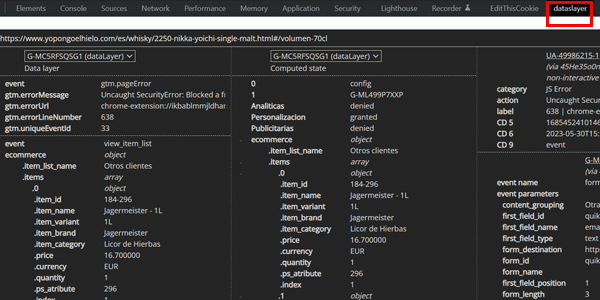
Eenmaal binnen zien we onder andere welke waarden de DataLayer aanneemt terwijl we acties op de website uitvoeren:

De extensie bewaart bovendien de DataLayer-instanties die op elke URL zijn geladen, vergelijkbaar met het opnemen van een sessie met Tag Assistant.
Ik heb deze extensie alleen gebruikt voor implementaties met GTM en kan bevestigen hoe nuttig hij is, maar hij kan ook worden gebruikt met de analytics-suite van Adobe.
Conclusies
Dit is dus mijn set extensies voor een volledige implementatie of voor het toevoegen van nieuwe tracking in Google Analytics.
Natuurlijk moet je ze aanvullen met andere tools, vooral bij het implementeren van pixels van derden, maar hier heb ik me uitsluitend op Google Analytics gericht.
Gebruik jij dezelfde? Zo niet, welke gebruik jij?

Hé, ik denk dat dit je interesseert
Schrijf je in en ontvang mijn gids van 66 pagina's met de Beste gratis digitale tools voor:
- Marketing
- Analytics
- UX
- Projectmanagement…
Bovendien ontvang je elke dag een goede truc of tip rechtstreeks in je inbox om je bedrijf of digitale project te verbeteren.

Geef een reactie