

Ved implementeringen har GA4 gjort livet enklere for oss med sin DebugView, som fungerer sammen med forhåndsvisningsmodusen i GTM og gir oss et ganske komplett bilde av alt som skjer når vi utfører handlinger på nettstedet.
Men når mer avanserte teknikker kommer inn i bildet, som Consent mode, trenger vi litt ekstra hjelp for å gjøre jobben enklere.
I dette tilfellet finnes det, i hvert fall for meg, 4 utvidelser som gjør livet mye enklere.
Jeg går gjennom dem og forklarer hvorfor.
Den brukes til å slette, redigere eller legge til informasjonskapsler, noe som hjelper oss å sjekke når hver informasjonskapsel settes ut fra hva brukeren godtar i banneret.
Du kan laste den ned her: https://chrome.google.com/webstore/detail/editthiscookie/fngmhnnpilhplaeedifhccceomclgfbg
Den er enkel å bruke: åpne nettstedet du vil analysere, og klikk på ikonet:

Det åpnes en rapport med informasjonskapslene nettstedet har lagret i nettleseren vår, samt verdi og utløpsdato for hver av dem (nedenfor):

Hvis vi vil slette informasjonskapslene, som er det vanligste, holder det å klikke her:
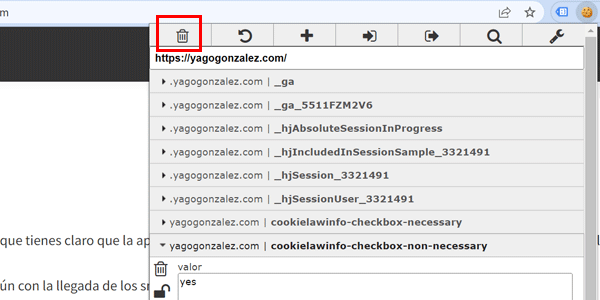
Når vi laster siden på nytt, ser vi hvilke informasjonskapsler som lastes før vi godtar noe (tekniske og funksjonelle, hvis vi vil følge GDPR).
Tag Assistant Legacy (by Google)
Den viser deg Google-tagger / piksler som er installert på et nettsted, enten de kommer fra GTM, Analytics, Google Ads, Optimize…
Du kan laste den ned her:
https://chrome.google.com/webstore/detail/tag-assistant-legacy-by-g/kejbdjndbnbjgmefkgdddjlbokphdefk
For å bruke den trenger du bare å åpne utvidelsen:

Klikk på denne knappen og last siden på nytt:

Vi ser taggene og kan undersøke parameterne deres nærmere, noe som er veldig nyttig for å undersøke ting som tap av GCLID i Ads-kampanjene våre:

Jeg kan også ta opp økten mens jeg navigerer på nettstedet, slik at jeg senere kan se hvilke tagger som ble lastet på hver URL. Klikk på denne andre knappen og begynn å navigere:

Google Analytics Debugger
Kanskje litt mer teknisk enn de forrige.
Denne utvidelsen viser i konsollen i utviklerverktøyene en fullstendig oversikt over hvert kall til Google Analytics.
Du kan laste den ned her:
https://chrome.google.com/webstore/detail/google-analytics-debugger/jnkmfdileelhofjcijamephohjechhna
For å bruke den trenger du bare å aktivere den og begynne å navigere på nettstedet:
På hver URL du besøker, kan du ved å ta en titt i konsollen se om en Analytics-tagg er installert og hvilke verdier den sender:

Den gir sannsynligvis mest informasjon av de fire, men har også den bratteste læringskurven.
En ekstra fordel er at Google Analytics går i Debug-modus når du aktiverer den. Da kan du navigere på nettstedet, teste og se hendelser i GA4 DebugView uten å aktivere forhåndsvisningsmodusen i GTM:

DataSlayer
Det finnes flere utvidelser for å se verdiene som sendes til datalaget. Jeg begynte å bruke denne utvidelsen for å analysere dem og bruker den fortsatt.
Du kan laste den ned her:
For å bruke den trenger du bare å installere den og åpne nettstedet vi vil teste.
Når vi er inne, kan vi åpne elementinspektøren og gå til delen til høyre, der informasjonen fra utvidelsen vises:
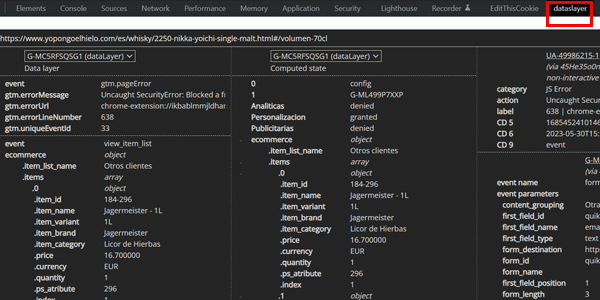
Når vi er inne, ser vi blant annet verdiene DataLayer får etter hvert som vi utfører handlinger på nettstedet:

Utvidelsen lagrer også DataLayer-forekomstene som ble lastet på hver URL, omtrent som å ta opp en økt med Tag Assistant.
Jeg har bare brukt denne utvidelsen til implementeringer med GTM og kan bekrefte at den er nyttig, men den kan også brukes med analytics-pakken fra Adobe.
Konklusjoner
Dette er altså min pakke med utvidelser for en komplett implementering eller for å legge til ny tracking i Google Analytics.
Selvsagt må de suppleres med andre verktøy, særlig når man implementerer tredjepartspiksler, men her har jeg fokusert utelukkende på Google Analytics.
Bruker du de samme? Hvis ikke, hvilke bruker du?

Du, jeg tror dette vil interessere deg
Registrer deg og få guiden min på 66 sider med de Beste gratis digitale verktøyene for:
- Marketing
- Analyse
- UX
- Prosjektledelse…
I tillegg får du hver dag et skikkelig godt triks eller tips rett i innboksen for å forbedre bedriften eller det digitale prosjektet ditt.

Legg igjen en kommentar