

Consent Mode v2
Aggiornamento ottobre 2024:
Esperimento reale con un cliente: effetto del consent mode su Google Analytics.
Aggiornamento aprile 2024:
Se il tuo sito e il tuo traffico sono in Spagna e non usi Google Ads, puoi installare legalmente GA4 senza banner dei cookie.
Aggiornamento febbraio 2024:
La prima parte dell'articolo è un aggiornamento con un riepilogo generale e le novità della versione 2 del Consent Mode di Google. Se non conosci affatto il sistema o vuoi approfondirlo, qui sotto trovi l'articolo originale in cui ti spiego le basi del Consent Mode.
Sembra che ora, a fine gennaio 2024, il Consent Mode sia sulla bocca di tutti.
Che sia indispensabile conoscerlo e usarlo in tutti i progetti web, perché altrimenti il mondo finirà a marzo 2024.
E sì, è importante, ma non per tutti. E la tua attività online non deve per forza finire se non lo usi dopo quella data.
Per questo voglio aggiornare il mio articolo originale sull'argomento, con la versione 2 del protocollo e le novità in arrivo nei prossimi tempi, così saprai se devi (pre)occupartene. E quanto ti riguarda.
Detto questo, prima di iniziare ti avviso che:
- Se non utilizzi campagne display e remarketing su Google Ads.
- Se non ti interessano i dati del tuo Google Analytics o hai poco traffico sul sito.
Il Consent Mode (versione 1 o 2) ti interesserà poco o per nulla.
Riepilogo del Consent Mode e della sua versione 2
Mi basta che tu sappia che è un protocollo di Google che fa da ponte tra i tag e i pixel che implementi sul sito, generalmente tramite Tag Manager, e le CDP (Consent Data Platforms), i sistemi che registrano i cookie accettati dagli utenti.
In altre parole, il Consent Mode è un protocollo che si colloca tra i due sistemi, definendone e modificandone il comportamento.
In sostanza, ciò che fa il Consent Mode è indicare a GTM quali cookie un utente ha accettato o rifiutato, affinché i tag agiscano di conseguenza, aggiungendo o meno cookie.
Se vuoi più dettagli, nell'articolo originale te lo spiego più a fondo. Se lo conosci già, parliamo un po' di cookie…
Cominciamo chiarendo una sfumatura importante: cookie non è la stessa cosa di informazione.
Un cookie è un piccolo file che viene salvato nel browser e contiene informazioni, che possono riguardare o meno l'utente che visita un sito.
Quando un utente rifiuta i cookie, impedisce al tuo sito e ai tag implementati (GA4, Facebook, Google Ads) di salvare quei cookie nel browser dell'utente.
Ma questi strumenti possono continuare a raccogliere informazioni sull'utente, solo non sotto forma di cookie. E le conservano nei propri sistemi.
E lo fanno. Certo che lo fanno. Continuano a raccogliere informazioni in altri modi che, ad oggi, sono legali.
Queste informazioni – sempre alla data di oggi – non sono complete quanto quelle raccolte tramite cookie. Ma dubito poco che, prima o poi, raggiungeranno lo stesso livello.
Bene, oltre a come funzionano, devi sapere che i cookie sono principalmente di due tipi:
- First-party: sono quelli generati dal dominio stesso per vari scopi, tra cui analisi e pubblicità. Quelli di GA4 e Google Ads rientrano qui.
- Third-party: i famosi "cookie di terze parti". In pratica seguono l'utente mentre naviga tra siti diversi, consentendo pubblicità personalizzata e remarketing. Sei entrato su AliExpress e poi su Marca vedi pubblicizzati i prodotti che avevi guardato? È merito dei cookie di terze parti.
A causa dell'abuso fatto di questi cookie di terze parti, l'Europa ne ha regolamentato l'uso e ci ha obbligati a mettere quei bellissimi banner. E ha costretto i media a far pagare chi non vuole accettarli.
Bene, ora abbiamo le due parti coinvolte nel cambiamento:
- Il Consent Mode indica ai tag di GTM se possono impostare cookie oppure no.
- I cookie di terze parti consentono la personalizzazione pubblicitaria e il remarketing.
Così Google ha unito i due punti e ha detto che da marzo 2024, se non hai il Consent Mode attivo sul sito, non potrai usare le campagne display e remarketing di Google Ads.
Questa è la chiave di tutto il clamore nato intorno al Consent Mode. Google disattiverà queste campagne se non rispetti i requisiti.
E quanto è rilevante per te?
Per scoprirlo, analizziamo una per una le parti della frase:
- Marzo 2024: è il margine che hai per implementare il Consent Mode sul sito se non vuoi subirne gli effetti.
- Consent Mode attivo: implica modifiche a GTM e alla CDP. A seconda di come hai implementato la CDP, potrebbe bastare aggiornare la versione del plugin, perché lo sviluppatore avrà già fatto il resto. Quanto a GTM, dovrai modificare qualcosa tu, anche se potrebbe essere semplice come aggiornare il tag della CDP.
- Campagne display e remarketing: esclusivamente queste. Cioè, NON riguarda le altre campagne (ricerca, shopping, Pmax). Se non hai campagne Display o remarketing, questo NON ti riguarda.
- Su Google Ads: altro punto importante. Riguarda solo Google Ads. Se usi campagne di remarketing con Criteo, per dirne una, non sarai interessato (almeno per ora). Vedremo se le altre reti display seguiranno la stessa strada.
Chiaro, no?
Con questi quattro punti saprai se il tuo progetto sarà interessato oppure no.
Un'altra cosa: qui sto parlando del motivo per cui si è creato tutto questo clamore intorno alla versione 2, cioè la sospensione di alcuni tipi di campagne Google Ads.
Tuttavia, il Consent Mode (v1 e v2) ha implicazioni sull'analisi di Google Analytics, come ti spiego di nuovo nell' articolo originale.
Quindi, se non lo hai implementato perché non usi campagne display e remarketing, sapere come influisce su GA4 potrebbe farti cambiare idea. Ti avviso però che avrai bisogno di un buon volume di traffico per trarne vantaggio…
Consent Mode v2: modifiche rispetto alla versione 1
Ti dicevo all'inizio che Google, dalla comparsa del Consent Mode v1, cerca di raccogliere informazioni sull'utente anche se questi ha rifiutato i cookie.
Lo fa tramite quelli che chiamava " pings ", cioè sostanzialmente l'invio ai server di Google di informazioni anonime su ciò che l'utente faceva sul sito.
Non includendo cookie, viene eliminata la parte che identifica l'utente e i suoi dati servono per " modellare ". Cioè per completare i dati degli utenti che hanno accettato i cookie, così da avere dati meno parziali e più vicini alla realtà.
GSC: il parametro della versione 1
Per sapere quali informazioni poteva inviare e come farlo, nella v1 del Consent Mode Google ha aggiunto un parametro al tracking dei suoi pixel, il GSC ( Google Consent Status).
Questo parametro poteva quindi avere 4 valori diversi:
- G100: il tag di Google (come quello di GA4) viene caricato ma senza permessi per i cookie. È ciò che Google ora chiama modalità "Avanzata" nella v2. Tra poco te la spiego meglio.
- G110: l'utente ha accettato i cookie pubblicitari ma non quelli analitici.
- G101: l'utente accetta quelli analitici, ma non quelli pubblicitari.
- G111: l'utente ha dato il consenso per entrambi.
Se ti piace l'analisi tecnica, puoi vedere questo parametro nella scheda Network, dell'ispettore elementi di Chrome, filtrando per "collect":
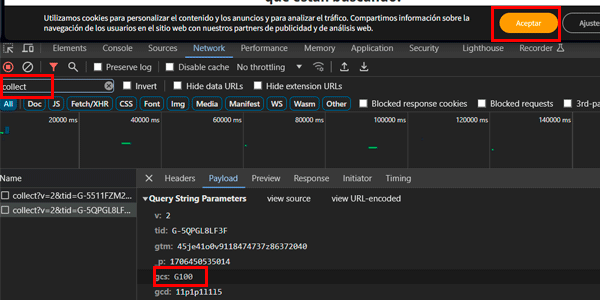
Nell'immagine sopra puoi vedere che:
- I cookie non sono stati accettati sul sito.
- Google Analytics viene comunque caricato (ma senza cookie).
- Il valore del parametro GSC è G100, cioè "senza consenso ai cookie", come previsto.
Bene, questo, che appartiene alla versione 1, rimane nella versione 2. Non è cambiato.
Quello che invece è successo è che è stato aggiunto un nuovo parametro.
GCD: il parametro della versione 2
Ora, oltre al GSC, abbiamo un nuovo parametro nei tag di Google, il GCD, che, come puoi vedere, è una stringa più lunga della precedente:
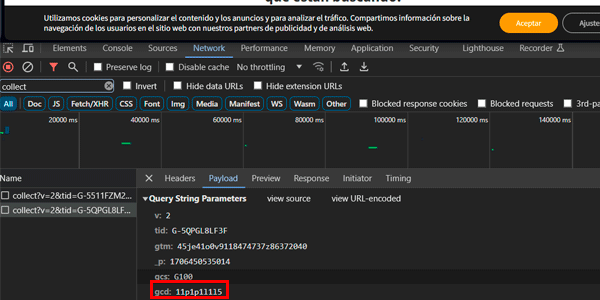
Non è stato ancora decifrato completamente cosa significhino ogni numero e lettera, ma la struttura sì, ed è questa:
11<ad_storage>1<analytics_storage>1<ad_user_data>1<ad_personalization>5
Dove:
- "11" indica l'inizio del parametro.
- Gli "1" separano i diversi valori.
- Le lettere sono i valori di ciascuno di questi consensi. E formano una matrice a due coordinate: una determina se il consenso viene dato o meno e l'altra se il consenso è quello predefinito (quasi mai) oppure un aggiornamento (perché l'utente lo ha accettato o rifiutato).
- Ad_storage e analytics_storage esistevano già prima (sono le stesse informazioni del parametro GSC).
- Ad_user_data e ad_personalization sono le novità e sono importanti. Il primo riguarda il consenso pubblicitario e il secondo quello al remarketing. Ebbene, questi due valori NON hanno alcun impatto sui tag di GTM e si presume servano a informazioni interne di Google. La mia opinione è che si stiano preparando al momento in cui la normativa non colpirà i cookie, ma l'uso delle informazioni dell'utente per questi scopi. Come ti dicevo sopra, le informazioni non viaggiano sempre dentro un cookie.
Nomenclature: alla ricerca della standardizzazione
Oltre a questi cambiamenti tecnici, Google ha voluto "normalizzare" la situazione e chiarire i termini, in modo che siano chiare le denominazioni usate.
Questo riguarda soprattutto i due modi di implementare correttamente il consenso: quello base e quello avanzato.
Modalità base
La più semplice da rispettare, ma peggiore.
Consiste nel non attivare alcun tag o pixel finché l'utente non accetta il banner dei cookie.
Era molto facile da implementare: bastava collegare il caricamento del contenitore GTM al momento in cui l'utente accettava i cookie.
Ma farlo così comportava una notevole perdita di dati, come la sorgente e il mezzo della sessione o la pagina di destinazione, se l'utente accettava i cookie in una pagina diversa dalla landing page.
Modalità avanzata
Quella buona.
Bisogna attivare il Consent Mode nel nostro contenitore GTM e usare i tag compatibili, tra cui, fra gli altri, tutti quelli di Google.
In altre parole, se vuoi implementare GA4 tramite Consent Mode, la cosa normale è farlo con GTM e non inserendolo direttamente nel codice del sito.
Facendolo tramite GTM, attiviamo il tag di Analytics ogni volta che si attiva GTM (di solito al caricamento della pagina), ma NON inserisce cookie finché l'utente non accetta il banner. Nel frattempo invia "ping" di informazioni ai suoi server.
Una volta che l'utente accetta il banner, inserirà il cookie di Analytics e raccoglierà il massimo delle informazioni.
Tipi di implementazione del Consent Mode
Con tutto questo, alla fine possiamo scegliere fra tre approcci sul nostro sito rispetto alla modalità di consenso:
- Senza Consent Mode.
- Con Consent Mode Base.
- Con Consent Mode Avanzato.
#1. Senza Consent Mode
Ignoriamo quello che ci dice Google.
Vantaggi:
Non dobbiamo fare altro che assicurarci di rispettare il GRDP.
Potremo usare GA4 senza banner dei cookie in determinate circostanze.
Svantaggi:
Non potremo fare campagne di remarketing e display su Google Ads.
Molto probabilmente i nostri dati in GA4 avranno una qualità inferiore, a seconda dell'implementazione.
Adatto a siti:
Piccoli, che usano Analytics in modo basilare e senza pubblicità. In genere senza obiettivo di monetizzazione.
E forse nemmeno GTM.
#2. Con Consent Mode Base
Applichiamo il consenso in modo semplice e rispettando il GDPR.
Vantaggi:
Appunto, facile da implementare. Anche in autonomia.
Svantaggi:
La qualità dei dati non sarà la migliore.
Adatto a siti:
Piccoli o medi, che fanno poca o nessuna pubblicità, ma sono interessati a raccogliere e analizzare certi dati. E usano GTM e GA4 per farlo.
In realtà non hanno bisogno di una CDP per rispettare il GDPR, oppure ne basta una molto semplice.
Pensa, per esempio, a siti aziendali non transazionali.
#3. Con Consent Mode Avanzato
Ci diamo da fare perché ci interessano i vantaggi o per necessità. E implementiamo il sistema al massimo.
Vantaggi:
Possibilità di utilizzare ogni tipo di campagna Google Ads.
Sui siti grandi, la qualità dei dati – rispettando il GRDP – migliorerà.
Svantaggi:
Ha una certa complessità se vuoi farlo da solo e non vuoi pagare una CDP.
Devi saperti muovere con GTM e, in alcuni casi, avere un profilo tecnico o qualcuno che ti aiuti.
Adatto a siti:
Medi o grandi che investono in pubblicità o lavorano con Google Analytics in modo avanzato.
Progetti che monetizzano.
Conclusioni
In sintesi, ciò che Google ha fatto con questa versione 2 del Consent Mode è ampliare e rendere più granulare l'informazione usata dal sistema. Cioè, non invalida ciò che c'era prima (la versione 1), ma lo amplia.
Inoltre, sta standardizzando il sistema, dando un nome ai diversi tipi di consenso.
È un altro passo nella tecnicizzazione dell'analisi e del marketing digitale. Sembra che il settore stia maturando sempre di più e richiederà maggiori investimenti in risorse se vuoi raggiungere livelli che solo pochi mesi / anni fa erano più facili da ottenere.
Quanto a come influisce su di te, dipenderà dall'uso che fai delle piattaforme Google: se è limitato ti riguarderà poco, mentre se la dipendenza è forte dovrai metterti al lavoro.
Quello che dovrai fare in questo caso, come minimo, è, aggiornare il tag della tua CDP in GTM, se ne usi una, cosa che magari non stai nemmeno facendo.
È possibile che prossimamente ampli questo articolo o ne crei uno nuovo con la configurazione del Consent Mode v2 in alcune delle CDP più comuni.
Per ora, se l'argomento ti interessa e vuoi più informazioni, continua a leggere qui sotto, perché trovi anche un'implementazione di livello medio ma gratuita della versione 1 del Consent Mode. La v2 non dovrebbe essere troppo diversa, credo.
Quando ci metterò mano, ti avviserò.

Prima di continuare, credo che questo possa interessarti
Registrati e ricevi la mia guida di 66 pagine con i Migliori strumenti digitali gratuiti per:
- Marketing
- Analisi
- UX
- Gestione dei progetti…
Inoltre, ogni giorno nella tua casella di posta riceverai un trucco o un consiglio (di quelli buoni) per migliorare la tua attività o il tuo progetto digitale.
Consent Mode v1: articolo originale
Da quando è uscito se ne è parlato parecchio, anche se, con mia sorpresa, meno di quanto forse meriti, perché senza essere un cambio di paradigma ha comunque un impatto su due parti fondamentali dell'analisi:
- L'implementazione (rendendola più complessa).
- Il reporting (migliorando, si presume, la qualità dei dati).
Per questo voglio parlarti di questo sistema e di come può aiutarci, in cambio di un maggiore sviluppo tecnico necessario per metterlo in funzione.
Ne vale la pena?
Lascio a te decidere dopo aver letto l'articolo.
Cos'è il Consent Mode
Il Consent Mode è la risposta di Google al GDPR: un sistema che usa GTM e permette di rispettare la legge sulla privacy e, nonostante ciò, consentire ad alcuni tag – come Google Analytics e Google Ads – di raccogliere alcuni dati degli utenti che navigano sui nostri siti.
In sostanza, è un sistema di misurazione cookieless, che, pur non essendo preciso quanto inserire sempre lo snippet di Google Analytics al caricamento della pagina (come facevamo prima del GDPR), rappresenta comunque un passo avanti rispetto al caricamento del tag dopo che l'utente accetta i cookie.
Per renderlo più chiaro, in base ai dati raccolti abbiamo tre opzioni di implementazione di Google Analytics:
- Caricare il tag solo quando l'utente accetta i cookie: perdiamo molti dati, soprattutto se l'utente non accetta i cookie sulla landing, ma diverse pagine dopo. Rispetta il GDPR al 100%.
- Caricare sempre il tag senza cookie tramite Consent Mode: perdiamo dati, ma meno di prima (ora ne parliamo). Nel momento in cui l'utente accetta, carichiamo il tag normale con i suoi cookie. Anche questo rispetta il GDPR al 100%.
- Caricare il tag normale senza aspettare che l'utente accetti i cookie: raccogliamo il massimo dei dati. Peccato che sia illegale perché non rispetta il GDPR.
Chiariti i tre scenari possibili, in questo articolo mi concentrerò sul secondo, che sarà, se già non lo è, lo standard di implementazione nei progetti di analisi per le aziende.
Prima di entrare nel dettaglio dei dati, ti dirò che il Consent Mode cerca anche di semplificare l'attivazione di altri tag o pixel (Facebook, affiliazione) in base ai permessi concessi dall'utente.
Lo lasciamo per dopo perché, come dico, in questo articolo mi concentrerò sul vantaggio nella misurazione con Google Analytics, su cui c'è parecchio da dire.
Vantaggi del Consent Mode in GA4
Il principale vantaggio di usare questo sistema per implementare GA4 è che, grazie a questi dati extra che raccogliamo, Google Analytics sarà in grado di inferire alcuni dei dati che non sono stati raccolti, modellando le informazioni che possiede con i propri algoritmi.
In questo modo, metriche come il numero di utenti giornalieri e le loro caratteristiche (paese, campagna) saranno molto più vicine alla realtà. Di conseguenza, anche le metriche derivate come il tasso di conversione ne risentiranno.
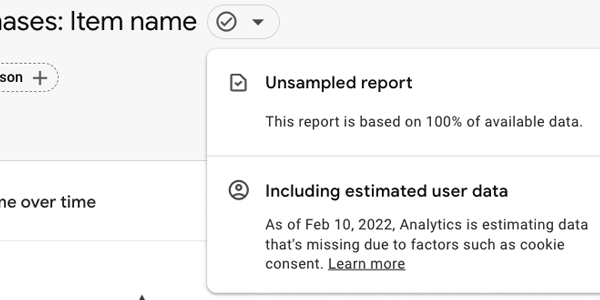
Google chiama questi dati “modellati”, in contrapposizione a quelli raccolti normalmente (gli “osservati”).
E, se soddisfiamo i requisiti che vedremo ora, dall'Amministrazione di GA4 potremo scegliere se usare entrambi i tipi di dati (“misti”, come li chiama) oppure solo quelli osservati (quelli che vedevamo finora):
Requisiti preliminari
Entrando nei requisiti veri e propri, ne avremo di due tipi: quelli tecnici -relativi all'implementazione del sistema- e quelli di volumetria -relativi alla quantità di dati necessaria affinché GA4 stimi correttamente e il sistema sia robusto-.
Cominciamo da questi ultimi.
Volumi necessari
Se andiamo alla documentazione di Analytics, leggiamo che:
“La proprietà raccoglie almeno 1000 eventi al giorno con analytics_storage='denied' per almeno 7 giorni.
La proprietà ha almeno 1000 utenti giornalieri che inviano eventi con analytics_storage='granted' per un minimo di 7 degli ultimi 28 giorni.
Il modello può impiegare più di 7 giorni per raggiungere la soglia di dati in quel periodo di 28 giorni. Tuttavia, è possibile che neppure i dati aggiuntivi siano sufficienti perché Analytics addestri il modello.
I modelli comportamentali iniziano a funzionare dalla data in cui una determinata proprietà soddisfa i requisiti.
Nel raro caso in cui una proprietà che soddisfaceva già i requisiti smetta di farlo, i dati stimati non saranno più disponibili. Se la proprietà torna a soddisfare i requisiti, i dati stimati torneranno disponibili. I dati stimati saranno disponibili solo dalla data in cui la proprietà ha ricominciato a soddisfare i requisiti.”
Bene, se ti stai chiedendo cosa sia analytics_storage ti dirò che riguarda l'accettazione da parte dell'utente dei cookie analitici. “denied” significa che NON li ha ancora accettati.
Inoltre, per ottenere la funzionalità completa (legata soprattutto all'attivazione di Signals), GA4 richiederà anche l'accettazione dei cookie pubblicitari, l' ad_storage.
Requisiti tecnici
Oltre a questi volumi di dati, prima di iniziare è necessario soddisfare una serie di condizioni:
- Dobbiamo avere GTM implementato sul sito in uno qualsiasi dei modi possibili:
- Inserimento nel codice.
- Tramite plugin (così l'ho fatto io).
- Tramite le opzioni del tema.
- Un flusso web di GA4 implementato tramite GTM.
- Un banner dei cookie che permetta di accettare o meno almeno i cookie analitici e pubblicitari. Può essere implementato:
- Con codice personalizzato.
- Plugin del CMS (così l'ho fatto io).
Quando avremo implementato tutto questo, potremo iniziare a configurare il sistema completo.
Il processo
Ma prima di configurare qualsiasi cosa, dobbiamo capire come funzionerà il sistema, perché l'ordine degli elementi è importante.
Quindi, quando un nuovo utente entra nel sito, deve succedere questo:
- Si carica il tag dello stato iniziale del Consent Mode di GTM. A questo punto, i valori di analytics_storage e ad_storage sono “denied” perché l'utente non ha ancora accettato nulla.
- Da GTM viene caricato il tag GA4 senza cookie, perché il Consent Mode è attivo.
- Compare il banner dei cookie. Qui l'utente ha tre opzioni:
- Se non accetta i cookie: il tag GA4 cookieless continuerà a caricarsi in ogni pagina, con informazioni parziali che GA4 modellerà.
- Si acepta solo algunas cookies: en este caso, GA4 recogerá los datos correspondientes a analytics_storage (los principales) o a ad_storage (secundarios) en función de lo que haya aceptado el usuario.
- Si acepta todas las cookies: se mandará la aceptación a GA4 y se empezará a recoger la información completa.
Importante: qualunque opzione scelga l'utente, in ogni pagina verranno prima caricati in GTM e inviati a GA4 i valori di analytics_storage e ad_storage. Questa è la parte più complessa / tecnica dell'implementazione.
Come configurare il Consent Mode in WordPress
Bene, ora che abbiamo capito come deve funzionare tutto, possiamo metterci al lavoro.
Una precisazione: a seconda del sito, può convenirti usare un sistema oppure un altro. Per questo ti lascio qui un paio di tutorial che spiegano il processo completo usando plugin di WordPress:
- Con Cookiebot: forse il più facile, perché dispone di un template specifico in GTM. Il problema è che la versione gratuita di questa CMP permette solo fino a 50 URL sul sito, troppo poche per la maggior parte dei casi. Se il tuo progetto ne ha meno di 50, comincia da qui (metodo 3).
- GDPR Cookie Compliance: è così che l'ho implementato io, perché ho più di 50 URL sul sito. Ho però apportato alcune modifiche nell'attivazione del tag GA4 ed è su questa configurazione che baserò la spiegazione passo passo, con qualche commento aggiuntivo.
Ora sì, andiamo passo passo.
#1. Installare il plugin
Installiamo questo plugin nel nostro WordPress:
https://es.wordpress.org/plugins/gdpr-cookie-compliance/
Se stiamo usando un altro plugin per i cookie, lo disattiveremo una volta che il nuovo sistema funzionerà.
Testi e pulsanti puoi configurarli come vuoi, ma la sezione “Cookie di terze parti” la imposteremo così:

E quella dei “Cookie aggiuntivi” così:

Salviamo tutto.
Se ricordi, ti dicevo che in ogni pagina dobbiamo inviare a GA4 lo stato dei consensi dell'utente, in modo che sappia quali dati salvare e come (analytics_storage e ad_storage, ricorda).
Qui aggiungeremo un codice a WordPress che, a ogni caricamento di pagina, legge lo stato dei consensi del plugin e invia al DataLayer due variabili con i valori corrispondenti:
- Per impostazione predefinita, lo stato iniziale del consenso deve essere “denied” (negato) per entrambi.
- Nel momento in cui l'utente accetta un tipo di cookie, il plugin registrerà il cambiamento e al caricamento successivo della pagina leggeremo già il valore modificato con questo codice (nella pagina in cui accetta avremo già inviato la modifica a GTM).
Bisogna aggiungere questo al file functions.php del nostro tema child:
/*Función GDPR*/
if (!is_admin()){
if ( function_exists( 'gdpr_cookie_is_accepted' ) ) {
/* supported types: 'strict', 'thirdparty', 'advanced' */

/*Analítica*/
if ( gdpr_cookie_is_accepted( 'thirdparty' ) ) {
?>
<script>
dataLayer = [{
'cookies_analitica': 'granted'
}];
</script>
<?php
} else {
?>
<script>
dataLayer = [{
'cookies_analitica': 'denied'
}];
</script>
<?php
}

/*Marketing*/
if ( gdpr_cookie_is_accepted( 'advanced' ) ) {
?>
<script>
dataLayer.push({
'cookies_marketing': 'granted'
});
</script>
<?php
} else {
?>
<script>
dataLayer.push({
'cookies_marketing': 'denied'
});
</script>
<?php
}
}
}
Ricordo che ho preso il codice da qui.
Possiamo aggiungerlo tramite FTP o dall'amministrazione di WordPress, anche se attenzione a ciò che tocchiamo qui se non siamo abituati:

In questo modo raccoglieremo il valore corretto a ogni caricamento di pagina tramite variabili del livello dati di GTM e lo passeremo a GA4.
#3. Passare i valori corretti del consenso al DataLayer
Per passare i valori di analytics_storage e ad_storage a GA4 useremo due variabili del DataLayer: una con lo stato del consenso dell'utente per i cookie analitici e l'altra per quelli pubblicitari.
Dobbiamo crearle entrambe come ti mostro.
Cookie analitici

La cosa più importante è il nome della variabile: cookies_analitica.
Cookie pubblicitari

La cosa importante, di nuovo, è il nome della variabile: cookies_marketing.
#4. Attivare il Consent Mode
Questo è semplicissimo. Si fa dalla configurazione del contenitore:

#5. Importare il template di Simo Ahava
Se hai letto qualche altro mio articolo su GTM, sarebbe strano che non ti avessi citato il più grande esperto mondiale di implementazioni GTM: Simo Ahava.
Il buon Simo ci mette a disposizione un template che ci semplificherà molto la vita quando dovremo configurare il comportamento dei permessi concessi dall'utente rispetto ai cookie.
Per importarlo, dalla sezione Template, cerca “consent” e fai clic su quello che ti indico:

#6. Creare i tag del Consent Mode
Una volta importato il template, creeremo i due tag di consenso necessari: quello iniziale, che verrà caricato su tutte le pagine prima degli altri tag, e quello di aggiornamento, che lo farà quando l'utente modifica il proprio consenso per un tipo di cookie.
Quello iniziale
Importando il template di Simo, avremo un nuovo tipo di tag del Consent Mode:

Ne creiamo uno nuovo di questo tipo con questa configurazione:

Qui ci sono diverse cose da commentare:
La prima è capire a cosa serve questo tag.
Questo tag indicherà agli altri tag che usano il Consent Mode (come quello di GA4) quali cookie ha accettato l'utente.
Per questo il tag verrà caricato in GTM prima di qualsiasi altro e il suo comando è Default.
Subito sotto vediamo che il tag considera 5 tipi di cookie:
- Analitici: fanno riferimento ad analytics_storage.
- Pubblicitari: fanno riferimento ad ad_storage.
- Personalizzazione.
- Funzionalità.
- Sicurezza.
Gli ultimi due possono essere aggiunti all'utente per impostazione predefinita secondo il GDPR.
Quelli di personalizzazione sono usati per consigliarci video su YouTube, canzoni su Spotify o prodotti su Amazon. Non sono rilevanti per GA4.
Gli altri due, quelli importanti qui, li abbiamo già spiegati.
Bene, con questa precisazione capirai perché lasciamo quelli di sicurezza e funzionalità su “granted” (cioè l'utente ci concede il permesso di installarli).
Caricheremo il valore di quelli analitici e pubblicitari in base a ciò che l'utente ha fatto in precedenza (se ha accettato o meno).
Questo valore è ciò che otteniamo con il codice aggiunto al file functions.php e sarà raccolto nelle due variabili DataLayer che abbiamo creato prima. Per questo usiamo queste variabili come stato di consenso predefinito.
Ricorda che, quando un utente entra nel nostro sito, al primo caricamento della pagina saranno su “denied”, ma nelle pagine successive il valore potrebbe essere cambiato se l'utente ha accettato un tipo di cookie.
Come dicevo, tutto questo è raccolto nel codice del functions.php, quindi, se ti sembra complesso e vuoi solo che funzioni, copialo e configuralo esattamente così.
Infine, i cookie di personalizzazione possiamo impostarli su “denied” per GA4, anche se, se sul tuo sito raccogli il consenso per questo tipo di cookie perché li usi, puoi utilizzare una variabile del livello dati come per i due precedenti (dovrai modificare il codice del functions.php, ovviamente).
Per quanto riguarda le opzioni di Other Settings selezionate, sappi che ci aiutano a rilevare più fedelmente la campagna in cambio dell'aggiunta di parametri agli URL. Il mio consiglio è di lasciarle attive.
Infine, il trigger. Qui ci sono novità.
Se guardi, vedrai che è Consent Initialization – All Pages.
Questo trigger è incluso per impostazione predefinita in GTM ed è uno dei nuovi trigger introdotti da Google insieme al Consent Mode.
È il trigger che fa sì che questo tag venga caricato in GTM prima di qualsiasi altro, così che gli altri tag possano leggere i suoi valori e agire di conseguenza.
A titolo informativo, se abbiamo il Consent Mode attivo, GA4 raccoglierà il valore di un nuovo parametro (“gcs”) nelle sue richieste. Questo parametro può avere quattro valori:
- G100: stato iniziale, cookie analitici e pubblicitari non accettati.
- G101: cookie analitici accettati.
- G110: cookie pubblicitari accettati.
- G111: entrambi i tipi di cookie accettati.
È il valore di questo parametro che fa sì che GA4 raccolga dati diversi dell'utente e determina come li elaborerà successivamente.
Quando l'utente ne accetta alcuni
Bene, passiamo al secondo tag del Consent Mode, quello che aggiornerà i consensi dell'utente (modificando anche il valore del parametro GCS).
Questo passaggio è più sostanzioso perché, oltre al tag del Consent Mode in sé, dovremo creare altri tag precedenti che aggiornino i valori delle variabili DataLayer create prima.
Tag per inviare l'aggiornamento del consenso al DataLayer
A seconda che l'utente accetti tutti i cookie o solo alcuni, l'invio al DataLayer sarà diverso.
Cominciamo dal caso più comune.
L'utente accetta tutti i cookie
Sul sito, il plugin avrà inserito questo pulsante:

Che fa accettare all'utente tutti i cookie.
Bene, quando lo farà invieremo a GTM un tag HTML personalizzato con questo codice:
<script>
dataLayer.push({
  'event': 'guardar_cookies',
  'cookies_analitica': 'granted',
  'cookies_marketing': 'granted'
})
</script>
Questo cambierà il valore delle nostre variabili DataLayer cookies_analitica e cookies_marketing.
La configurazione del tag sarà questa:

Dove vediamo il codice sopra e un trigger di clic sul pulsante citato, con questa configurazione:

La classe del pulsante corrisponde all'espressione regolare: (moove-gdpr-infobar-allow-all)|(moove-gdpr-modal-allow-all).
Questo è tutto.
L'utente aggiorna alcuni cookie
Passiamo al caso in cui l'utente non li accetta tutti, ma solo alcuni.
È quando entra nelle impostazioni del banner e salva da qui:

Il codice sarebbe questo:
<script>
var check_marketing = document.querySelector('#advanced-cookies .cookie-switch input').checked;
if(check_marketing){
  var cookies_marketing = 'granted';
} else{
  var cookies_marketing = 'denied';
}
var check_analitica = document.querySelector('#third_party_cookies .cookie-switch input').checked;
if(check_analitica){
  var cookies_analitica = 'granted';
} else{
  var cookies_analitica = 'denied';
}
dataLayer.push({
  'event': 'guardar_cookies',
  'cookies_analitica': cookies_analitica,
  'cookies_marketing': cookies_marketing
})
</script>
Facciamo lo stesso: creiamo un tag di HTML personalizzato con questa configurazione:

Dove il nuovo trigger deve essere così:

Dove la classe del clic sarà: moove-gdpr-modal-save-settings.
Evento personalizzato per salvare i cookie
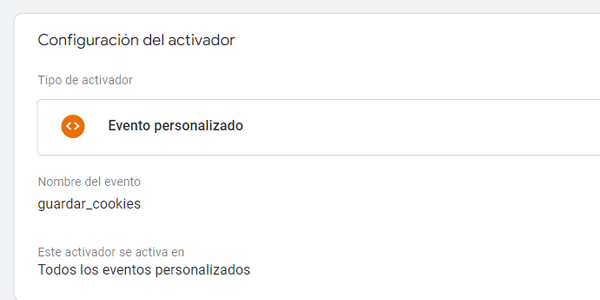
Se guardi, nei due codici precedenti vedrai che in entrambi i casi inviamo un evento personalizzato al DataLayer: guardar_cookies.
Tra un attimo ti spiego il motivo, ma prima creiamo un trigger con questo evento:
Il tag di aggiornamento del Consent Mode
Bene, ora che abbiamo creato tutto questo, passiamo al secondo tag del Consent Mode, quello che aggiorna i consensi dell'utente.
La configurazione è questa:

Dove:
- Il comando sarà Update, perché è quello che aggiorna i valori.
- Il valore delle variabili DataLayer sarà stato aggiornato e qui verrà raccolto quello nuovo.
- Il trigger sarà quello che abbiamo appena creato, che attiva il tag non appena vengono aggiornati i consensi dell'utente.
Con questo abbiamo finito la configurazione. Come vedi, non abbiamo toccato affatto la configurazione di GA4, il cui trigger continuerà a essere All pages:

Test
È il momento dei test.
La prima cosa che faremo è installare questa estensione se non l'abbiamo già, per cancellare i cookie.
Come seconda cosa, installiamo quest'altra per vedere i tag di Google.
Quindi faremo così:
Per simulare il comportamento di un nuovo utente, li cancelliamo facendo clic sull'estensione e sull'icona del cestino:

#2. Ricaricare la pagina
Così verifichiamo che, dopo la cancellazione, non ci siano effettivamente più cookie di Analytics:

#3. Apriamo l'anteprima in GTM
La pagina si ricaricherà e controlleremo che:
- Si carichino GTM e il tag GA4 (i vari che ho installato):

- Non venga caricato alcun cookie di Analytics:

Questo significherà che GA4 riceve i dati senza cookie. Stiamo andando bene.
Facciamo clic sul pulsante per accettare tutti i cookie o solo alcuni.
Controlliamo che siano stati aggiunti i cookie di GA4:

Come aggiunta e curiosità, dalla console possiamo osservare che il valore del parametro GCS è cambiato:

Questo significherà che tutto è andato come doveva e da ora, non appena raggiungeremo i volumi spiegati prima, potremo beneficiare della modellazione dei dati di GA4.
Domande
La domanda principale che può venirti in mente è cosa succede se un utente accetta i cookie in una pagina diversa da quella di destinazione.
Nei test che ho fatto non sono riuscito a vedere come GA4 elabora questo cambiamento. Tuttavia, in BigQuery fa sì che le richieste della sessione dell'utente con il parametro gcs=G100 precedenti all'accettazione dei cookie vengano trasformate in richieste con gcs=G111, permettendo di elaborare completamente i dati (importante per avere dati esatti sulla sorgente o sulla landing page).
Per questo motivo tendo a pensare che il trattamento in GA4 sia simile, anche se, come dico, non ho potuto verificarlo.
La seconda domanda più frequente è quanta precisione guadagneremo.
E anche qui non ho una risposta, perché per verificarlo bisognerebbe confrontare un'implementazione di GA4 con un'altra che venga caricata sempre direttamente (senza GTM) sul sito, come facevamo una volta.
E questo va contro il GDPR.
Inoltre, non mi è affatto chiaro che avere il Consent Mode attivo nel contenitore GTM e il suo tag iniziale caricato prima degli altri non influenzi il tag GA4 caricato fuori dal contenitore. Non dovrebbe, ma nei test che ho fatto non mi è risultato del tutto chiaro.
Conclusioni
Spero di averti chiarito un po' cos'è tutto questo Consent Mode, come può esserti utile e come puoi implementarlo su un sito WordPress.
Detto questo, dopo averci dedicato parecchio tempo, come riepilogo ne traggo diverse conclusioni:
La prima è che il Consent Mode è qui per restare, perché tutto ciò che significa raccogliere dati utili a ottimizzare le campagne è benvenuto.
La seconda è che la sua implementazione non è del tutto semplice. Se sei sviluppatore, in poco tempo avrai tutto configurato; se non lo sei, gestire in ogni momento il valore del consenso non è immediato.
Questo approfondisce la tecnicizzazione dell'analisi digitale, a cui si aggiunge il fatto che sembra destinata a essere più utile nelle integrazioni con BigQuery.
Detto questo, proprio ora, con l'implementazione massiccia di GA4, potrebbe essere un buon momento per affrontare il tema e non rimandarlo per sempre.
Restano dubbi sulla scatola nera della modellazione dei dati , gestita da Google, che è al tempo stesso giudice e parte in causa (favorirà il proprio traffico?), anche se in questo caso preferisco fidarmi.
In definitiva, un nuovo modo di intendere l'analisi, dopo il primo “vale tutto” e il successivo “non vale quasi niente” del GDPR. Serviranno più tempo e più dati per capire se, nelle implementazioni semplici, ne varrà la pena.

Lascia un commento