

Vid implementeringen har GA4 gjort livet enklare för oss med sin DebugView, som fungerar tillsammans med förhandsgranskningsläget i GTM och ger oss en ganska komplett bild av allt som händer när vi utför åtgärder på webbplatsen.
Men när mer avancerade tekniker kommer in i bilden, som Consent mode, behöver vi lite extra hjälp för att göra arbetet enklare.
I det här fallet finns det, åtminstone för mig, 4 tillägg som gör livet betydligt enklare.
Jag går igenom dem och förklarar varför.
Det används för att ta bort, redigera eller lägga till cookies, vilket hjälper oss att kontrollera när varje cookie sätts beroende på vad användaren godkänner i bannern.
Du kan ladda ner det här: https://chrome.google.com/webstore/detail/editthiscookie/fngmhnnpilhplaeedifhccceomclgfbg
Det är enkelt att använda: öppna webbplatsen du vill analysera och klicka på ikonen:

En rapport öppnas med webbplatsens cookies som vår webbläsare har lagrat, samt värde och utgångsdatum för varje cookie (nedan):

Om vi vill ta bort cookies, vilket är det vanligaste, räcker det att klicka här:
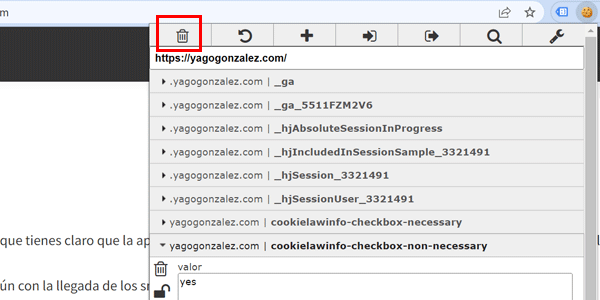
När vi laddar om sidan ser vi vilka cookies som laddas innan vi godkänner något (tekniska och funktionella, om vi vill följa GDPR).
Tag Assistant Legacy (by Google)
Det visar de Google-taggar / pixlar som är installerade på en webbplats, oavsett om de kommer från GTM, Analytics, Google Ads, Optimize…
Du kan ladda ner det här:
https://chrome.google.com/webstore/detail/tag-assistant-legacy-by-g/kejbdjndbnbjgmefkgdddjlbokphdefk
För att använda det behöver du bara öppna tillägget:

Klicka på den här knappen och ladda om sidan:

Vi ser taggarna och kan granska deras parametrar närmare, vilket är mycket användbart för att undersöka saker som förlust av GCLID i våra Ads-kampanjer:

Jag kan också spela in sessionen medan jag surfar på webbplatsen och senare se vilka taggar som laddades på varje URL. Klicka på den här andra knappen och börja surfa:

Google Analytics Debugger
Kanske lite mer tekniskt än de tidigare.
Det här tillägget visar i konsolen i utvecklarverktygen en fullständig uppdelning av varje anrop till Google Analytics.
Du kan ladda ner det här:
https://chrome.google.com/webstore/detail/google-analytics-debugger/jnkmfdileelhofjcijamephohjechhna
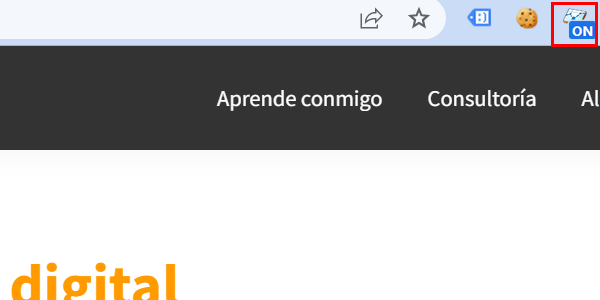
För att använda det behöver du bara aktivera det och börja surfa på webbplatsen:
På varje URL du besöker kan du genom att titta i konsolen se om någon Analytics-tagg är installerad och vilka värden den skickar:

Det ger förmodligen mest information av de fyra, men har också den brantaste inlärningskurvan.
En extra fördel är att Google Analytics går in i Debug-läge när du aktiverar tillägget. Då kan du surfa på webbplatsen, testa och se händelser i GA4 DebugView utan att aktivera förhandsgranskningsläget i GTM:

DataSlayer
Det finns flera tillägg för att se de värden som skickas till data layer. Jag började använda det här tillägget för att analysera dem och använder det fortfarande.
Du kan ladda ner det här:
För att använda det behöver du bara installera det och öppna webbplatsen som vi vill testa.
När vi är inne kan vi öppna elementinspektören och gå till avsnittet till höger, där informationen från tillägget finns:
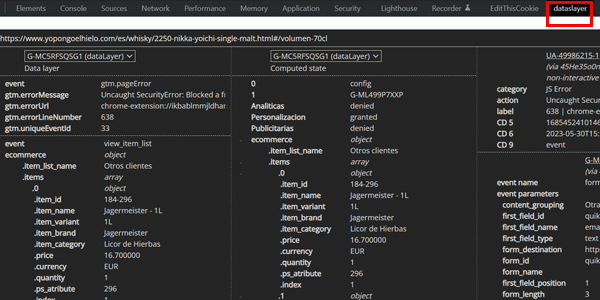
Där ser vi bland annat vilka värden DataLayer får när vi utför åtgärder på webbplatsen:

Dessutom sparar tillägget de DataLayer-instanser som laddades på varje URL, ungefär som att spela in en session med Tag Assistant.
Jag har bara använt det här tillägget för implementeringar med GTM och kan intyga att det är användbart, men det kan också användas med Adobes analytics-svit.
Slutsatser
Det här är alltså min uppsättning tillägg för en komplett implementering eller för att lägga till ny tracking i Google Analytics.
Självklart behöver de kompletteras med andra verktyg, särskilt när tredjepartspixlar ska implementeras, men här har jag enbart fokuserat på Google Analytics.
Använder du samma? Om inte, vilka använder du?

Du, jag tror att det här intresserar dig
Registrera dig och få min guide på 66 sidor med de Bästa kostnadsfria digitala verktygen för:
- Marketing
- Analys
- UX
- Projektledning…
Dessutom får du varje dag ett riktigt bra knep eller tips direkt i inkorgen för att förbättra ditt företag eller digitala projekt.

Lämna ett svar