

Bei der Implementierung hat GA4 uns mit seiner DebugView, die zusammen mit dem GTM-Vorschaumodus einen ziemlich vollständigen Überblick darüber gibt, was bei Aktionen auf der Website passiert.
Wenn jedoch fortgeschrittenere Techniken ins Spiel kommen, wie der Consent mode, brauchen wir zusätzliche Hilfe, die uns die Arbeit erleichtert.
In diesem Fall gibt es zumindest für mich 4 Erweiterungen, die mir das Leben enorm erleichtern.
Ich stelle sie dir vor und erkläre, warum.
Damit kannst du Cookies löschen, bearbeiten oder hinzufügen, sodass wir prüfen können, wann welches Cookie gesetzt wird, je nachdem, was der Nutzer im Banner akzeptiert.
Hier kannst du sie herunterladen: https://chrome.google.com/webstore/detail/editthiscookie/fngmhnnpilhplaeedifhccceomclgfbg
Die Nutzung ist einfach: Öffne die zu analysierende Website und klicke auf das Symbol:

Es öffnet sich ein Bericht mit den Cookies der Website, die unser Browser gespeichert hat, sowie Wert und Ablaufdatum jedes Cookies (unten):

Wenn wir die Cookies löschen wollen, was meist der Fall ist, genügt ein Klick hier:
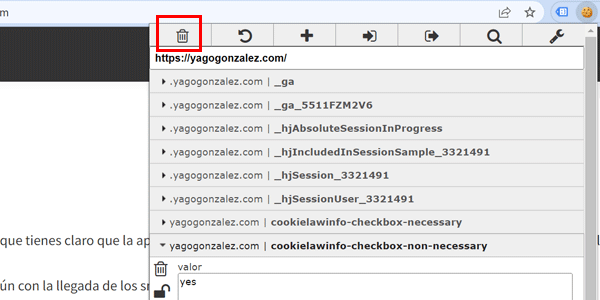
Nach dem Neuladen sehen wir, welche Cookies geladen werden, bevor wir etwas akzeptieren (technische und funktionale, wenn wir die DSGVO einhalten wollen).
Tag Assistant Legacy (by Google)
Sie zeigt dir die auf einer Website installierten Google-Tags / Pixel, egal ob von GTM, Analytics, Google Ads, Optimize…
Hier kannst du sie herunterladen:
https://chrome.google.com/webstore/detail/tag-assistant-legacy-by-g/kejbdjndbnbjgmefkgdddjlbokphdefk
Zur Nutzung musst du nur die Erweiterung öffnen:

Klicke auf diese Schaltfläche und lade die Seite neu:

Wir sehen die Tags und können ihre Parameter genauer untersuchen, was sehr nützlich ist, um Dinge wie den Verlust der GCLID in unseren Ads-Kampagnen zu untersuchen:

Ich kann außerdem die Sitzung beim Surfen aufzeichnen und später für jede URL sehen, welche Tags geladen wurden. Dazu einfach auf diese Schaltfläche klicken und loslegen:

Google Analytics Debugger
Vielleicht etwas technischer als die vorherigen.
Diese Erweiterung gibt in der Konsole der Entwicklertools eine vollständige Aufschlüsselung jedes Aufrufs von Google Analytics aus.
Hier kannst du sie herunterladen:
https://chrome.google.com/webstore/detail/google-analytics-debugger/jnkmfdileelhofjcijamephohjechhna
Zur Nutzung musst du sie nur aktivieren und auf der Website navigieren:
Auf jeder besuchten URL kannst du beim Blick in die Konsole sehen, ob ein Analytics-Tag installiert ist und welche Werte es sendet:

Sie liefert wahrscheinlich die meisten Informationen der vier, hat aber auch die steilste Lernkurve.
Ein zusätzlicher Vorteil: Wenn du sie aktivierst, wechselt Google Analytics in den Debug-Modus. So kannst du deine Website testen und Ereignisse in der GA4 DebugView sehen, ohne den GTM-Vorschaumodus zu aktivieren:

DataSlayer
Es gibt mehrere Erweiterungen, mit denen du die an den Data Layer gesendeten Werte. Ich habe angefangen, diese Erweiterung dafür zu nutzen, und verwende sie bis heute.
Hier kannst du sie herunterladen:
Zur Nutzung genügt es, sie zu installieren und die Website aufzurufen, die wir testen möchten.
Auf der Website können wir den Element-Inspektor öffnen und zum Bereich rechts gehen, in dem die Informationen der Erweiterung angezeigt werden:
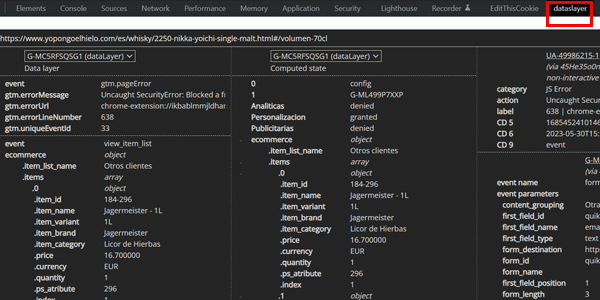
Dort sehen wir unter anderem die Werte, die der DataLayer annimmt, während wir Aktionen auf der Website ausführen:

Außerdem speichert die Erweiterung die auf jeder URL geladenen DataLayer, ähnlich wie eine aufgezeichnete Sitzung im Tag Assistant.
Ich habe diese Erweiterung nur für Implementierungen mit GTM genutzt und kann ihre Nützlichkeit bestätigen; sie funktioniert aber auch mit der Analytics-Suite von Adobe.
Fazit
Das ist also meine Erweiterungs-Suite für eine vollständige Implementierung oder für neues Tracking in Google Analytics.
Natürlich sollte man sie durch weitere Tools ergänzen, vor allem bei der Implementierung von Drittanbieter-Pixeln. Hier habe ich mich aber ausschließlich auf Google Analytics konzentriert.
Nutzt du dieselben? Wenn nicht, welche verwendest du?

Hey, ich glaube, das interessiert dich
Melde dich an und hol dir meinen 66-seitigen Guide mit den Besten kostenlosen digitalen Tools für:
- Marketing
- Analytics
- UX
- Projektmanagement…
Außerdem bekommst du jeden Tag einen guten Trick oder Tipp direkt in deinen Posteingang, um dein Unternehmen oder digitales Projekt zu verbessern.

Schreibe einen Kommentar