

Przy wdrażaniu GA4 ułatwił nam życie dzięki DebugView, która działa razem z trybem podglądu GTM i daje nam dość pełny obraz wszystkiego, co dzieje się podczas wykonywania działań w witrynie.
Jednak gdy w grę wchodzą bardziej zaawansowane techniki, takie jak Consent mode, potrzebujemy dodatkowej pomocy, która ułatwi nam pracę.
W tym przypadku, przynajmniej dla mnie, są 4 rozszerzenia, które ogromnie ułatwiają mi życie.
Pokażę je i wyjaśnię dlaczego.
Służy do usuwania, edytowania lub dodawania plików cookie, co pomaga nam sprawdzić, kiedy ustawiany jest każdy plik cookie zależnie od tego, co użytkownik zaakceptuje na banerze.
Możesz je pobrać tutaj: https://chrome.google.com/webstore/detail/editthiscookie/fngmhnnpilhplaeedifhccceomclgfbg
Obsługa jest prosta: wystarczy kliknąć ikonę po otwarciu witryny, którą chcemy przeanalizować:

Otworzy się raport z plikami cookie witryny zapisanymi przez naszą przeglądarkę oraz wartością i datą wygaśnięcia każdego z nich (poniżej):

Jeśli chcemy usunąć pliki cookie, co robimy najczęściej, wystarczy kliknąć tutaj:
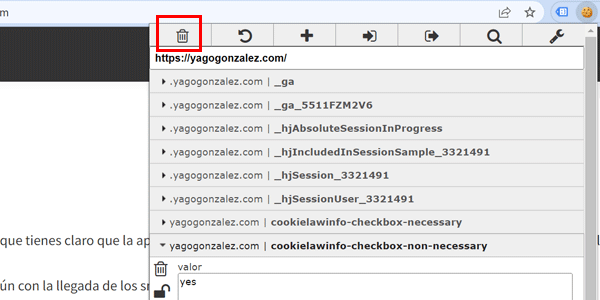
Po odświeżeniu zobaczymy, które pliki cookie ładują się przed zaakceptowaniem czegokolwiek (techniczne i funkcjonalne, jeśli chcemy spełnić wymogi RODO).
Tag Assistant Legacy (by Google)
Pokazuje tagi / piksele Google zainstalowane w witrynie, niezależnie od tego, czy pochodzą z GTM, Analytics, Google Ads, Optimize…
Możesz je pobrać tutaj:
https://chrome.google.com/webstore/detail/tag-assistant-legacy-by-g/kejbdjndbnbjgmefkgdddjlbokphdefk
Aby z niego skorzystać, wystarczy otworzyć rozszerzenie:

Kliknij ten przycisk i odśwież stronę:

Zobaczymy tagi i będziemy mogli dokładniej sprawdzić ich parametry, co bardzo przydaje się przy badaniu takich problemów jak utrata GCLID w naszych kampaniach Ads:

Mogę też nagrywać sesję podczas przeglądania witryny, a później sprawdzić na każdym URL, które tagi się załadowały. Wystarczy kliknąć ten drugi przycisk i zacząć przeglądać:

Google Analytics Debugger
Być może trochę bardziej techniczne niż poprzednie.
To rozszerzenie wyświetla w konsoli narzędzi deweloperskich pełny podział każdego wywołania do Google Analytics.
Możesz je pobrać tutaj:
https://chrome.google.com/webstore/detail/google-analytics-debugger/jnkmfdileelhofjcijamephohjechhna
Aby z niego skorzystać, wystarczy je włączyć i zacząć przeglądać witrynę:
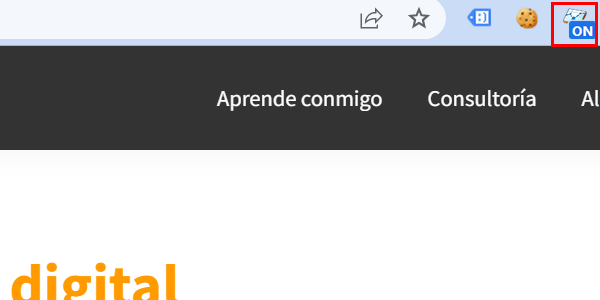
Na każdym odwiedzanym URL, zaglądając do konsoli zobaczysz, czy jest zainstalowany tag Analytics i jakie wartości wysyła:

Prawdopodobnie dostarcza najwięcej informacji ze wszystkich czterech, ale ma też najbardziej stromą krzywą uczenia się.
Dodatkową zaletą jest to, że po włączeniu rozszerzenia Google Analytics przechodzi w tryb Debug. Możesz wtedy przeglądać witrynę, testować i oglądać zdarzenia w DebugView GA4 bez włączania trybu podglądu GTM:

DataSlayer
Istnieje kilka rozszerzeń do wyświetlania wartości wysyłanych do warstwy danych. Zacząłem używać tego rozszerzenia do ich analizowania i korzystam z niego do dziś.
Możesz je pobrać tutaj:
Aby z niego skorzystać, wystarczy je zainstalować i wejść na witrynę, którą chcemy testować.
Po wejściu możemy otworzyć inspektor elementów i przejść do sekcji po prawej stronie, gdzie znajdują się informacje rozszerzenia:
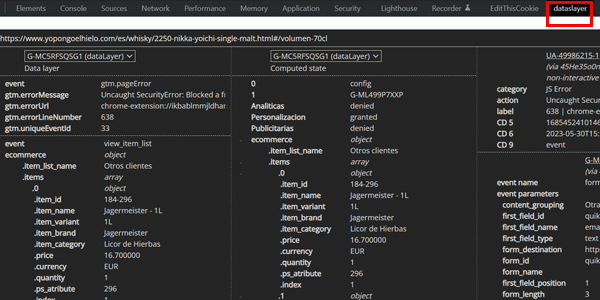
W środku zobaczymy między innymi wartości przyjmowane przez DataLayer podczas wykonywania działań w witrynie:

Rozszerzenie zapisuje też instancje DataLayer załadowane na każdym URL, podobnie jak nagrywanie sesji w Tag Assistant.
Używałem tego rozszerzenia tylko przy wdrożeniach z GTM i mogę potwierdzić jego przydatność, ale można go też używać z pakietem analytics firmy Adobe.
Wnioski
To mój zestaw rozszerzeń do pełnego wdrożenia lub dodania nowego trackingu w Google Analytics.
Oczywiście trzeba uzupełnić je innymi narzędziami, zwłaszcza przy wdrażaniu pikseli firm trzecich, ale tutaj skupiłem się wyłącznie na Google Analytics.
Używasz tych samych? Jeśli nie, których używasz?

Hej, myślę, że to cię zainteresuje
Zapisz się i odbierz mój 66-stronicowy przewodnik po Najlepszych bezpłatnych narzędziach cyfrowych do:
- Marketing
- Analityka
- UX
- Zarządzanie projektami…
Dodatkowo każdego dnia otrzymasz w skrzynce dobrą sztuczkę lub poradę, która pomoże ulepszyć twój biznes lub projekt cyfrowy.

Dodaj komentarz