

Pour l’implémentation, GA4 nous a facilité la vie avec sa DebugView, qui vient compléter le mode Aperçu de GTM et nous donne une vision assez complète de tout ce qui se passe lorsque nous effectuons des actions sur le site.
Cependant, lorsque des techniques plus avancées entrent en jeu, comme le Consent mode, nous avons besoin d’un peu d’aide pour nous faciliter la tâche.
Dans ce cas, du moins pour moi, il y a 4 extensions qui me facilitent énormément la vie.
Je vais te les présenter et t’expliquer pourquoi.
Elle permet de supprimer, modifier ou ajouter des cookies, ce qui nous aide à vérifier quand chaque cookie est déposé selon ce que l’utilisateur accepte dans le bandeau.
Télécharge-la ici : https://chrome.google.com/webstore/detail/editthiscookie/fngmhnnpilhplaeedifhccceomclgfbg
Son utilisation est simple : il suffit de cliquer sur l’icône une fois le site à analyser ouvert :

Un rapport s’ouvre avec les cookies du site enregistrés par notre navigateur, ainsi que la valeur et la date d’expiration de chacun (ci-dessous) :

Si nous voulons supprimer les cookies, ce qui est le cas le plus fréquent, il suffit de cliquer ici :
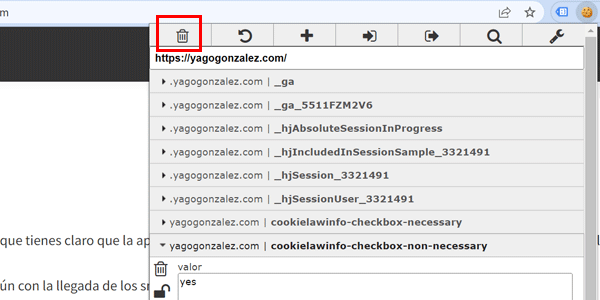
Un rechargement nous confirmera les cookies chargés avant toute acceptation (techniques et fonctionnels, si nous voulons respecter le RGPD).
Tag Assistant Legacy (by Google)
Elle te montre les tags / pixels Google installés sur un site, qu’ils viennent de GTM, Analytics, Google Ads, Optimize…
Télécharge-la ici :
https://chrome.google.com/webstore/detail/tag-assistant-legacy-by-g/kejbdjndbnbjgmefkgdddjlbokphdefk
Pour l’utiliser, il suffit d’ouvrir l’extension :

Clique sur ce bouton et recharge la page :

Nous verrons les balises et pourrons examiner leurs paramètres, ce qui est très utile pour étudier des problèmes comme la perte du GCLID de nos campagnes Ads :

Je peux aussi enregistrer la session pendant que je navigue sur le site, puis voir les balises chargées sur chaque URL. Il suffit de cliquer sur cet autre bouton et de commencer à naviguer :

Google Analytics Debugger
Peut-être un peu plus technique que les précédentes.
Cette extension affiche dans la console de l’inspecteur un détail complet de chaque appel à Google Analytics.
Télécharge-la ici :
https://chrome.google.com/webstore/detail/google-analytics-debugger/jnkmfdileelhofjcijamephohjechhna
Pour l’utiliser, il suffit de l’activer et de commencer à naviguer sur le site :
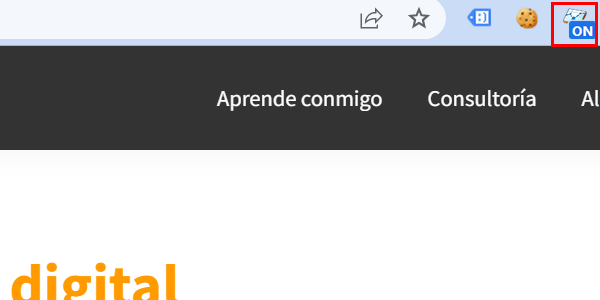
Sur chaque URL visitée, en jetant un œil à la console tu verras si un tag Analytics est installé et les valeurs qu’il envoie :

C’est probablement celle qui fournit le plus d’informations des quatre, mais c’est aussi celle dont la courbe d’apprentissage est la plus élevée.
Autre avantage : quand tu l’actives, Google Analytics passe en mode Debug. Tu peux alors parcourir ton site, faire des tests et voir les événements dans DebugView de GA4 sans activer l’Aperçu de GTM :

DataSlayer
Il existe plusieurs extensions permettant de voir les valeurs envoyées à la couche de données. J’ai commencé à utiliser cette extension pour les analyser et je l’utilise toujours.
Tu peux la télécharger ici :
Pour l’utiliser, il suffit de l’installer et d’accéder au site que nous voulons tester.
Une fois sur le site, nous pouvons ouvrir l’ inspecteur d’éléments et aller dans la section de droite, où se trouvent les informations de l’extension :
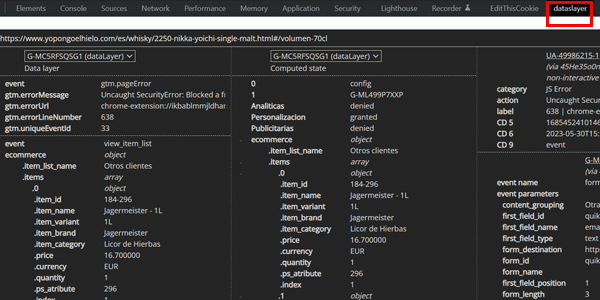
Une fois dedans, nous verrons notamment les valeurs prises par le DataLayer au fur et à mesure de nos actions sur le site :

L’extension enregistre aussi les DataLayer chargés sur chaque URL, un fonctionnement similaire à l’enregistrement d’une session avec Tag Assistant.
Je n’ai utilisé cette extension que pour des implémentations avec GTM et je peux confirmer son utilité, mais sache qu’elle fonctionne aussi avec la suite d’analytics d’Adobe.
Conclusions
Voilà donc ma suite d’extensions pour une implémentation complète ou pour ajouter un nouveau tracking dans Google Analytics.
Bien sûr, il faut les compléter avec d’autres outils, surtout pour implémenter des pixels tiers, mais ici je me suis concentré exclusivement sur Google Analytics.
Tu utilises les mêmes ? Sinon, lesquelles utilises-tu ?

Hé, je pense que ça va t’intéresser
Inscris-toi et reçois mon guide de 66 pages, les Meilleurs outils numériques gratuits pour :
- Marketing
- Analytics
- UX
- Gestion de projet…
En plus, tu recevras chaque jour dans ta boîte mail une astuce ou un conseil — un bon — pour améliorer ton entreprise ou ton projet numérique.

Laisser un commentaire