

Consent Mode v2
Mise à jour d’octobre 2024 :
Expérience réelle chez un client : effet du Consent Mode sur Google Analytics.
Mise à jour d’avril 2024 :
Si ton site et ton trafic viennent d’Espagne et que tu n’utilises pas Google Ads, tu peux installer légalement GA4 sans bannière de cookies.
Mise à jour de février 2024 :
La première partie de l’article est une mise à jour avec un résumé général et les nouveautés de la version 2 du Consent Mode de Google. Si tu ne connais pas du tout le système ou si tu veux l’approfondir, tu trouveras juste en dessous l’article original où je t’explique les bases du Consent Mode.
Il semble qu’en cette fin janvier 2024, tout le monde parle du Consent Mode en ce moment.
Qu’il est indispensable de le connaître et de l’utiliser dans tous les projets web, sinon le monde prendra fin en mars 2024.
Et oui, c’est important, mais pas pour tout le monde. Ton activité en ligne ne va pas forcément disparaître si tu ne l’utilises pas après cette date.
C’est pourquoi je veux mettre à jour mon article original sur le sujet, avec la version 2 du protocole et les nouveautés qui arrivent dans les prochains mois, afin que tu saches si tu dois t’en (pré)occuper. Et dans quelle mesure cela te concerne.
Cela dit, avant de commencer, je te préviens :
- Si tu n’utilises pas de campagnes display et de remarketing dans Google Ads.
- Les chiffres de ton Google Analytics t’importent peu ou ton site reçoit peu de trafic.
Le Consent Mode (version 1 ou 2) t’importera peu, voire pas du tout.
Résumé du Consent Mode et de sa version 2
Il me suffit que tu saches qu’il s’agit d’ un protocole de Google qui sert de pont entre les balises et pixels que tu implémentes sur ton site, généralement via Tag Manager, et les CDPs (Consent Data Platforms), les systèmes qui enregistrent les cookies acceptés par les utilisateurs.
Autrement dit, le Consent Mode est un protocole placé entre les deux systèmes, qui définit et modifie leur comportement.
En gros, le Consent Mode sert à indiquer à GTM les cookies qu’un utilisateur a acceptés ou refusés, afin que les balises agissent en conséquence, en ajoutant ou non des cookies.
Si tu veux plus de détails, je l’explique plus en profondeur dans l’article original. Si tu le connais déjà, parlons un peu des cookies…
Commençons par préciser un point important : un cookie n’est pas la même chose qu’une information.
Un cookie est un petit fichier stocké dans ton navigateur qui contient des informations, lesquelles peuvent concerner ou non l’utilisateur qui visite un site.
Lorsqu’un utilisateur refuse les cookies, il empêche ton site et les balises que tu as implémentées (GA4, Facebook, Google Ads) d’enregistrer ces cookies dans son navigateur.
Mais ces outils peuvent continuer à collecter des informations sur l’utilisateur, simplement pas sous forme de cookie. Et les stocker dans leurs systèmes.
Et ils le font. Bien sûr qu’ils le font. Ils continuent à collecter des informations d’autres manières qui, à ce jour, sont légales.
Ces informations —toujours à ce jour— ne sont pas aussi complètes que celles collectées via les cookies. Mais je doute fort que cela reste ainsi indéfiniment.
Bon, en plus de leur fonctionnement, il faut savoir que les cookies sont principalement de deux types :
- First-party: ce sont ceux générés par le domaine lui-même à diverses fins, notamment analytiques et publicitaires. Les cookies de GA4 et Google Ads en font partie.
- Third-party: les fameux « cookies tiers ». Ils suivent en gros l’utilisateur lors de sa navigation sur différents sites, permettant la publicité personnalisée et le remarketing. Tu es allé sur AliExpress et tu vois ensuite sur Marca des produits que tu avais regardés ? C’est grâce aux cookies tiers.
En raison des abus liés à ces cookies tiers, l’Europe a réglementé leur utilisation et nous a obligés à installer ces magnifiques bannières. Et les médias à faire payer ceux qui ne veulent pas les accepter.
Bon, nous avons donc les deux éléments impliqués dans le changement :
- Le Consent Mode indique aux balises GTM si elles peuvent ou non installer des cookies.
- Les cookies tiers permettent la personnalisation publicitaire et le remarketing.
Google a donc relié les deux et annoncé que à partir de mars 2024, si le Consent Mode n’est pas activé sur ton site, tu ne pourras pas utiliser les campagnes display et de remarketing de Google Ads.
Voilà la clé de tout le remue-ménage autour du Consent Mode. Google désactivera ces campagnes si tu ne respectes pas cette exigence.
Et à quel point est-ce important pour toi ?
Pour le savoir, détaillons chaque partie de la phrase :
- Mars 2024: c’est la date limite pour implémenter le Consent Mode sur ton site si tu ne veux pas être concerné.
- Consent Mode activé: cela implique des changements dans ton GTM et ton CDP. Selon la manière dont ton CDP est implémenté, une simple mise à jour du plugin peut suffire, le développeur ayant peut-être déjà géré le reste. Pour GTM, tu devras modifier certaines choses toi-même, même si cela peut se résumer à mettre à jour la balise du CDP.
- Campagnes display et de remarketing: uniquement celles-ci. Autrement dit, les autres campagnes (recherche, shopping, Pmax) ne sont PAS concernées. Si tu n’as pas de campagnes Display ou de remarketing, cela ne te concerne PAS.
- Dans Google Ads: autre point important. Cela ne concerne que Google Ads. Si tu utilises des campagnes de remarketing avec Criteo —pour n’en citer qu’un— tu ne seras pas concerné (du moins pour l’instant). Reste à voir si les autres réseaux display suivront.
Clair, non ?
Avec ces quatre points, tu sauras si ton projet sera concerné ou non.
Encore une chose : je parle ici de la raison du remue-ménage actuel autour de cette version 2, à savoir la suspension de certains types de campagnes Google Ads.
Cependant, le Consent Mode (v1 et v2) a des implications sur l’analyse dans Google Analytics, comme je l’explique, encore une fois, dans l’article original.
Donc, si tu ne l’as pas implémenté parce que tu n’as pas de campagnes display et de remarketing, savoir comment il affecte GA4 pourrait te faire changer d’avis. Cela dit, il te faudra un bon volume de trafic pour en profiter…
Consent Mode v2 : changements par rapport à la version 1
Je disais au début que, depuis l’apparition du Consent Mode v1, Google tente de collecter des informations sur l’utilisateur même lorsque celui-ci a refusé les cookies.
Il le fait au moyen de ce qu’il appelait " pings ", c’est-à-dire l’envoi d’informations anonymes aux serveurs de Google sur ce que l’utilisateur faisait sur le site.
Comme aucun cookie n’est inclus, la partie qui identifie l’utilisateur disparaît et ses données servent à " modéliser ". Autrement dit, à compléter les données des utilisateurs ayant accepté les cookies, afin d’obtenir des données moins partielles et plus proches de la réalité.
GSC : le paramètre de la version 1
Pour savoir quelles informations pouvaient être transmises et comment, dans la v1 du Consent Mode, Google a ajouté un paramètre au tracking de ses pixels, le GSC ( Google Consent Status).
Ainsi, ce paramètre pouvait prendre 4 valeurs différentes :
- G100: la balise Google (comme celle de GA4) se charge mais sans autorisation de cookies. C’est ce que Google appelle désormais le mode « Avancé » dans la v2. J’y reviens juste après.
- G110: l’utilisateur a accepté les cookies publicitaires mais pas les cookies analytiques.
- G101: l’utilisateur accepte les cookies analytiques, mais pas les cookies publicitaires.
- G111: l’utilisateur a donné son consentement pour les deux.
Si l’analytics technique t’intéresse, tu peux voir ce paramètre dans l’onglet Network, de l’inspecteur d’éléments de Chrome, en filtrant par « collect » :
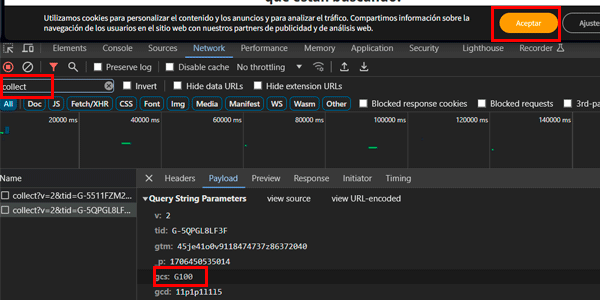
Dans l’image ci-dessus, tu peux voir que :
- Les cookies n’ont pas été acceptés sur le site.
- Google Analytics se charge bien (mais sans cookies).
- La valeur du paramètre GSC est G100, c’est-à-dire « sans consentement aux cookies », comme prévu.
Bon, cela vient de la version 1 et reste valable dans la version 2. Rien n’a changé.
En revanche, on a ajouté un nouveau paramètre.
GCD : le paramètre de la version 2
Désormais, en plus du GSC, les balises Google disposent d’un nouveau paramètre, le GCD, qui, comme tu peux le voir, est une chaîne plus longue que la précédente :
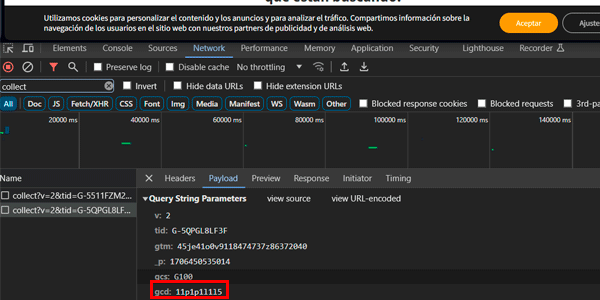
On n’a pas encore entièrement déchiffré ce que signifie chaque chiffre et chaque lettre, mais sa structure, oui. La voici :
11<ad_storage>1<analytics_storage>1<ad_user_data>1<ad_personalization>5
Où :
- Le « 11 » marque le début du paramètre.
- Les « 1 » servent de séparateurs entre les valeurs.
- Les lettres représentent les valeurs de chacun de ces consentements. Et elles forment une matrice à deux coordonnées : l’une détermine si le consentement est accordé ou non, l’autre si le consentement est celui par défaut (presque jamais) ou résulte d’une mise à jour (acceptation ou refus par l’utilisateur).
- Ad_storage et analytics_storage existaient déjà auparavant (c’est la même information que dans le paramètre GSC).
- Ad_user_data et ad_personalization sont la nouveauté, et elle est importante. Le premier correspond au consentement publicitaire et le second au remarketing. Eh bien, ces deux valeurs n’ont AUCUN impact sur les balises GTM et sont censées servir à l’information interne de Google. À mon avis Google anticipe le moment où la législation ne visera plus les cookies, mais l’utilisation des informations de l’utilisateur à ces fins. Comme je le disais plus haut, l’information ne voyage pas toujours dans un cookie.
Terminologie : à la recherche de la standardisation
Outre ces changements techniques, Google a voulu « normaliser » la situation et clarifier les termes, afin que nous sachions précisément de quoi nous parlons.
Cela s’applique surtout aux deux façons d’implémenter correctement le consentement: le mode basique et le mode avancé.
Mode basique
Le plus simple à respecter, mais le moins bon.
Il consiste à ne déclencher aucune balise ni aucun pixel tant que l’utilisateur n’a pas accepté la bannière de cookies.
C’était très facile à mettre en place : il suffisait de lier le chargement du conteneur GTM au moment où l’utilisateur accepte les cookies.
Mais évidemment, procéder ainsi entraînait une perte importante de données, comme la source et le support de la session ou la page de destination, si l’utilisateur acceptait les cookies sur une autre page que la landing page.
Mode avancé
Le bon.
Il faut activer le Consent Mode dans notre conteneur GTM et utiliser des balises compatibles, notamment toutes celles de Google.
Autrement dit, si tu veux implémenter GA4 via Consent Mode, le plus logique est de le faire avec GTM plutôt que de l’insérer directement dans le code de ton site.
Avec GTM, nous déclenchons la balise Analytics chaque fois que GTM se charge (généralement au chargement de la page), mais elle n’installe PAS de cookies tant que l’utilisateur n’a pas accepté la bannière. En attendant, elle envoie des « pings » d’information à ses serveurs.
Une fois la bannière acceptée, elle installera le cookie Analytics et collectera le maximum d’informations.
Types d’implémentation du Consent Mode
Avec tout cela, nous pouvons finalement choisir entre trois approches pour notre site en matière de mode de consentement :
- Sans Consent Mode.
- Avec Consent Mode basique.
- Avec Consent Mode avancé.
#1. Sans Consent Mode
On ignore ce que nous dit Google.
Avantages:
Nous n’avons rien d’autre à faire que de nous assurer que nous respectons le RGPD.
Nous pourrons utiliser GA4 sans bannière de cookies dans certaines circonstances.
Inconvénients:
Nous ne pourrons pas lancer de campagnes de remarketing et display dans Google Ads.
Nos données dans GA4 seront très probablement de moins bonne qualité, selon l’implémentation.
Adapté aux sites:
Petits, qui utilisent Analytics de façon basique et sans publicité. Généralement sans objectif de monétisation.
Et probablement sans GTM non plus.
#2. Avec Consent Mode basique
Nous appliquons le consentement facilement tout en respectant le RGPD.
Avantages:
Voilà : une mise en place facile. Même en autogestion.
Inconvénients:
La qualité des données ne sera pas optimale.
Adapté aux sites:
Petits ou moyens, qui font peu ou pas de publicité, mais souhaitent tout de même collecter et analyser certaines données. Et qui utilisent GTM et GA4 pour cela.
Ils n’ont pas réellement besoin d’un CDP pour respecter le RGPD, ou un modèle très basique suffira.
Pensez par exemple aux sites vitrines non transactionnels.
#3. Avec Consent Mode avancé
On passe à la vitesse supérieure parce que les avantages nous intéressent ou par nécessité. Et on implémente le système à fond.
Avantages:
Possibilité d’utiliser tous les types de campagnes Google Ads.
Sur les grands sites, la qualité des données —tout en respectant le RGPD— sera améliorée.
Inconvénients:
C’est assez complexe si tu veux le faire toi-même sans payer un CDP.
Il faut savoir se débrouiller avec GTM et, parfois, avoir un profil technique ou quelqu’un pour t’aider.
Adapté aux sites:
Moyens ou grands qui investissent dans la publicité ou utilisent Google Analytics de manière avancée.
Projets monétisés.
Conclusions
En résumé, ce que Google a fait avec cette version 2 du Consent Mode, c’est élargir et rendre l’information plus granulaire utilisée par le système. Autrement dit, elle n’invalide pas ce qui existait avant (la version 1), elle l’élargit.
En plus, Google poursuit la standardisation du système, en donnant un nom aux différents types de consentement.
C’est une étape de plus dans la technicisation de l’analytics et du marketing digital. Le secteur semble gagner en maturité et exigera davantage d’investissement en ressources si tu veux atteindre des niveaux qui, il y a seulement quelques mois / années, étaient plus faciles à atteindre.
Quant à ton cas, tout dépendra de l’usage que tu fais des plateformes Google : s’il est limité, l’impact sera faible ; si ta dépendance est importante, tu vas devoir travailler.
Dans ce cas, tu devras, au minimum, mettre à jour la balise de ton CDP dans GTM, si tu en utilises un, ce qui n’est peut-être même pas le cas.
Il est possible que j’élargisse prochainement cet article ou que j’en crée un nouveau sur la configuration du Consent Mode v2 avec certains des CDPs les plus courants.
Pour l’instant, si le sujet t’intéresse et que tu veux plus d’informations, continuez à lire juste en dessous, car tu as également une implémentation intermédiaire mais gratuite de la version 1 du Consent Mode. J’imagine que la v2 ne sera pas très différente.
Quand je m’y mettrai, je te tiendrai au courant.

Avant de continuer, je pense que ceci peut t’intéresser
Inscris-toi et reçois mon guide de 66 pages sur les Meilleurs outils numériques gratuits pour :
- Marketing
- Analytics
- UX
- Gestion de projets…
En plus, tu recevras chaque jour dans ta boîte mail une astuce ou un conseil utile pour améliorer ton activité ou ton projet numérique.
Consent Mode v1 : article original
Depuis son apparition, le sujet a beaucoup fait parler, même si, à ma grande surprise, moins qu’il ne le mérite peut-être, car sans être un changement de paradigme, il a tout de même un impact sur deux aspects fondamentaux de l’analytics :
- L’implémentation (en la rendant plus complexe).
- Le reporting (en améliorant, en théorie, la qualité des données).
C’est pourquoi je veux te parler de ce système, de la manière dont il peut nous être utile en échange d’un développement technique plus important pour le mettre en œuvre.
Est-ce que ça vaut le coup ?
Je te laisse en décider après avoir lu l’article.
Qu’est-ce que le Consent Mode
Le Consent Mode est la réponse de Google au RGPD : un système utilisant GTM qui permet de respecter la législation sur la vie privée tout en permettant à certaines balises —comme Google Analytics et Google Ads— de collecter certaines données sur les utilisateurs qui naviguent sur nos sites.
Il s’agit essentiellement d’un système de mesure cookieless, qui, sans être aussi précis que l’insertion systématique du snippet Google Analytics au chargement de la page (ce que nous faisions avant le RGPD), représente tout de même un progrès par rapport au chargement de la balise après acceptation des cookies.
Pour que ce soit plus clair, selon les données collectées, nous avons trois options d’implémentation de Google Analytics :
- Charger la balise uniquement lorsque l’utilisateur accepte les cookies: nous perdons beaucoup de données, surtout si l’utilisateur n’accepte pas les cookies sur la landing page mais plusieurs pages plus tard. Conforme à 100% au RGPD.
- Toujours charger la balise sans cookies via Consent Mode: nous perdons des données, mais moins qu’avant (on en parle tout de suite). Dès que l’utilisateur accepte, nous chargeons la balise normale avec ses cookies. Conforme elle aussi à 100% au RGPD.
- Charger la balise normale sans attendre que l’utilisateur accepte les cookies: nous collectons le maximum de données. Dommage que ce soit illégal parce que cela ne respecte pas le RGPD.
Bien, maintenant que les trois scénarios possibles sont clairs, je vais me concentrer dans cet article sur le deuxième, qui deviendra —si ce n’est déjà fait— la norme d’implémentation des projets analytics pour les entreprises.
Avant d’entrer dans le détail des données, sachez que le Consent Mode vise aussi à simplifier le déclenchement d’autres balises ou pixels (Facebook, affiliation) selon les autorisations accordées par l’utilisateur.
Nous garderons cela pour plus tard car, comme je le disais, je vais ici me concentrer sur l’avantage en matière de mesure avec Google Analytics, et il y a de quoi faire.
Avantages du Consent Mode dans GA4
Le principal avantage de ce système pour implémenter GA4 est qu’avec ces données supplémentaires que nous collectons, Google Analytics sera capable d’inférer certaines données qui n’ont pas été collectées, en modélisant les informations dont il dispose avec ses propres algorithmes.
Ainsi, des métriques comme le nombre d’utilisateurs quotidiens et leurs caractéristiques (pays, campagne) seront beaucoup plus proches de la réalité. Les métriques dérivées comme le taux de conversion seront également affectées.
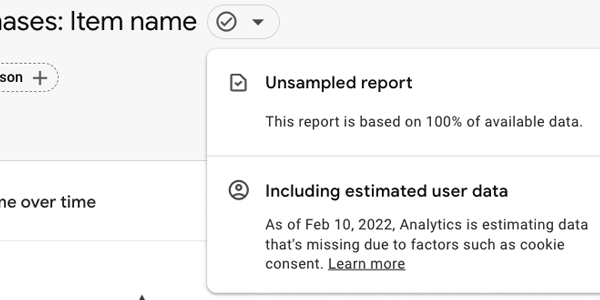
Google appelle ces données « modélisées », par opposition aux données collectées normalement (les données « observées »).
Et, si nous remplissons les conditions que nous allons voir, nous pourrons choisir dans l’administration de GA4 si nous voulons utiliser les deux types de données (Google parle de données « combinées ») ou uniquement les données observées (ce que nous voyions jusqu’ici) :
Prérequis
En ce qui concerne les conditions elles-mêmes, nous en aurons deux types : les techniques -liées à l’implémentation du système- et celles de volume -liées à la quantité de données nécessaire pour que GA4 puisse faire des estimations correctes et que le système soit robuste-.
Commençons par ces dernières.
Volumes nécessaires
Si nous consultons la documentation d’Analytics, nous lisons que :
“La propriété collecte au moins 1000 événements par jour avec analytics_storage='denied' pendant au moins 7 jours.
La propriété compte au moins 1000 utilisateurs quotidiens envoyant des événements avec analytics_storage='granted' pendant au minimum 7 des 28 derniers jours.
Le modèle peut prendre plus de 7 jours pour atteindre le seuil de données sur cette période de 28 jours. Cependant, même les données supplémentaires peuvent ne pas suffire à Analytics pour entraîner le modèle.
Les modèles comportementaux commencent à fonctionner à partir de la date à laquelle une propriété donnée remplit les conditions.
Dans le cas rare où une propriété qui remplissait déjà les conditions cesse de les remplir, les données estimées ne seront plus disponibles. Si elle remplit de nouveau les conditions, les données estimées redeviendront disponibles. Elles ne seront disponibles qu’à partir de la date à laquelle la propriété remplit de nouveau les conditions.”
Bon, si tu te demandes ce qu’est analytics_storage je te dirai qu’il s’agit de l’acceptation par l’utilisateur des cookies analytiques. “denied” signifie qu’il ne les a PAS encore acceptés.
En outre, pour bénéficier de toutes les fonctionnalités (notamment liées à l’activation de Signals), GA4 exigera également l’acceptation des cookies publicitaires, le ad_storage.
Prérequis techniques
En plus de ces volumes de données, plusieurs éléments doivent être en place avant de commencer :
- Nous devons avoir GTM implémenté sur le site de l’une des manières possibles :
- Insertion dans le code.
- Via un plugin (c’est ainsi que je l’ai fait).
- Via les options du thème.
- Un flux web de GA4 implémenté via GTM.
- Une bannière de cookies permettant d’accepter ou non les cookies analytiques et publicitaires (au minimum). Elle peut être implémentée :
- Avec du code sur mesure.
- Plugin du CMS (c’est ainsi que je l’ai fait).
Une fois tout cela implémenté, nous pourrons commencer à configurer le système complet.
Le processus
Mais avant de configurer quoi que ce soit, il faut d’abord comprendre comment le système va fonctionner, car l’ordre des éléments compte.
Ainsi, lorsqu’un nouvel utilisateur arrive sur le site, voici ce qui doit se produire :
- La balise d’état initial du Consent Mode de GTM se charge. À ce stade, les valeurs analytics_storage et ad_storage sont « denied » puisque l’utilisateur n’a encore rien accepté.
- GTM charge la balise GA4 sans cookies, puisque le Consent Mode est actif.
- Apparaît alors la bannière de cookies. L’utilisateur a ici trois options :
- S’il n’accepte pas les cookies: la balise GA4 cookieless continuera à se charger sur chaque page, avec des informations partielles que GA4 modélisera.
- Si acepta solo algunas cookies: en este caso, GA4 recogerá los datos correspondientes a analytics_storage (los principales) o a ad_storage (secundarios) en función de lo que haya aceptado el usuario.
- Si acepta todas las cookies: se mandará la aceptación a GA4 y se empezará a recoger la información completa.
Important: quelle que soit l’option choisie par l’utilisateur, sur chaque page GTM devra charger en premier et envoyer à GA4 la valeur de analytics_storage et ad_storage. C’est la partie la plus complexe / technique de l’implémentation.
Comment configurer le Consent Mode dans WordPress
Bien, maintenant que nous comprenons comment tout doit fonctionner, nous pouvons passer à l’action.
Une précision : selon ton site, un système ou un autre peut être plus intéressant. Je te laisse donc ici deux tutoriels qui expliquent le processus complet avec des plugins WordPress :
- Avec Cookiebot: c’est peut-être le plus simple, car il dispose d’un modèle dédié dans GTM. Le problème est que la version gratuite de ce CMP n’autorise que 50 URLs sur le site, ce qui sera insuffisant pour la plupart. Si ton projet en compte moins de 50, commence par là (méthode 3).
- GDPR Cookie Compliance: c’est ainsi que je l’ai implémenté, car mon site compte plus de 50 URLs. J’ai toutefois apporté quelques modifications au moment d’activer la balise GA4 et c’est cette configuration qui me servira à t’expliquer le pas à pas, avec quelques commentaires supplémentaires.
Maintenant oui, allons-y étape par étape.
#1. Installer le plugin
Installons ce plugin dans notre WordPress :
https://es.wordpress.org/plugins/gdpr-cookie-compliance/
Si nous utilisons un autre plugin pour les cookies, nous le désactiverons une fois le nouveau système opérationnel.
Tu peux configurer les textes et les boutons comme tu le souhaites, mais nous réglerons la section « Cookies tiers » ainsi :

Et la section « Cookies supplémentaires » ainsi :

Enregistrez tout.
Si tu te souviens, je disais que sur chaque page, nous devons envoyer à GA4 l’état des consentements de l’utilisateur, afin qu’il sache quelles données enregistrer et comment (analytics_storage et ad_storage, rappelle-toi).
Nous allons ajouter du code à WordPress afin qu’il lise l’état des consentements du plugin à chaque chargement de page et envoie au DataLayer deux variables contenant les valeurs correspondantes :
- Par défaut, l’état initial du consentement doit être « denied » pour les deux.
- Dès que l’utilisateur accepte un type de cookie, le plugin enregistre le changement et, au chargement de la page suivante, nous récupérerons la nouvelle valeur avec ce code (sur la page où il accepte, nous aurons déjà envoyé le changement à GTM).
Il faut ajouter ceci au fichier functions.php de notre thème enfant :
/*Función GDPR*/
if (!is_admin()){
if ( function_exists( 'gdpr_cookie_is_accepted' ) ) {
/* supported types: 'strict', 'thirdparty', 'advanced' */

/*Analítica*/
if ( gdpr_cookie_is_accepted( 'thirdparty' ) ) {
?>
<script>
dataLayer = [{
'cookies_analitica': 'granted'
}];
</script>
<?php
} else {
?>
<script>
dataLayer = [{
'cookies_analitica': 'denied'
}];
</script>
<?php
}

/*Marketing*/
if ( gdpr_cookie_is_accepted( 'advanced' ) ) {
?>
<script>
dataLayer.push({
'cookies_marketing': 'granted'
});
</script>
<?php
} else {
?>
<script>
dataLayer.push({
'cookies_marketing': 'denied'
});
</script>
<?php
}
}
}
Je rappelle que j’ai récupéré le code ici.
Nous pouvons l’ajouter via FTP ou depuis l’administration WordPress, mais attention à ce que nous modifions ici si nous n’en avons pas l’habitude :

Ainsi, nous récupérerons la bonne valeur à chaque chargement de page via les variables de couche de données GTM et la transmettrons à GA4.
#3. Transmettre les bonnes valeurs de consentement au DataLayer
Pour transmettre les valeurs analytics_storage et ad_storage à GA4, nous utiliserons deux variables DataLayer : l’une avec l’état du consentement de l’utilisateur pour les cookies analytiques et l’autre pour les cookies publicitaires.
Nous devons créer les deux comme je te le montre.
Cookies analytiques

Le plus important est le nom de la variable : cookies_analitica.
Cookies publicitaires

L’important, encore une fois, est le nom de la variable : cookies_marketing.
#4. Activer le Consent Mode
C’est tout simple. Cela se fait depuis les paramètres du conteneur :

#5. Importer le modèle de Simo Ahava
Si tu as lu un autre de mes articles sur GTM, il serait étonnant que je ne t’aie pas parlé du plus grand expert mondial des implémentations GTM : Simo Ahava.
Le bon Simo met à notre disposition un modèle qui va énormément nous faciliter la vie pour configurer le comportement des autorisations accordées par l’utilisateur concernant les cookies.
Pour l’importer, dans la section Templates, recherche « consent » et clique sur celle que je t’indique :

#6. Créer les balises du Consent Mode
Une fois le modèle importé, nous allons créer les deux balises de consentement nécessaires : l’initiale, qui se chargera sur toutes les pages avant les autres balises, et la mise à jour, qui se déclenchera lorsque l’utilisateur modifiera son consentement pour un type de cookie.
L’initiale
Une fois le modèle de Simo importé, nous aurons un nouveau type de balise Consent Mode :

Créons-en une nouvelle de ce type avec cette configuration :

Plusieurs choses à commenter ici :
La première consiste à comprendre à quoi sert cette balise.
Cette balise indique aux autres balises qui utilisent le Consent Mode (comme celle de GA4) les cookies acceptés par l’utilisateur.
C’est pourquoi cette balise se chargera dans GTM avant toutes les autres et son commande est Default.
Juste en dessous, nous voyons que la balise prend en compte 5 types de cookies:
- Analytiques : ils correspondent à analytics_storage.
- Publicitaires : ils correspondent à ad_storage.
- Personnalisation.
- Fonctionnalité.
- Sécurité.
Le RGPD autorise l’ajout par défaut des deux derniers pour l’utilisateur.
Les cookies de personnalisation servent à nous recommander des vidéos sur YouTube, des chansons sur Spotify ou des produits sur Amazon. Ils n’ont pas d’importance pour GA4.
Nous avons déjà expliqué les deux autres, qui sont les plus importants ici.
Avec cette précision, tu comprendras pourquoi nous laissons les cookies de sécurité et de fonctionnalité sur « granted » (c’est-à-dire que l’utilisateur nous autorise à les installer).
Nous chargerons la valeur des cookies analytiques et publicitaires selon ce que l’utilisateur aura fait auparavant (s’il les a acceptés ou non).
Cette valeur est obtenue grâce au code ajouté au fichier functions.php et sera stockée dans les deux variables DataLayer que nous avons créées précédemment. C’est pourquoi nous utilisons ces variables comme état de consentement par défaut.
Rappelle-toi : lorsqu’un utilisateur arrive sur notre site, au premier chargement de page elles seront sur « denied », mais leur valeur pourra avoir changé sur les pages suivantes si l’utilisateur a accepté un type de cookie.
Comme je le disais, tout cela est géré dans le code du functions.php, donc si cela te paraît complexe et que tu veux simplement que ça marche, copie-le et configure-le tel quel.
Enfin, nous pouvons placer les cookies de personnalisation sur « denied » pour GA4. Si toutefois tu recueilles le consentement pour ce type de cookies sur ton site parce que tu les utilises, tu peux employer une variable de couche de données comme pour les deux précédents (tu devras modifier le code du functions.php, bien sûr).
Quant aux options de Other Settings cochées, sache qu’elles nous aident à mieux attribuer la campagne en échange de l’ajout de paramètres aux URLs. Je te recommande de les laisser activées.
Enfin, le déclencheur. Ici, il y a du nouveau.
Si tu regardes bien, tu verras qu’il s’agit de Consent Initialization – All Pages.
Ce déclencheur est inclus par défaut dans GTM et fait partie des nouveaux éléments que Google a ajoutés à l’outil avec le Consent Mode.
C’est le déclencheur qui fait que cette balise se charge avant toutes les autres dans GTM, afin que les autres balises puissent lire ses valeurs et agir en conséquence.
À titre informatif, si le Consent Mode est activé, GA4 récupérera la valeur d’un nouveau paramètre (“gcs”) dans ses requêtes. Ce paramètre peut prendre quatre valeurs :
- G100 : état initial, cookies analytiques et publicitaires non acceptés.
- G101 : cookies analytiques acceptés.
- G110 : cookies publicitaires acceptés.
- G111 : les deux types de cookies sont acceptés.
C’est la valeur de ce paramètre qui fait que GA4 collecte certaines données utilisateur plutôt que d’autres et détermine la manière dont elles seront ensuite traitées.
Lorsque l’utilisateur en accepte certains
Bon, passons à la deuxième balise du Consent Mode, celle qui mettra à jour les consentements de l’utilisateur (et modifiera au passage la valeur du paramètre GCS).
Cette étape est plus corsée car, en plus de la balise Consent Mode elle-même, nous devrons en créer d’autres auparavant pour mettre à jour les valeurs des variables DataLayer créées plus tôt.
Balises d’envoi de mise à jour du consentement vers le DataLayer
Selon que l’utilisateur accepte tous les cookies ou seulement certains, l’envoi vers le DataLayer sera différent.
Commençons par le cas le plus courant.
L’utilisateur accepte tous les cookies
Sur le site, le plugin aura ajouté ce bouton :

Qui fait accepter tous les cookies à l’utilisateur.
Quand il le fera, nous enverrons à GTM une balise HTML personnalisée avec ce code :
<script>
dataLayer.push({
  'event': 'guardar_cookies',
  'cookies_analitica': 'granted',
  'cookies_marketing': 'granted'
})
</script>
Ce code modifiera la valeur de nos variables DataLayer cookies_analitica et cookies_marketing.
La configuration de la balise sera la suivante :

On y voit le code ci-dessus et un déclencheur de clic sur le bouton mentionné, avec cette configuration :

La classe du bouton correspond à l’expression régulière : (moove-gdpr-infobar-allow-all)|(moove-gdpr-modal-allow-all).
Et voilà.
L’utilisateur met à jour certains cookies
Passons au cas où l’utilisateur n’accepte pas tout, mais seulement certains cookies.
C’est lorsqu’il entre dans les réglages de la bannière et enregistre depuis ici :

Le code serait celui-ci :
<script>
var check_marketing = document.querySelector('#advanced-cookies .cookie-switch input').checked;
if(check_marketing){
  var cookies_marketing = 'granted';
} else{
  var cookies_marketing = 'denied';
}
var check_analitica = document.querySelector('#third_party_cookies .cookie-switch input').checked;
if(check_analitica){
  var cookies_analitica = 'granted';
} else{
  var cookies_analitica = 'denied';
}
dataLayer.push({
  'event': 'guardar_cookies',
  'cookies_analitica': cookies_analitica,
  'cookies_marketing': cookies_marketing
})
</script>
On fait la même chose : créer une balise HTML personnalisée avec cette configuration :

Où le nouveau déclencheur doit être configuré ainsi :

Où la classe du clic sera : moove-gdpr-modal-save-settings.
Événement personnalisé d’enregistrement des cookies
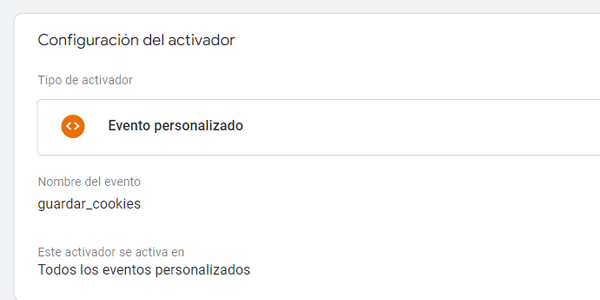
Si tu regardes bien, tu verras que dans les deux codes précédents nous envoyons dans les deux cas un événement personnalisé au DataLayer : guardar_cookies.
Je t’explique la raison dans un instant, mais d’abord créons un déclencheur avec cet événement :
La balise de mise à jour du Consent Mode
Bon, maintenant que tout cela est créé, passons à la deuxième balise du Consent Mode, celle qui met à jour les consentements de l’utilisateur.
La configuration est la suivante :

Où :
- La commande sera Update, puisqu’il s’agit de celle qui met les valeurs à jour.
- La valeur des variables DataLayer aura été mise à jour et la nouvelle sera récupérée ici.
- Le déclencheur sera celui que nous venons de créer, qui lance la balise dès que les consentements de l’utilisateur sont mis à jour.
La configuration est terminée. Comme tu le vois, nous n’avons absolument pas touché à la configuration de GA4, dont le déclencheur restera All pages:

Tests
Il est temps de tester.
La première chose à faire est d’installer cette extension si nous ne l’avons pas déjà, afin de supprimer les cookies.
Ensuite, nous installons cette autre pour voir les balises Google.
Nous allons donc procéder ainsi :
Pour reproduire le comportement d’un nouvel utilisateur, nous les supprimons en cliquant sur l’extension puis sur l’icône de corbeille :

#2. Recharger la page
Nous vérifions ainsi qu’il n’y a effectivement plus de cookies Analytics après la suppression :

#3. Ouvrir le mode aperçu dans GTM
La page se rechargera et nous vérifierons que :
- GTM et la balise GA4 se chargent (les différentes balises que j’ai installées) :

- Aucun cookie Analytics ne se charge :

Cela signifie que GA4 reçoit les données sans cookies. Nous sommes sur la bonne voie.
Nous cliquons sur le bouton pour accepter tous les cookies ou seulement certains.
Nous vérifions que les cookies GA4 ont été ajoutés :

En bonus et par curiosité, nous pouvons observer dans la console que la valeur du paramètre GCS a changé :

Cela signifie que tout s’est déroulé comme prévu et qu’à partir de maintenant, dès que nous atteindrons les volumes expliqués auparavant, nous pourrons profiter de la modélisation des données de GA4.
Questions
La principale question qui peut te venir à l’esprit est de savoir ce qui se passe si un utilisateur accepte les cookies sur une autre page que la page de destination.
Dans les tests que j’ai effectués, je n’ai pas réussi à voir comment GA4 traite ce changement. En revanche, dans BigQuery cela fait que les requêtes de la session de l’utilisateur avec le paramètre gcs=G100 avant l’acceptation des cookies deviennent des requêtes avec gcs=G111, ce qui permet de traiter entièrement les données (important pour disposer de données exactes sur la source ou la landing page).
Pour cette raison, j’ai tendance à penser que le traitement dans GA4 sera similaire, même si, comme je le disais, je n’ai pas réussi à le vérifier.
La deuxième question la plus fréquente est combien de précision nous allons gagner.
Et je n’ai pas non plus de réponse, car pour le vérifier il faudrait comparer une implémentation de GA4 avec une autre qui se charge toujours directement sur le site (sans GTM), comme nous le faisions autrefois.
Et cela va à l’encontre du RGPD.
Sans compter que je ne suis pas du tout certain que le fait d’avoir activé le Consent Mode dans le conteneur GTM et que sa balise initiale se charge avant les autres n’affecte pas la balise GA4 chargée hors du conteneur. Cela ne devrait pas, mais mes tests ne me l’ont pas démontré de manière absolument claire.
Conclusions
J’espère avoir un peu éclairci ce qu’est tout ce Consent Mode, en quoi il peut t’être utile et comment tu peux l’implémenter sur un site WordPress.
Cela dit, après avoir consacré pas mal de temps au sujet, j’en tire plusieurs conclusions en guise de résumé :
La première est que le Consent Mode est là pour rester, car tout ce qui permet de collecter des données utiles à l’optimisation des campagnes est bienvenu.
La deuxième est que son implémentation n’est pas totalement simple. Si tu es développeur, tout sera configuré en un rien de temps ; sinon, la gestion permanente de la valeur du consentement n’est pas immédiate.
Cela renforce la technicisation de l’analytics digital, à quoi s’ajoute le fait qu’il semble très probable que ce soit plus utile dans les intégrations avec BigQuery.
Cela dit, avec l’implémentation massive de GA4 en ce moment, c’est peut-être un bon moment pour traiter le sujet au lieu de le remettre indéfiniment.
Des doutes subsistent sur la boîte noire qu’est la modélisation des données que réalisera Google, à la fois juge et partie (favorisera-t-il son propre trafic ?), même si, dans ce cas, je préfère lui faire confiance.
En définitive, une nouvelle façon de comprendre l’analytics, après une première période où « tout était permis » puis une autre où « presque rien n’était permis » avec le RGPD. Il faudra plus de temps et davantage de données pour voir si cela vaut la peine dans les implémentations simples.

Laisser un commentaire