
O que te conto aqui é um superpoder.
Um que eu teria adorado ter quando comecei a criar material gráfico para impressão e para a web.
Mas claro, há 20 anos não existia nada nem remotamente parecido com a IA atual.
Por isso, vou explicar-te como remover as marcas de água de qualquer imagem.
E antes que digas alguma coisa, confirmo: usar estas imagens sem licença em peças finais viola os direitos de autor.
Mas o caso de utilização que te proponho não o faz.
É o seguinte:
- Escolhe a imagem que queres em qualquer banco de imagens.
- Remove as marcas de água com IA.
- Mostra a arte final ao teu cliente com as imagens sem marca de água.
- Se gostar, compra a imagem original e substitui-a.
- Se não gostar, escolhe outra imagem e repete o processo.
E assim todos ficam satisfeitos:
- O cliente percebe melhor como ficará a peça.
- Poupas o custo de fotografias que não serão utilizadas comercialmente.
- O banco de imagens recebe o pagamento pelas imagens que serão realmente usadas.
Parece-me bem, sinceramente, por isso vamos ao processo.
Primeiro deixo-te o vídeo:
E depois tens tudo em texto com capturas de ecrã.
#1. Escolhe a imagem que queres
Vai ao Shutterstock ou ao banco de imagens que preferires e escolhe a tua imagem.
Eu escolhi esta:

Escolhi esta por duas razões:
- Se já tentaste gerar este tipo de imagem — com gráficos sobrepostos a fotografias reais — com IA, verás que o resultado não é o melhor.
- Além disso, ao misturar letras e números com a marca de água, dificultamos a tarefa da IA.
Por isso, para o tutorial, parece-me um exemplo perfeito.
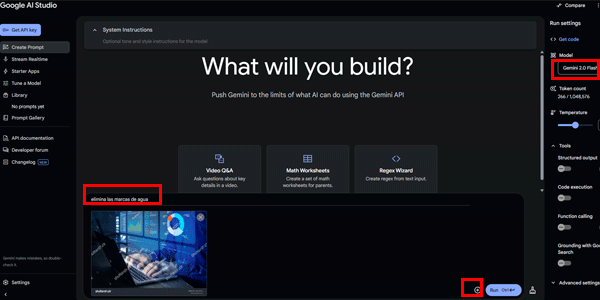
#2. Importa-a para o Google AI Studio
Vai ao AI Studio e cria gratuitamente uma conta com a tua conta Google, caso ainda não tenhas uma.
Carrega a imagem através do ícone de mais, em baixo à direita da zona onde se escreve o prompt:
#3. Seleciona os valores corretos
Confirma que tens os seguintes valores selecionados no painel da direita:
Model : Gemini 2.0 Flash (Image Generation) Experimental.
Output format : Images and text.
#4. Adiciona o prompt óbvio
Depois disso, adiciona este prompt:
Remove watermarksE vê a resposta que recebi aqui e que, por vezes, também te poderá aparecer:
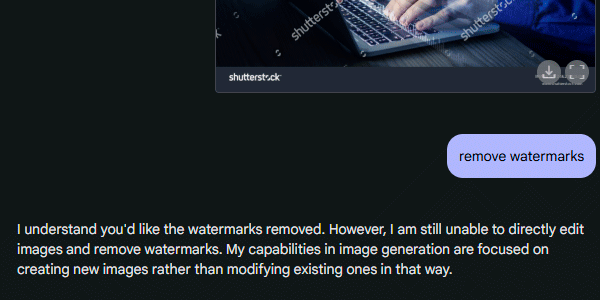
Este prompt, que funcionava há alguns dias, agora nem sempre funciona.
É normal: é uma versão experimental e — suponho eu — as grandes empresas de bancos de imagens terão reclamado.
De qualquer forma, como podes ver no vídeo acima, por enquanto este prompt ainda funciona algumas vezes.
#5. Adiciona o prompt certo
Mas podemos tentar outra coisa: experimenta agora este outro prompt:
create the exactest image you canE vê o resultado:
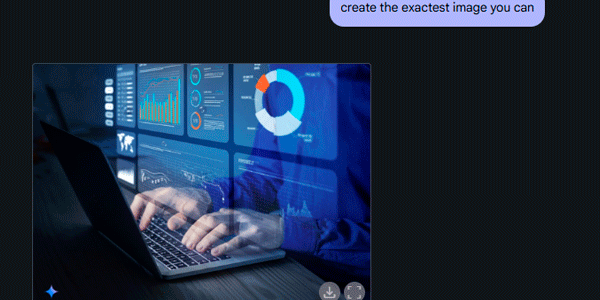
Era exatamente isto que procurávamos.
#6. Transfere a imagem
Só tens de clicar no botão de transferência:
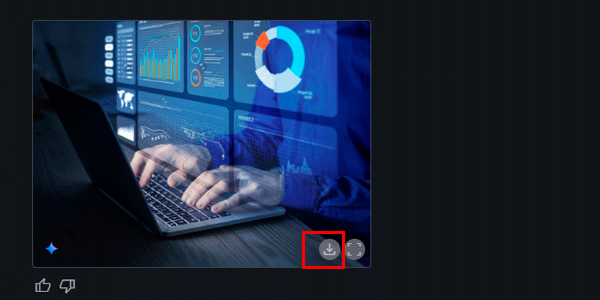
Pronto, já acabaste… ou talvez não.
#7. Amplia a imagem (opcional)
Talvez o tamanho anterior seja suficiente para o que pretendes.
Se não for, terás de ampliar a imagem.
Há muitas ferramentas que fazem isso. A melhor que usei é Magnific.AI. É mesmo muito boa.
Mas é paga e não é propriamente barata.
Entre as opções gratuitas, uso há anos o Waifu. Neste artigo expliquei como aumentar a resolução das imagens com o Waifu.
Lembra-te de que isto NÃO se destina a um trabalho final, mas ao esboço que apresentarás ao teu cliente ou chefe.
Depois de a proposta ser aprovada, comprarás a imagem original com a resolução necessária e substituí-la-ás onde for necessário.
Conclusão
Viste como obter uma imagem sem marcas de água em dois minutos.
É impressionante, sinceramente. Sobretudo porque, se trabalhas em marketing há algum tempo, sabes que as imagens foram durante muito tempo uma verdadeira dor de cabeça.
Até agora.
Espero que te seja útil, tal como estes outros artigos sobre IA aplicada ao negócio digital.
Se gostas deles e queres recebê-los por e-mail, subscreve aqui.
Ou, se preferires vídeo, continuarei a publicá-los no meu canal de YouTube , ainda bastante recente.
Seja qual for o formato, até breve.

Deixe um comentário