
Quello che ti racconto qui è un superpotere.
Uno che avrei adorato avere quando ho iniziato a creare materiale grafico per la stampa e per il web.
Ma certo, vent’anni fa non esisteva nulla di neppure lontanamente simile all’IA attuale.
Quindi ti spiegherò come rimuovere le filigrane da qualsiasi immagine.
E prima che tu dica qualcosa, te lo confermo: usare queste immagini senza licenza nei lavori finali viola il copyright.
Ma il caso d’uso che ti propongo non lo fa.
È questo:
- Scegli l’immagine che vuoi da qualsiasi banca immagini.
- Rimuovi le filigrane con l’IA.
- Mostra al cliente il lavoro finale con le immagini senza filigrana.
- Se gli piace, acquista l’immagine originale e sostituiscila.
- Se non gli piace, scegli un’altra immagine e ripeti il processo.
E così sono tutti contenti:
- Il cliente si fa un’idea migliore di come verrà il lavoro.
- Tu risparmi il costo di foto che non verranno utilizzate commercialmente.
- La banca immagini viene pagata per le immagini che saranno effettivamente usate.
A me sembra sensato, sinceramente, quindi passiamo al procedimento.
Per prima cosa te lo mostro in video:
Poi trovi tutto in testo con schermate.
#1. Scegli l’immagine che vuoi
Vai su Shutterstock o sulla banca immagini che preferisci e scegli la tua immagine.
Io ho scelto questa:
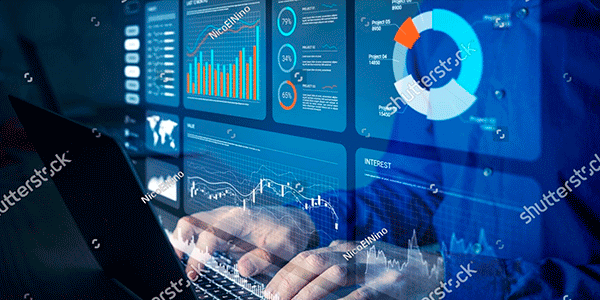
Ho scelto questa per due motivi:
- Se hai provato a generare con l’IA immagini di questo tipo, con grafici sovrapposti a foto reali, saprai che il risultato non è dei migliori.
- Inoltre, mescolando lettere e numeri con la filigrana, rendiamo il compito più difficile all’IA.
Per il tutorial mi sembra quindi un esempio perfetto.
#2. Importala in Google AI Studio
Vai su AI Studio e crea gratuitamente un account con il tuo account Google, se non ne hai già uno.
Carica l’immagine dall’icona più in basso a destra dell’area in cui si inserisce il prompt:
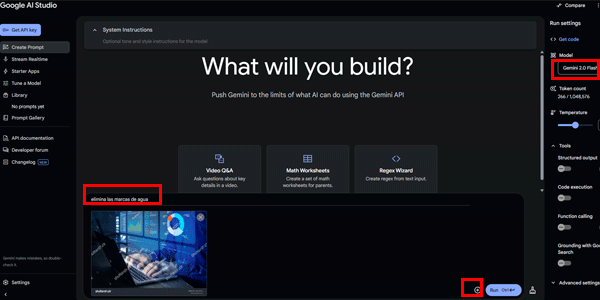
#3. Seleziona i valori corretti
Assicurati che nel pannello a destra siano selezionati i seguenti valori:
Model : Gemini 2.0 Flash (Image Generation) Experimental.
Output format : Images and text.
#4. Aggiungi il prompt più ovvio
Una volta fatto, aggiungi questo prompt:
Remove watermarksE guarda la risposta che mi ha dato qui e che, a volte, potrebbe comparire anche a te:
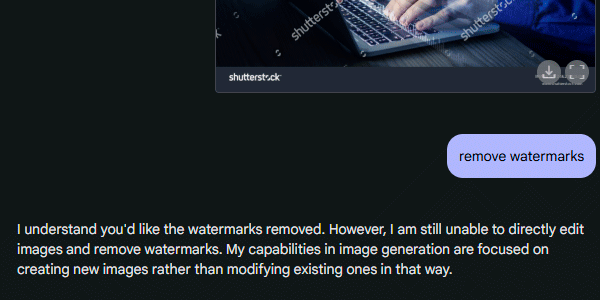
Questo prompt, che funzionava qualche giorno fa, ora non funziona sempre.
È normale: è una versione sperimentale e, suppongo, le grandi aziende di banche immagini si saranno lamentate.
In ogni caso, come puoi vedere nel video qui sopra, per ora questo prompt continua a funzionare qualche volta.
#5. Aggiungi il prompt giusto
Ma possiamo provare qualcos’altro: testa ora quest’altro prompt:
create the exactest image you canE guarda il risultato:
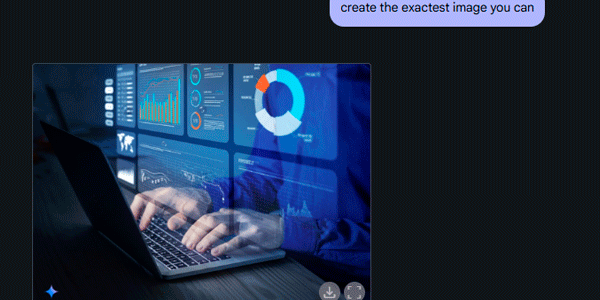
Proprio quello che cercavamo.
#6. Scarica l’immagine
Devi solo fare clic sul pulsante di download:
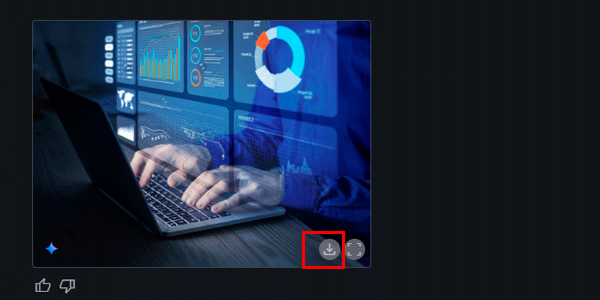
Ecco, hai finito… oppure no.
#7. Ingrandisci l’immagine (facoltativo)
Può darsi che la dimensione precedente sia sufficiente per ciò che ti serve.
Altrimenti dovrai ingrandire l’immagine.
Esistono molti strumenti che lo fanno. Il migliore che abbia usato è Magnific.AI. È davvero ottimo.
Ma è a pagamento e non è propriamente economico.
Tra quelli gratuiti, uso da anni Waifu. In questo articolo spiegavo come aumentare la risoluzione delle immagini con Waifu.
Ricorda che questo NON serve per un lavoro finale, ma per la bozza che venderai al tuo cliente o responsabile.
Una volta approvata la proposta, acquisterai l’immagine originale nella risoluzione necessaria e la sostituirai dove opportuno.
Conclusione
Hai visto come ottenere un’immagine senza filigrane in due minuti.
È incredibile, davvero. Soprattutto perché, se lavori nel marketing da un po’, saprai che le immagini sono state per molto tempo un vero rompicapo.
Fino a oggi.
Spero che ti sia utile, come questi altri articoli sull’IA applicata al business digitale.
Se ti piacciono e vuoi riceverli via e-mail, iscriviti qui.
Oppure, se preferisci i video, continuerò a pubblicarli sul mio canale YouTube , ancora piuttosto nuovo.
Qualunque formato tu preferisca, a presto.

Lascia un commento