
Det jeg forteller deg om her, er en superkraft.
En jeg gjerne skulle hatt da jeg begynte å lage grafisk materiale for trykk og nett.
Men selvfølgelig, for 20 år siden fantes det ingenting som engang lignet på dagens AI.
Derfor skal jeg forklare hvordan du fjerner vannmerker fra hvilket som helst bilde.
Og før du sier noe, bekrefter jeg det: Å bruke disse bildene uten lisens i ferdige arbeider bryter opphavsretten.
Men bruksområdet jeg foreslår, gjør ikke det.
Det er slik:
- Velg bildet du vil ha fra en hvilken som helst bildebank.
- Fjern vannmerkene med AI.
- Vis kunden det ferdige utkastet med bildene uten vannmerker.
- Hvis kunden liker det, kjøper du originalbildet og erstatter det.
- Hvis kunden ikke liker det, velger du et annet bilde og gjentar prosessen.
Og da blir alle fornøyde:
- Kunden får et bedre inntrykk av hvordan sluttresultatet vil se ut.
- Du sparer kostnaden ved å betale for bilder som ikke skal brukes kommersielt.
- Bildebanken får betalt for bildene som faktisk skal brukes.
Det høres bra ut for meg, så la oss gå gjennom prosessen.
Først viser jeg deg det på video:
Deretter får du hele prosessen i tekst med skjermbilder.
#1. Velg bildet du vil ha
Gå til Shutterstock eller bildebanken du foretrekker, og velg bildet ditt.
Jeg valgte dette:

Jeg valgte dette av to grunner:
- Hvis du har prøvd å lage denne typen bilder med AI, med grafikk lagt over ekte fotografier, vet du at resultatet sjelden blir optimalt.
- I tillegg gjør vi det vanskeligere for AI-en ved å blande bokstaver og tall med vannmerket.
Derfor synes jeg det er et perfekt eksempel for denne veiledningen.
#2. Importer det til Google AI Studio
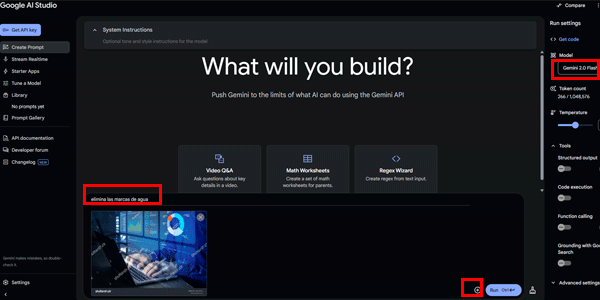
Gå til AI Studio og opprett en gratis konto med Google-kontoen din hvis du ikke allerede har en.
Last opp bildet med plussikonet nederst til høyre ved feltet der du skriver inn prompten:
#3. Velg de riktige verdiene
Kontroller at følgende verdier er valgt i panelet til høyre:
Model : Gemini 2.0 Flash (Image Generation) Experimental.
Output format : Images and text.
#4. Legg til den opplagte prompten
Når dette er gjort, legger du til denne prompten:
Remove watermarksSe deretter på svaret jeg fikk her, og som du også kan få av og til:
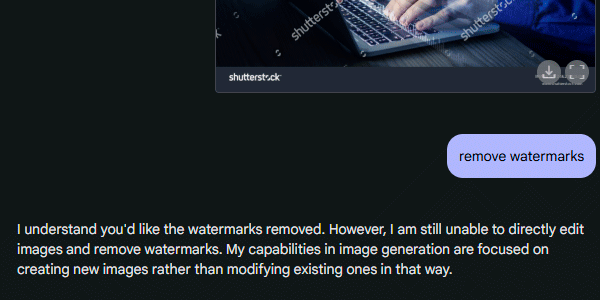
Denne prompten, som fungerte for noen dager siden, fungerer ikke alltid lenger.
Det er normalt: Dette er en eksperimentell versjon, og jeg antar at de store bildebankene har klaget.
Som du kan se i videoen ovenfor, fungerer denne prompten fortsatt av og til.
#5. Legg til den riktige prompten
Men vi kan prøve noe annet: Test nå denne andre prompten:
create the exactest image you canOg se på resultatet:
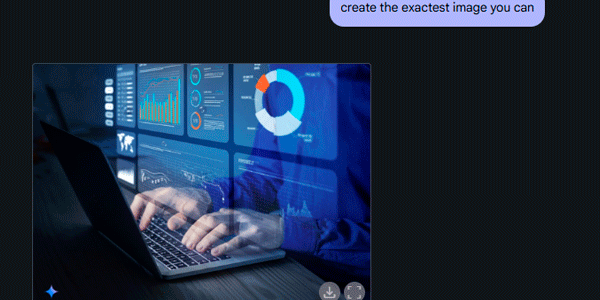
Akkurat det vi var ute etter.
#6. Last ned bildet
Du trenger bare å klikke på nedlastingsknappen:
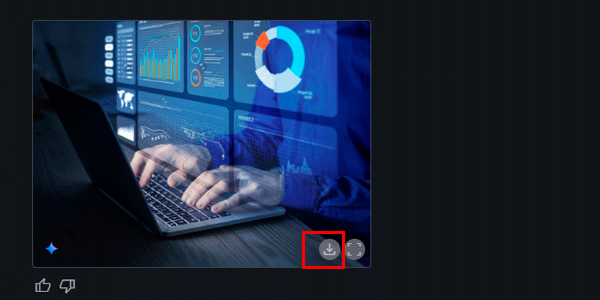
Sånn, da er du ferdig … eller kanskje ikke.
#7. Forstørr bildet (valgfritt)
Det kan hende at den forrige størrelsen er stor nok for det du trenger.
Hvis ikke, må du forstørre bildet.
Det finnes mange verktøy som gjør dette. Det beste jeg har brukt, er Magnific.AI. Det er virkelig veldig bra.
Men det koster penger og er ikke akkurat billig.
Blant de gratis alternativene har jeg brukt Waifu i flere år. I denne artikkelen forklarte jeg hvordan du øker bildeoppløsningen med Waifu.
Husk at dette IKKE er beregnet på et ferdig arbeid, men på skissen du skal selge inn til kunden eller sjefen.
Når forslaget er godkjent, kjøper du originalbildet i nødvendig oppløsning og erstatter det der det passer.
Konklusjon
Du har sett hvordan du får et bilde uten vannmerker på to minutter.
Det er virkelig imponerende. Særlig fordi du, hvis du har jobbet med markedsføring en stund, vet at bilder lenge har vært en stor hodepine.
Frem til nå.
Jeg håper du får nytte av det, akkurat som av disse andre artiklene om AI brukt i digital virksomhet.
Hvis du liker dem og vil motta dem på e-post, abonner her.
Hvis du foretrekker video, fortsetter jeg å publisere dem på den fortsatt ganske nye YouTube-kanalen min .
Uansett format, vi sees snart.

Legg igjen en kommentar