
To, o czym tutaj opowiadam, jest supermocą.
Taką, którą bardzo chciałbym mieć, gdy zaczynałem projektować materiały graficzne do druku i internetu.
Ale oczywiście 20 lat temu nie istniało nic, co choćby przypominało dzisiejszą AI.
Dlatego wyjaśnię Ci, jak usunąć znaki wodne z dowolnego obrazu.
I zanim cokolwiek powiesz, potwierdzam: używanie tych obrazów bez licencji w gotowych materiałach narusza prawa autorskie.
Ale proponowany przeze mnie sposób użycia ich nie narusza.
Wygląda to tak:
- Wybierz dowolny obraz z wybranego banku zdjęć.
- Usuń znaki wodne za pomocą AI.
- Pokaż klientowi finalny projekt z obrazami bez znaków wodnych.
- Jeśli mu się spodoba, kup oryginalny obraz i go podmień.
- Jeśli mu się nie spodoba, wybierz inny obraz i powtórz proces.
I wtedy wszyscy są zadowoleni:
- Klient lepiej widzi, jak będzie wyglądał gotowy materiał.
- Ty oszczędzasz koszt zdjęć, które nie zostaną wykorzystane komercyjnie.
- Bank zdjęć otrzymuje zapłatę za obrazy, które faktycznie zostaną użyte.
Brzmi to dla mnie sensownie, więc przejdźmy do procesu.
Najpierw pokażę Ci wszystko na filmie:
A potem znajdziesz opis tekstowy ze zrzutami ekranu.
#1. Wybierz obraz
Przejdź do Shutterstock lub wybranego banku zdjęć i wybierz obraz.
Ja wybrałem ten:

Wybrałem go z dwóch powodów:
- Jeśli próbowałeś generować za pomocą AI takie obrazy, z wykresami nałożonymi na prawdziwe zdjęcia, wiesz, że wyniki zwykle nie są najlepsze.
- Poza tym, mieszając litery i cyfry ze znakiem wodnym, dodatkowo utrudniamy zadanie AI.
Dlatego na potrzeby poradnika wydaje mi się to idealnym przykładem.
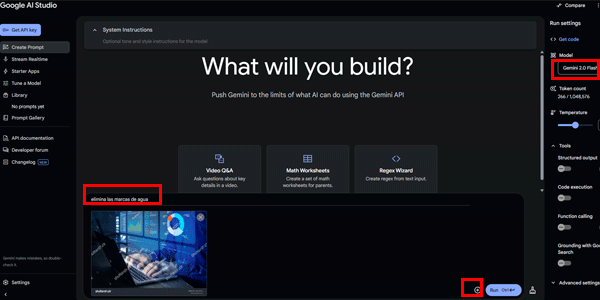
#2. Zaimportuj go do Google AI Studio
Przejdź do AI Studio i utwórz bezpłatne konto za pomocą konta Google, jeśli jeszcze go nie masz.
Prześlij obraz przy użyciu ikony plusa w prawym dolnym rogu pola, w którym wpisuje się prompt:
#3. Wybierz odpowiednie wartości
Upewnij się, że w panelu po prawej stronie wybrano następujące wartości:
Model : Gemini 2.0 Flash (Image Generation) Experimental.
Output format : Images and text.
#4. Dodaj oczywisty prompt
Po wykonaniu tych czynności dodaj ten prompt:
Remove watermarksI spójrz na odpowiedź, którą otrzymałem tutaj i która czasami może pojawić się również u Ciebie:
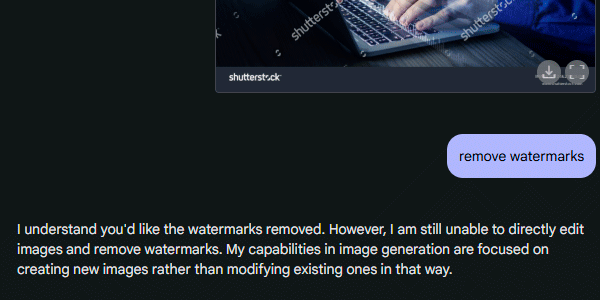
Ten prompt, który działał kilka dni temu, teraz nie zawsze działa.
To normalne: jest to wersja eksperymentalna i zakładam, że duże firmy prowadzące banki zdjęć zgłosiły zastrzeżenia.
Tak czy inaczej, jak widać na filmie powyżej, na razie ten prompt nadal czasami działa.
#5. Dodaj właściwy prompt
Możemy jednak spróbować czegoś innego: przetestuj teraz ten drugi prompt:
create the exactest image you canI spójrz na wynik:
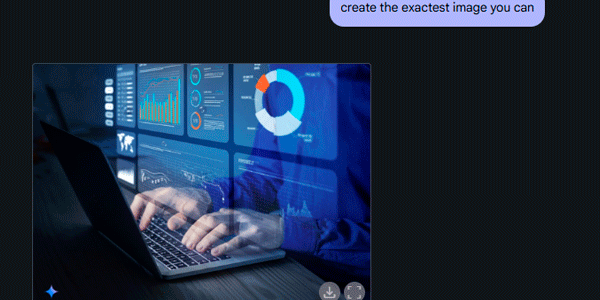
Dokładnie tego szukaliśmy.
#6. Pobierz obraz
Wystarczy kliknąć przycisk pobierania:
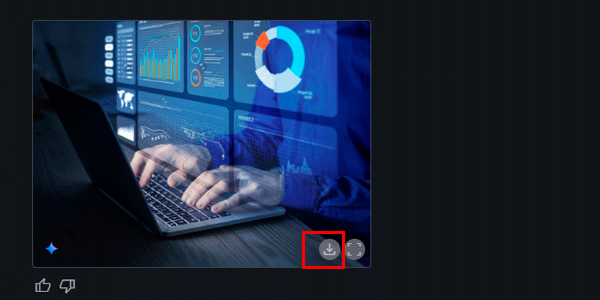
Gotowe… a może jednak nie.
#7. Powiększ obraz (opcjonalnie)
Możliwe, że wcześniejszy rozmiar wystarczy do Twoich potrzeb.
Jeśli nie, trzeba będzie powiększyć obraz.
Istnieje wiele narzędzi, które to robią. Najlepszym, z jakiego korzystałem, jest Magnific.AI. Jest naprawdę bardzo dobre.
Jest jednak płatne i zdecydowanie nie należy do tanich.
Wśród bezpłatnych rozwiązań od lat używam Waifu. W tym artykule wyjaśniałem, jak zwiększyć rozdzielczość obrazów za pomocą Waifu.
Pamiętaj, że NIE jest to przeznaczone do finalnego materiału, lecz do makiety, którą przedstawisz klientowi lub przełożonemu.
Gdy propozycja zostanie zaakceptowana, kupisz oryginalny obraz w wymaganej rozdzielczości i podmienisz go w odpowiednim miejscu.
Podsumowanie
Widziałeś, jak w dwie minuty uzyskać obraz bez znaków wodnych.
To naprawdę niesamowite. Zwłaszcza dlatego, że jeśli od pewnego czasu zajmujesz się marketingiem, wiesz, iż obrazy przez lata były prawdziwym utrapieniem.
Do tej pory.
Mam nadzieję, że okaże się to przydatne, podobnie jak te inne artykuły o AI w biznesie cyfrowym.
Jeśli Ci się podobają i chcesz otrzymywać je e-mailem, zapisz się tutaj.
Jeśli wolisz wideo, będę je regularnie publikować na moim wciąż dość nowym kanale YouTube .
Niezależnie od wybranego formatu, do zobaczenia wkrótce.

Dodaj komentarz