
To nie ja twierdzę, że wideo jest formą treści, która w ostatnich latach rosła najszybciej w biznesie cyfrowym; mówi to rynek:
- Pojawienie się platform takich jak TikTok czy Twitch.
- Spadek znaczenia postów ze zdjęciami na Instagramie, gdzie dominującym formatem stało się wideo.
- YouTube, druga najczęściej odwiedzana witryna na świecie.
- Co więcej, w tej pierwszej, czyli Google, najwyższe wyniki często nie są już stronami internetowymi, lecz… filmami.
- Nawet serwisy dla profesjonalistów, takie jak LinkedIn, uległy wpływowi tego kanału komunikacji…
Rzecz w tym, że jeśli wideo jest częścią Twojej strategii cyfrowej, warto moim zdaniem wiedzieć trochę o technologii stojącej za nim.
Nie z innego powodu, lecz dlatego, że sama znajomość podstaw (tego, co wyjaśniam w tym artykule) pozwoli Ci zaoszczędzić terabajty danych na dyskach twardych albo, co gorsza, w chmurze.
A to kosztuje.
Zwłaszcza jeśli regularnie tworzysz treści wideo—na przykład do kursów, jak ja—a nie używasz ich tylko w reklamach lub do streamingu.
Ten artykuł zawiera niezbędne wprowadzenie teoretyczne do zrozumienia pewnych pojęć (formatów, kodeków…), które następnie zastosujemy w praktyce w kolejnym artykule, gdzie opiszę narzędzia, z których korzystam, oraz moje dwa główne zastosowania wideo.
Jeśli nie znasz tego tematu, może wydać Ci się nieco techniczny, ale chcę, żeby było jasne, że pozostanę na najbardziej powierzchownym poziomie, bo już to pozwoli Ci zdecydować, jak chcesz podejść do swoich treści wideo, wiedząc, z czym się to wiąże i czego będziesz potrzebować.
Jeśli natomiast pieniądze nie są problemem i wystarczy Ci kupowanie kolejnych dysków, większego NAS-a albo większej przestrzeni w Google Drive lub Vimeo, możesz zignorować (prawie) wszystko, co za chwilę opiszę.
Formaty
Na początek trzeba odróżnić formaty wideo od kodeków.
Przez formaty nie mam na myśli pionowego kontra poziomego ani krótkiego kontra długiego wideo.
Nie.
Chodzi mi o stronę techniczną.
Konkretnie o rozszerzenie pliku wideo.
Obecnie najczęściej spotykane rozszerzenia to:
- Kontener Matroska (.mkv) oraz . mp4 ogólnie.
- Na urządzeniach Apple oprócz .mp4 spotkamy także . m4v oraz . mov.
W tym miejscu powiem Ci, że spośród wszystkich formatów, najbardziej kompatybilny jest format .mp4. Zapamiętaj to przy własnych materiałach.
Z drugiej strony, jeśli od dawna pracujesz z wideo, mogą być Ci znane formaty .avi, .divx, .vp9 i inne. Miały swój moment chwały—większy lub mniejszy—ale dziś są już ogólnie przestarzałe.
Poza formatem o zgodności pliku wideo z urządzeniem decyduje jednak jeszcze jeden element: kodek, którym plik został zakodowany.
Kodeki
Kodek to skrót od koder-dekoder i oznacza kod używany do zakodowania sygnału wideo podczas tworzenia pliku wideo, który służy również do jego dekodowania gdy próbujemy odtworzyć ten plik.
Posługując się analogią do dokumentu tekstowego, można powiedzieć, że formatem byłby .docx (Word) lub .txt (Notatnik), natomiast kodek jest „językiem” tego tekstu.
Osoba anglojęzyczna, nawet jeśli otworzy plik na komputerze, nie przeczyta tekstu w języku słowiańskim, tak jak osoba hiszpańskojęzyczna nie zrozumie dokumentu napisanego po niemiecku.
To nie działa dokładnie w ten sposób, ale daje Ci pewne wyobrażenie.
Powiedzmy więc, że podczas pracy z wideo trzeba zwracać uwagę na oba pojęcia. Na przykład:
- iPhone nie odtworzy natywnie filmu w formacie .mkv, niezależnie od użytego kodeka. Będzie potrzebować aplikacji firm trzecich.
- Adobe Premiere 2020 nie otworzy poprawnie pliku zakodowanego w AV1, niezależnie od tego, czy ma on rozszerzenie .mkv, czy .mp4
Zapamiętaj, że musisz zwracać uwagę na oba elementy: format i kodek.
Przyjrzyjmy się jednak nieco dokładniej temu drugiemu.
Jak działa kodek
Jak wspomniałem w definicji, kodek ma dwie części:
- Kodowanie: tworzenie wideo (encoding, po angielsku).
- Dekodowanie: odtwarzanie treści (decoding).).
Do tych zadań system (urządzenie mobilne lub komputer) używa CPU (procesora) albo GPU (karty graficznej).
Musisz też wiedzieć, że oba podzespoły mogą wykonać to zadanie na dwa różne sposoby.
Sprzętowo
To idealne rozwiązanie.
W tym przypadku CPU lub GPU ma kodek wbudowany natywnie, więc odtwarzanie wideo praktycznie go nie obciąża, a użycie któregokolwiek z podzespołów może podczas odtwarzania pozostawać poniżej 15%.
W niektórych odtwarzaczach, zwłaszcza na komputerach z Windows, trzeba włączyć tę funkcję ręcznie. Innymi słowy, aktywować „akcelerację sprzętową” lub DXVA.
Im nowsza karta graficzna lub procesor, tym więcej natywnych kodeków obsługuje fabrycznie.
Programowo
Może się zdarzyć—i rzeczywiście się zdarza—że ani CPU, ani GPU nie obsługuje określonego kodeka.
Nie oznacza to, że nie mogą odtworzyć filmu używającego tego kodeka, lecz że nie odtworzą go natywnie..
W takich przypadkach odtwarzacz spróbuje uruchomić wideo metodą siłową.
I mogą wydarzyć się trzy rzeczy:
- System może poprawnie odtworzyć plik, przy znacznym wzroście użycia CPU lub GPU (nawet do poziomu bliskiego 100%).
- Plik może być odtwarzany z okazjonalnymi przycięciami. Dzieje się tak, gdy CPU lub GPU pracuje z pełną mocą, a mimo to nie potrafi poprawnie odtworzyć danego filmu. Przycięcia mogą być niewielkie i akceptowalne albo prowadzić do całkowitego rozjechania dźwięku i obrazu.
- Plik może całkowicie się zawiesić albo się nie odtworzyć w ogóle.
Dlatego oglądanie filmu 4K na starszych procesorach jest naprawdę trudne. Tak dzieje się w laptopach z i5-5300U, powszechnie stosowanym w pierwszych „ultrabookach”, który potrafił natywnie dekodować kodek H.265 tylko częściowo. Tymczasem niektóre znacznie słabsze telefony z tamtego okresu odtwarzały takie filmy bez problemu, ponieważ ich procesory miały ten kodek wbudowany.
Głębia kolorów
Na zakończenie tego punktu chcę wspomnieć jeszcze o jednej rzeczy, choćby przelotnie: istnieje kolejne pojęcie wpływające na zgodność plików i procesorów, czyli głębia kolorów wideo.
Plik może mieć 8-bitową, 10-bitową, a nawet 12-bitową głębię kolorów.
Musisz wiedzieć, że im niższa liczba bitów, tym większa szansa, że system poradzi sobie z plikiem sprzętowo.
Najważniejsze obecnie używane kodeki
Skoro wiesz już, jak działa kodek, wyjaśnię, które z nich są dziś najczęściej używane i jakie kwestie warto brać pod uwagę przy wyborze kodeka do tworzenia lub zarządzania filmami.
H.264
Znany także jako AVC (Advanced Video Coding, od angielskiej nazwy), jest kodekiem, który spopularyzował się dzięki zastosowaniu w plikach Blu-ray Full HD (rozdzielczość 1080px).
W porównaniu z wcześniejszymi kodekami wyróżniał się stosunkowo małym rozmiarem pliku przy tej samej jakości.
Zaczęto go też stosować w coraz popularniejszych rozmowach wideo.
Zalety kodeka H.264
Dziś ten kodek ma dwie zalety w porównaniu z pozostałymi dwoma, które zaraz omówię:
- Bardzo szeroka kompatybilność: możesz go używać praktycznie na każdym urządzeniu, które masz w domu (dekodowanie lub kodowanie)
- Bardzo szybkie kodowanie w każdym edytorze wideo: renderowanie i eksportowanie plików wideo zajmie bardzo mało czasu na każdym zwykłym komputerze biurowym.
Wady kodeka H.264
- Gorsza kompresja: choć w swoim czasie był to duży krok naprzód, pod tym względem kodek jest dziś przestarzały. Przy tej samej jakości film H.264 jest o 50% do 80% większy niż film zakodowany w H.265
H.265
Znany także jako HEVC (High Efficiency Video Coding).
Spopularyzował się wraz z pojawieniem się telewizorów 4K, płyt Blu-ray oraz planów serwisów streamingowych (Netflix) oferujących tę rozdzielczość.
Powody raczej Cię nie zaskoczą.
Zalety kodeka H.265
- Lepsza kompresja niż H.264: innymi słowy, pliki wideo są znacznie mniejsze (nawet o 50%, jak wspomniałem wyżej), przy zachowaniu tej samej jakości.
- Szeroka kompatybilność: choć H.265 nie dorównuje poprzednikowi, jest już w pełni zintegrowany z naszymi komputerami (i ich podzespołami), telefonami, przeglądarkami, telewizorami…
- Stosunkowo szybkie kodowanie w (prawie) każdym edytorze wideo: ponownie nie dorównuje szybkości renderowania H.264, ale wynik jest więcej niż akceptowalny. Nie będziesz czekać godzinami na wyrenderowanie filmu.
Wady kodeka H.265
- Kodowanie sprzętowe jest mniej rozpowszechnione: oznacza to, że kodowanie plików zajmie więcej lub mniej czasu w zależności od natywnej obsługi przez GPU lub CPU. W przeciwieństwie do H.264, który można było renderować z akceptowalną szybkością na komputerach sprzed dziesięciu lub więcej lat, H.265 sprawia więcej problemów na starszych systemach.
- Podobnie na takich starszych systemach, odtwarzanie może być problemem z powodu braku natywnej obsługi, zwłaszcza w połączeniu z plikami o 10-bitowej głębi kolorów.
AV1
Przede wszystkim nie myl kodeka AV1 z formatem AVI (Google robi to, gdy wyszukujesz ten pierwszy). To dwie zupełnie różne rzeczy. AVI jest dziś zasadniczo przestarzały, natomiast AV1 ma być kodekiem przyszłości.
Zyskuje obecnie popularność nie wraz z fizycznym formatem takim jak Blu-ray, jak wcześniejsze kodeki, lecz dlatego, że ogranicza przepustowość potrzebną do streamingu treści 4K na platformach streamingowych.
Zalety kodeka AV1
- Lepsza kompresja niż H.265: przy tej samej jakości plik wideo jest o 30% mniejszy.
Wady kodeka AV1
- Niska kompatybilność: AV1 to format, który stopniowo zdobywa popularność, ale dzieje się to dzięki stosunkowo nowoczesnemu sprzętowi:
- Jeśli chodzi o CPU, Intel dodał natywną obsługę tego kodeka w 10. i 11. generacji. Przede wszystkim jednak upowszechnił go, dodając obsługę do tanich procesorów 12. generacji—konkretnie świetnego N100, o którym opowiem później.
- W świecie GPU, sytuacja wygląda tak:
- Nvidia dodała dekodowanie AV1 i (częściowe) kodowanie w serii RTX 2000, a pełną obsługę w seriach 3000 i 4000 (obecnie najnowszej generacji, choć seria 5000 jest już tuż za rogiem).
- AMD zrobiło to samo w serii RX 6000, krótko po Nvidia.
- Wszystko to oznacza, że jeśli nie masz komputera gamingowego lub profesjonalnego z 2021 roku albo nowszego, bądź komputera biurowego z 2023 roku lub późniejszego, będziesz mieć problemy z poprawnym odtwarzaniem treści w tym formacie. Poniżej opiszę moje osobiste doświadczenia.
- Kodowanie jest znacznie wolniejsze niż w poprzednich kodekach: to kolejna istotna kwestia. W przypadku treści o określonej długości—na przykład ponad 15 minut—czas renderowania ma znaczenie.
W tym czasie komputer pracuje pod dużym obciążeniem i nie możesz—lub nie powinieneś—robić równolegle innych rzeczy, bo czas renderowania wielokrotnie się wydłuży. Oczywiście przy dzisiejszej technologii kodowanie AV1 jest znacznie wolniejsze niż H.264 i H.265.
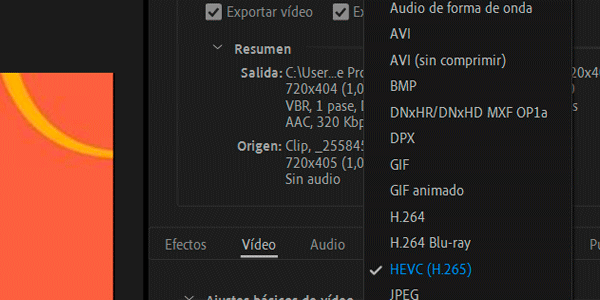
- Wreszcie, ponieważ jest tak „nowy”, nie wszystkie edytory wideo oferują ten kodek: na przykład mój ukochany—i dziś już nieco leciwy—Adobe Premiere Pro 2020 nie zawiera go domyślnie:
Oprogramowanie do pracy z wideo
Skoro pojawił się Premiere—mój podstawowy edytor wideo—przejdźmy do oprogramowania, którego możesz używać do pracy z wideo.
Planuję dokładnie omówić ten temat w kolejnym artykule, ale zanim go opublikuję, chcę wspomnieć o kilku kwestiach dotyczących formatów i kodeków, które wpływają na oprogramowanie.
Na początek powiem, że podczas pracy z wideo zazwyczaj korzystasz głównie z jednego rodzaju programu: edytora wideo.
To program służący do montowania filmu:
- Wszystko, czego nie chcesz, zostaje usunięte.
- Klipy są łączone.
- Tworzone są przejścia między nimi.
- Dźwięk jest edytowany albo dodawane są efekty.
Choć nad niektórymi częściami filmu możesz pracować w innym programie—zwłaszcza nad wybranymi efektami wizualnymi—po nagraniu potrzebnego materiału zwykle spędzisz tutaj 90% lub 95% czasu.
Drugim rodzajem oprogramowania, na które formaty i kodeki mają największy wpływ, są oczywiście, konwertery wideo.
To programy stworzone właśnie do tego: przekształcania plików wideo z jednego kodeka i formatu na inny, przy tej samej lub innej rozdzielczości, jakości i rozmiarze.
Edytory wideo
Wspomnę o trzech najpopularniejszych dziś edytorach na PC oraz ich zgodności z kodekami i formatami.
Adobe Premiere
Jak mówiłem wcześniej, używana przeze mnie wersja z 2020 roku domyślnie pozwala eksportować tylko w H.264 i H.265.
Zakładam, że późniejsze wersje lub pluginy dodały opcję AV1, biorąc pod uwagę profesjonalny poziom narzędzia.
CapCut
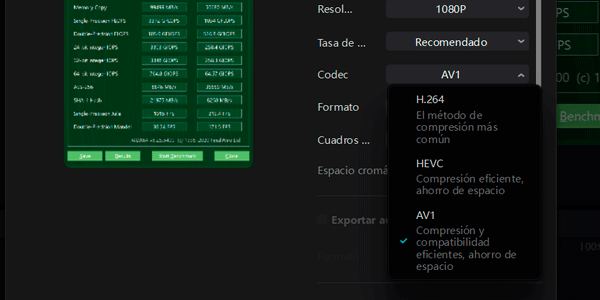
Kompletny, a zarazem prosty edytor właścicieli TikTok (ByteDance) ma dwie wersje:
Wersja online nie pozwala wybrać kodeka i eksportuje w H.264:

Natomiast wersja na PC (bardziej rozbudowana) pozwala użyć wszystkich trzech:
Możesz go użyć lub pobrać tutaj: https://www.capcut.com/es-es/
DaVinci Resolve
Uwzględniam go tutaj, ponieważ choć sam go nie używałem, jest dziś jednym z najpopularniejszych narzędzi. Wydaje mi się nawet, że Netflix montuje w nim wszystkie własne produkcje, co daje pewne wyobrażenie o jego poziomie.
Przy okazji zbierania materiałów do tego artykułu odkryłem, że potrafi kodować we wszystkich trzech kodekach, zarówno w wersji darmowej, jak i płatnej.
Możesz go pobrać tutaj: https://www.blackmagicdesign.com/es/products/davinciresolve
Konwerter wideo
Choć przez lata używałem wielu, dziś do wideo zawsze wybieram ten sam.
HandBrake
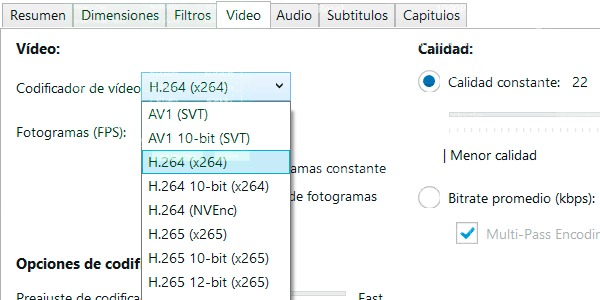
Darmowy konwerter ze wszystkim, czego potrzebujesz, który potrafi konwertować filmy do każdego kodeka wspomnianego w artykule:
Możesz go pobrać tutaj: https://handbrake.fr
Główne zastosowania
Ostatecznie zacząłem analizować to wszystko, próbując maksymalnie zoptymalizować moje zastosowania wideo. Są dwa.
Mój proces tworzenia wideo
Pierwszy dotyczy tworzenia filmów.
Niezależnie od tego, czy są to reklamy, lekcje czy coś innego, proces zwykle wygląda tak:
- Nagrywam treść: nagranie ekranu z kamerą internetową lub bez niej.
- Optymalizuję dźwięk: za pomocą narzędzia podcastowego Adobe.
- Montuję: w Premiere. I eksportuję do .mp4 przy użyciu kodeka H.264.
- Dodaję napisy: to opcjonalne. Jeśli je dodaję, używam CapCut. Po dodaniu eksportuję w tym samym formacie (.mp4 i H.264).
- Kompresuję gotowy film: w HandBrake. Tutaj eksportuję do .mp4 i H.265.
- Przesyłam go do chmury: zwykle Google Drive lub MS OneDrive.
- Publikuję go: w odpowiednim serwisie społecznościowym (zwykle YouTube) i/lub przesyłam na Vimeo, zależnie od projektu.
Szczerze mówiąc, bardzo mi to odpowiada—zarówno sam proces, jak i rezultat.
Możesz się zastanawiać, dlaczego nie montuję bezpośrednio w CapCut, oszczędzając sobie jednego eksportu. Odpowiedź jest taka, że otwieram ten edytor tylko wtedy, gdy muszę dodać napisy albo coś bardzo konkretnego. Zwykle montuję materiały szkoleniowe, więc są bardzo oszczędne, a Premiere w zupełności wystarcza; poza tym pracuję w nim szybciej.
Może Cię też dziwić, że przepuszczam film przez HandBrake zamiast eksportować bezpośrednio z Premiere do H.265. Powód jest taki, że konwerter pozwala mi znacznie skuteczniej skompresować plik końcowy. Nie wiem dlaczego, ale przy podobnej jakości plik H.265 skompresowany w HandBrake jest dużo mniejszy niż plik wyeksportowany bezpośrednio z Premiere.
To jeden lub dwa dodatkowe kroki, które wykonuję, by uzyskać możliwie najlepszy rezultat końcowy.
Przechowywanie filmów: moje drugie główne zastosowanie
Jestem cyfrowym chomikiem: na zewnętrznych dyskach przechowuję setki zdjęć, filmów, utworów, meczów piłkarskich, komiksów…
Oczywiście oprócz kursów, które tworzę.
Rzecz w tym, że gdy wykupuję członkostwo, zapisuję interesujące mnie filmy na później (tak, wracam do kursów, które mi się podobają).
Jaki jest problem z tym wszystkim?
Podwójny: organizacja i miejsce.
Pierwszy mnie nie martwi; prawie wszystko mam dość dobrze uporządkowane i szybko znajduję to, czego potrzebuję.
Ale miejsce to inna sprawa.
Dekady cyfrowych treści zajmują przestrzeń.
I choć nie muszę mieć dostępu do większości z nich zawsze i wszędzie, materiały szkoleniowe lubię mieć na wyciągnięcie jednego kliknięcia.
Dlatego korzystam z chmury (a właściwie chmur).
I oczywiście sylogizm numer jeden: filmy zajmują dużo miejsca.
Sylogizm numer dwa: przestrzeń w chmurze nie jest tania.
Wniosek: jeśli chcę zachować jak najwięcej materiałów przesłanych i dostępnych, muszę oszczędzać miejsce.
Dlatego kompresuję pliki przed wysłaniem.
Używam takiej konfiguracji:
- Format .mp4. Ze względu na kompatybilność.
- Kodek H.265. Ponieważ obecnie oferuje bezkonkurencyjny balans rozmiaru pliku + kompatybilności + czasu. Tak, AV1 kompresuje lepiej, a konwersja do H.264 jest szybsza. Ale ogólnie, na moim sprzęcie, HEVC trafia w punkt.
- Rozdzielczość 720p (1280x720px). Wystarczająca do odczytania tekstu z nagrania ekranu w tego typu materiałach szkoleniowych.
- Jakość 25 w HandBrake. Z tego samego powodu co poprzednio.
Dzięki temu otrzymuję bardzo, bardzo małe filmy, które łatwo wysyłać i pobierać z dowolnego miejsca (nawet przez dane komórkowe), a właśnie o to mi chodzi.
Rozdzielczość wideo
Nie chciałem tworzyć osobnej sekcji o rozdzielczości wideo, ale skorzystam z okazji, by wspomnieć trzy najczęstsze i wyjaśnić, że, im wyższa rozdzielczość, tym większy plik wideo, przy założeniu, że używamy tego samego kodeka.
Trzy rozdzielczości, które warto znać, to:
- 720p (HD): 1280×720 pikseli. To próg tego, co w telewizorach nazywano „wysoką rozdzielczością”, zwiększający typowe dla DVD 640×480 pikseli. Dla mnie w 2024 roku jest to minimalna rozdzielczość, przy której film wygląda przyzwoicie.
- 1080p (Full HD): 1920×1080 pikseli. Przez ponad dekadę była standardem telewizorów i monitorów PC (mniej więcej 2005–2018). W praktyce nadal jest dziś najczęstszą rozdzielczością zarówno do pracy (zadania biurowe), jak i grania oraz w projektorach poniżej 2000 euro. Dobry kompromis między jakością a rozmiarem pliku.
- 4K (Ultra HD): 3840×2160 pikseli, choć puryści powiedzą, że naprawdę jest to 4096×2160. Od około 2018 roku stanowi standard telewizorów, choć na innych urządzeniach (laptopach, monitorach czy projektorach) nie jest aż tak powszechna. Telewizory 8K już istnieją, ale ich zaporowa cena i brak treści sprawiają, że w praktyce jest to obecnie najwyższa jakość wideo w mainstreamie. Do odtwarzania, a zwłaszcza pracy z nią, potrzebny jest stosunkowo nowoczesny sprzęt. Pliki są znacznie większe, ponieważ każda klatka zawiera cztery razy więcej informacji niż Full HD.
Odtwarzacze wideo: zastosowanie z perspektywy użytkownika
Na koniec poświęcę sekcję odtwarzaniu wideo. Choć ma to niewiele wspólnego z biznesem cyfrowym, pomaga domknąć typowe zastosowania, tym razem z perspektywy użytkownika odtwarzającego treści wideo.
Odtwarzanie treści H.264 lub H.265
Pomijając ograniczenia formatów Apple, treści zakodowane w H.264 i H.265 można zazwyczaj odtworzyć na niemal każdym urządzeniu -telefonie, tablecie czy komputerze- które masz w domu, w razie potrzeby włączając akcelerację sprzętową odtwarzacza.
Na słabszych systemach programem, który najlepiej sprawdzał mi się w Windows, jest PotPlayer, szczególnie przy odtwarzaniu programowym na systemach bez natywnej obsługi tych kodeków.
Ten odtwarzacz może przesądzić o tym, czy uda się obejrzeć film 4K na starym laptopie (u mnie podłączonym do telewizora), czy też nie.
Odtwarzanie treści AV1
Tu sprawy zaczynają się komplikować.
Na początek możesz pobrać darmowe rozszerzenie AV1 dla Windows 10/11:
https://apps.microsoft.com/detail/9mvzqvxjbq9v?hl=es-ES&gl=ES
To rozszerzenie pozwoli Ci oglądać filmy AV1 w natywnym odtwarzaczu Windows.
Ale możliwość oglądania filmów nie oznacza, że masz dobry odbiór filmów.
Nie.
To rozszerzenie pozwoli je odtworzyć, ale szybkość odtwarzania będzie zależeć od sprzętu.
Na przykład w salonie mam czteroletni komputer podłączony do telewizora, wyposażony w i5-8500T ósmej generacji Intel oraz Nvidia GTX 1660 Super.
Ten zestaw był całkiem dobry w swoim czasie i nawet dziś nadal rozsądnie radzi sobie z grami.
Problem polega na tym, że ani CPU, ani GPU nie obsługuje natywnie AV1, a odtwarzanie dużych plików (ponad 25 GB) o wysokim bitrate (nie omawiałem tego, ale przyjmijmy, że to ilość informacji na sekundę w pliku) jest akceptowalne tylko w odtwarzaczu Windows, i to z częstszymi niż sporadyczne przycięciami.
Ponownie PotPlayer radzi sobie w takich sytuacjach znacznie lepiej, choć nie do końca zapewnia idealnie płynne odtwarzanie na moim systemie.
Przez dwa miesiące testowałem jednak Firebat T8 Pro Plus. Mini PC kupiony na promocji w AliExpress za mniej niż 80 euro, wyposażony w N100 energooszczędny procesor (6 W) 12. generacji Intel.
Pod względem mocy ten system jest lata świetlne za poprzednim komputerem i ledwo da się na nim grać. A mimo to, odtwarza WSZYSTKO bezbłędnie.
Nieważne, jaki film mu podasz—format, kodek, głębia kolorów, bitrate… Każdy plik odtwarza znakomicie, bo te kodeki są wbudowane natywnie.
Jeśli więc szukasz systemu Windows do oglądania wszelkiego rodzaju filmów na telewizorze w salonie, nic nie oferuje lepszego stosunku ceny do jakości.
Muszę jednak przyznać, że chciałem sprawdzić, jak radzi sobie z kodowaniem—nie tylko odtwarzaniem—różnych formatów. Obsługuje wyłącznie dekodowanie AV1, nie kodowanie, i wiem, że z tym kodekiem poradziłby sobie słabo, ale ciekawie byłoby zobaczyć, jak wypada przy pozostałych dwóch.
Choć już go nie mam, nie wykluczam, że w przyszłości kupię kolejny egzemplarz i porządnie go przetestuję.
Firebat to jeden przykład znaczenia natywnych kodeków, ale jest też drugi:
Mój telewizor to 75-calowy Samsung ze średniej półki, kupiony w 2021 roku, którego trudno mi nazywać „Smart”, gdy widzę, jak mozolnie porusza się po menu, a zwłaszcza jak długo otwiera aplikację HBO Max.
Otóż ten telewizor mimo niezwykle ograniczonego procesora odtwarza pliki AV1 bez najmniejszego wysiłku, dzięki wbudowanemu kodekowi.
I robi to znacznie lepiej niż mój komputer: ani jednego przycięcia, a dźwięk, obraz i napisy są idealnie zsynchronizowane.
Cudownie.
Szkoda tylko, że otwarcie dowolnego filmu trwa tak długo, bo menu działa tak wolno…
Jest, jak jest.
Wnioski
Już we wstępie ostrzegałem, że artykuł będzie trochę techniczny.
Starałem się jednak uczynić go przystępnym, pomijając wszystko, co nie było niezbędne do zrozumienia technicznej warstwy stojącej za tworzeniem wideo.
Rzecz w tym, że jeśli dużo pracujesz z wideo i dbasz o jakość oraz całą resztę, musisz mieć te podstawowe pojęcia dobrze opanowane.
W przeciwnym razie pozostanie Ci ciągłe zwiększanie przestrzeni na komputerze, w systemach kopii zapasowych i w chmurze. Wideo zajmuje naprawdę dużo miejsca.
Oto prosty przykład:
Ostatni film, który montowałem, był 11-minutową reklamą do mediów społecznościowych (tak, dobrze przeczytałeś czas trwania; są tak długie reklamy).
Ten film, którego plik końcowy ma 108 MB, zajmuje na moim komputerze 3 GB po doliczeniu oryginalnych plików wideo, poprawionych plików audio, automatycznych zapisów Premiere i plików projektu.
I to mimo że pierwszy eksport z Premiere, w H.264, miał ponad 600 MB; usunąłem go, gdy spełnił swoją rolę w procesie.
Ekstrapolując, każda 30-minutowa lekcja taka jak moje może zbliżyć się do 10 GB albo nawet przekroczyć ten rozmiar.
Jeśli łatwo mogę mieć 40 lub 50 lekcji, zajęte miejsce na dysku wynosi 4 TB, a to już sporo.
I to przy maksymalnej optymalizacji wszystkiego. Wyobraź sobie, gdybym tego nie robił…
Dlatego jeśli zaczynasz pracę z wideo, radzę od początku brać pod uwagę wszystkie te drobiazgi opisane w artykule. Gdy już je przyswoisz, naprawdę nie są aż tak skomplikowane.
Bo jeśli tego nie zrobisz, będziesz potrzebować absurdalnej ilości miejsca, ze wszystkim, co to oznacza pod względem kosztów (dyski, kopie zapasowe, przestrzeń w chmurze) oraz czasu (zgrywanie, kopiowanie, wysyłanie i pobieranie).
W kolejnych artykułach omówię więcej aspektów pracy z wideo, takich jak używane przeze mnie narzędzia (kilka kolejnych, których tutaj nie wymieniłem) oraz różne procesy, po które czasem sięgam, gdy muszę zrobić coś konkretnego, na przykład dodać znaczniki czasu do lekcji, podsumować je albo utworzyć napisy.
Możesz też otrzymywać je e-mailem zapisując się tutaj.

Dodaj komentarz