
Det är mycket vanligare än du tror att en användare går in på din webbplats från en app i mobilen.
Och det är också mycket vanligare än du tror att den trafiken rapporteras som direkt i Google Analytics.
Med andra ord läggs den i den där svarta lådan som är direkttrafik.
Beroende på projekt kan det handla om en betydande volym, eftersom vi pratar om så stora appar som:
- Gmail.
- Androids navigeringsfält (håll koll på det här, det glöms ofta bort).
- Sociala nätverk.
- Telegram och WhatsApp.
- Slack och liknande appar.
Om du har en stor publik från någon av de här kanalerna är det jag ska berätta intressant för dig.
Varför det här händer
Anledningen till att de här fallen klassas som direkttrafik är att det är sessioner som inte har någon HTTP-referrer.
I grund och botten, om vi lämnar tekniken åt sidan, beror det på att det är användare som inte kommer från någon annan webbsida, utan från en app.
Med andra ord har de klickat på en länk i en app i mobilen som har tagit dem till din webbplats.
Dessutom är det vanligast att de ser din webbplats i den interna webbläsaren som finns inbyggd i nästan alla dessa appar, inte i mobilens vanliga webbläsare (Chrome, Safari osv.).
Som sagt är det här beteendet vanligare än vi tror, särskilt om vi har en stor publik i någon av de här kanalerna (e-post, Telegram, Instagram…).
Därför är det intressant att kunna se och analysera den här trafiken.
Så ser du webbtrafik från appar i GA4
Enklare än du tror. Det är bara tre steg:
Steg 1: skapa en tom utforskningsrapport
Gå till länken “Utforska” i vänsterspalten och välj “Tom rapport”:

Steg 2: lägg till mätvärden och dimensioner
Vi börjar med att importera de här dimensionerna:
- Sidans hänvisnings-URL.
- Sessionens källa/medium.
- Landningssida.
Därefter importerar vi följande mätvärden:
- Sessioner.
- Totalt antal användare.
- Aktiva användare (valfritt).
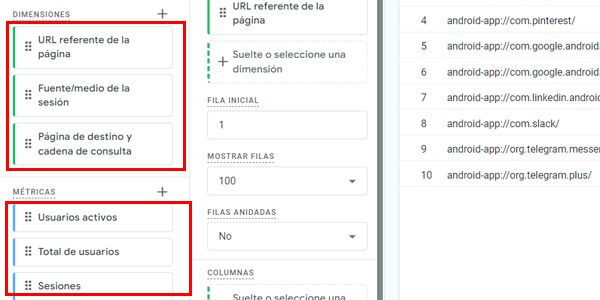
I fältet “Rader” lägger vi dimensionen Sidans hänvisnings-URL.
I fältet “Värden” lägger vi sessioner, , totalt antal användare, eller aktiva användare, beroende på vad vi vill analysera.
Steg 3: filtrera trafiken vi är intresserade av
Och här kommer trickets magi.
Vi filtrerar trafik vars hänvisnings-URL innehåller “-app:” så här:

Resultat
Här är det:
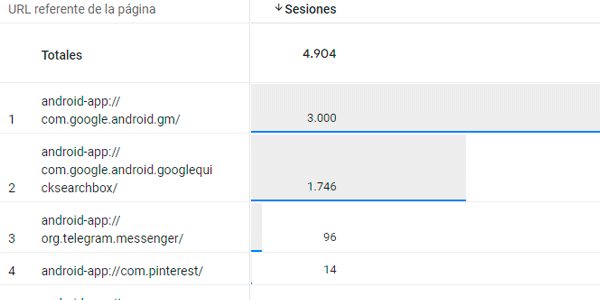
Viktigt: för att göra det tydligt, om jag inte redan gjort det: den här trafiken är INTE från din app, utan från din webbplats och kommer via länkar i andra appar, okej?
Nästa steg
Nu när vi har identifierat all trafik som apparna ger oss kan vi gräva lite djupare, vilket ju är hela poängen.
Nu när du vet hur du filtrerar kan du anpassa rapporten efter vad du faktiskt behöver. Jag föreslår ett par utökningar.
Lägg till sessionens källa och medium
Det första du kan göra är att lägga till dimensionen i rapporten: Sessionens källa och medium:

På så sätt ser du att en del apptrafik inte är direkt.
Vad beror det på?
På att vi har löst problemet: vi har taggat länkarna och lagt till motsvarande UTM-parametrar. Jag återkommer till det längre ned.
Lägg till landningssidan
En annan dimension som jag rekommenderar att lägga till i rapporten är Landningssida. Då får du veta några saker till och får mer sammanhang.
Låt oss till exempel titta på det här:

Här visar “gm” i slutet av hänvisnings-URL:en att appen är Gmail.
Och landningssidan är inloggningssidan på min webbplats.
Med den här informationen tänkte jag först att länken inte var taggad —vilket, som jag sa ovan, är sättet att undvika det—, men så är det inte. Länken i e-postmeddelandet ÄR taggad.
Så varför klassar GA4 den som direkttrafik?
På grund av ett vanligt problem: URL:en på min webbplats som jag lagt in i länken (korrekt taggad) visar sig ha en redirect när användaren öppnar den.
En redirect som gör att UTM-parametrarna försvinner och att GA4 därför inte kan tilldela källa, medium och kampanj korrekt.
Det är mitt fel, inte GA4:s. För att lösa det kan jag välja en av de här två vägarna:
- Byt länken i e-postmeddelandet mot den slutliga URL som användaren når efter redirecten och tagga den URL:en. Enklast, men inte alltid möjligt.
- Se till att redirecten bevarar UTM-parametrarna och tillämpar dem på slutsidan. Tekniskt lite mer komplicerat, men det fungerar alltid.
Det här med redirects händer ofta. Och det påverkar både analytics och betalda kampanjer, till exempel genom GCLID-parametern.
Undantag
Om du tittar på bilderna kanske du har lagt märke till en sak: alla appar körs på Android.

Jag förstår inte riktigt varför —jag antar att det beror på någon egenskap hos Safari in-app som blockerar Analytics — men med den här metoden kan du bara se trafik från Googles mobila operativsystem.
Lyckligtvis är det klart dominerande i Spanien, så du har betydligt mer data än du saknar.
Lösning för direkt apptrafik: så undviker du den
Som jag har nämnt ett par gånger är sättet att undvika det att använda UTM-parametrar. För det behöver du bara öppna Google URL Builder och lägga till rätt parametrar.
Och är det klart sedan? Om jag alltid gör det, slipper jag då direkt webbtrafik från appar?
Tyvärr måste jag säga nej.
Anledningen är att du styr länkarna du själv publicerar, men inte dem som andra människor delar. Ju fler som delar din webbplats desto bättre, men eftersom de inte går in i Google URL Builder och taggar länkarna kommer du ALLTID att ha direkttrafik från appar.
Därför är det viktigt att veta hur man visar den i verktyget.
Avslutning
Det här är ett ganska okänt trick som går på djupet i ett segment av din trafik och som framför allt för vissa projekt kan vara mycket relevant.
Nu kan du förklara vissa trafiktoppar som du tidigare inte förstod. Och du kan också lösa några andra saker, som redirects.
Allt på ett väldigt enkelt sätt, som de flesta GA4-trick jag har publicerat hittills.
Om du gillar analytics och Google Analytics tycker jag att det är värt att ta en titt på dem.
Och om du har problem med analysen i ditt projekt och tror att du behöver hjälp, hör av dig.

Lämna ett svar