
Det er mye vanligere enn du tror at en bruker går inn på nettstedet ditt fra en app på mobilen.
Og det er også mye vanligere enn du tror at denne trafikken rapporteres som direkte i Google Analytics.
Med andre ord havner den i den svarte boksen som er direkte trafikk.
Avhengig av prosjektet kan dette være et betydelig volum, for vi snakker om apper som er så utbredt som:
- Gmail.
- Navigasjonslinjen i Android (vær obs på denne, den blir ofte ikke tatt med i betraktningen).
- Sosiale nettverk.
- Telegram og WhatsApp.
- Slack og lignende apper.
Har du en viktig del av publikum fra noen av disse kanalene, vil det jeg skal fortelle deg være interessant.
Hvorfor dette skjer
Grunnen til at disse tilfellene tilordnes direkte trafikk, er at det er økter som ikke har noen HTTP-referrer.
I bunn og grunn, hvis vi legger tekniske detaljer til side, er det brukere som ikke kommer fra en annen nettside, men fra en app.
Med andre ord har de klikket på en lenke i en app på mobilen som har ført dem til nettstedet ditt.
I tillegg ser de som regel nettstedet ditt i den interne nettleseren som nesten alle disse appene har innebygd, ikke i mobilens egen nettleser (Chrome, Safari osv.).
Som sagt er denne atferden vanligere enn vi tror, særlig hvis vi har et godt publikum i noen av disse kanalene (e-post, Telegram, Instagram…).
Derfor er det nyttig å kunne se og analysere denne trafikken.
Slik ser du nettrafikk fra apper i GA4
Enklere enn du tror. Det er bare tre trinn:
Trinn 1: opprett en tom utforskningsrapport
Gå til lenken “Utforsk” i venstre kolonne og velg “Tom rapport”:

Trinn 2: legg til beregninger og dimensjoner
Vi begynner med å importere disse dimensjonene:
- Sidehenviser-URL.
- Øktkilde/-medium.
- Landingsside.
Deretter importerer vi følgende beregninger:
- Økter.
- Totalt antall brukere.
- Aktive brukere (valgfritt).
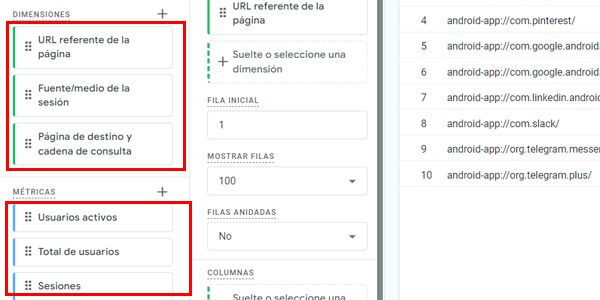
I feltet “Rader” legger vi inn dimensjonen Sidehenviser-URL.
I feltet “Verdier” legger vi inn økter, , totalt antall brukere, eller aktive brukere, avhengig av hva vi vil analysere.
Trinn 3: filtrer trafikken vi er interessert i
Og her kommer magien i trikset.
Vi filtrerer trafikken der henviser-URL-en inneholder “-app:” slik:

Resultat
Her er den:
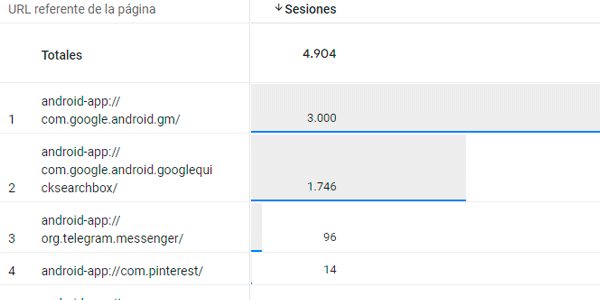
Viktig: for å gjøre det helt klart, hvis jeg ikke har gjort det før: Denne trafikken er IKKE fra appen din, men fra nettstedet ditt og kommer via lenker i andre apper, ok?
Neste steg
Nå som vi har identifisert all trafikken appene gir oss, kan vi grave litt dypere, for det er jo hele poenget.
Nå som du vet hvordan du filtrerer, kan du tilpasse rapporten til det du faktisk trenger. Jeg foreslår et par utvidelser.
Legg til øktkilde og -medium
Det første du kan gjøre er å legge dimensjonen til i rapporten: Øktkilde og -medium:

Da ser du at noe apptrafikk ikke er direkte.
Hva skyldes det?
At vi har løst problemet: vi har tagget lenkene og lagt til de tilsvarende UTM-parameterne. Jeg kommer tilbake til dette lenger ned.
Legg til landingssiden
En annen dimensjon jeg anbefaler å legge til i rapporten, er Landingsside. Da får du vite litt mer og får mer kontekst.
La oss for eksempel se på dette:

Her forteller “gm” på slutten av henviser-URL-en meg at appen er Gmail.
Og landingssiden er innloggingssiden på nettstedet mitt.
Med denne informasjonen tenkte jeg først at lenken ikke var tagget —som, slik jeg sa ovenfor, er måten å unngå dette på—, men det er ikke tilfellet. Lenken i e-posten ER tagget.
Hvorfor klassifiserer GA4 den da som direkte trafikk?
På grunn av et vanlig problem: URL-en på nettstedet mitt som jeg la inn i lenken (riktig tagget), viser seg å ha en redirect når brukeren åpner den.
En redirect som gjør at UTM-parameterne går tapt og at GA4 derfor ikke klarer å tilordne kilde, medium og kampanje riktig.
Det er min feil, ikke GA4 sin. For å rette det kan jeg velge en av disse to løsningene:
- Endre lenken i e-posten til den endelige URL-en brukeren kommer til etter redirecten, og tagge den URL-en. Enklest, men ikke alltid mulig.
- Få redirecten til å beholde UTM-parametrene og bruke dem på den endelige siden. Litt mer teknisk komplisert, men det fungerer alltid.
Vær klar over at redirects ofte skaper dette problemet. Og det påvirker både analytics og betalte kampanjer, for eksempel via GCLID-parameteren.
Unntak
Hvis du ser på bildene, har du kanskje lagt merke til én ting: alle appene kjører på Android.

Jeg forstår ikke helt hvorfor —jeg antar at det skyldes en egenskap ved Safari in-app som blokkerer Analytics — men med denne metoden kan du bare se trafikk fra Googles mobile operativsystem.
Heldigvis er det klart dominerende i Spania, så du har langt mer data enn det du mangler.
Løsning for direkte apptrafikk: slik unngår du den
Som jeg har nevnt et par ganger, er måten å unngå dette på å bruke UTM-parametere. For å gjøre det trenger du bare å åpne Google URL Builder og legge til de riktige parameterne.
Og er det alt? Hvis jeg alltid gjør dette, vil jeg da slutte å få direkte nettrafikk fra apper?
Beklager, men svaret er nei.
Grunnen er at du kontrollerer lenkene du publiserer selv, men ikke dem som andre mennesker deler. Jo flere som deler nettstedet ditt, desto bedre, men siden de ikke går inn i Google URL Builder for å tagge lenkene, vil du ALLTID ha direkte trafikk fra apper.
Derfor er det viktig å vite hvordan du viser den i verktøyet.
Avslutning
Dette er et ganske lite kjent triks som lar deg gå dypt inn i ett segment av trafikken din, og som særlig for enkelte prosjekter kan være svært relevant.
Nå vil du finne en forklaring på noen trafikktopper du tidligere ikke forsto. Og du kan også løse noen andre ting, som redirects.
Alt på en veldig enkel måte, som de fleste GA4-triks jeg har publisert til nå.
Hvis du liker analytics og Google Analytics, synes jeg det er verdt å ta en titt på dem.
Og hvis du har problemer med analysen i prosjektet ditt og tror du trenger hjelp, la oss snakke.

Legg igjen en kommentar