
O truque de hoje é muito simples.
Tão simples que uma regra CSS no código do GA4 resolveria isso.
Por que o Google não corrigiu isso, se é tão simples?
Vai saber.
Além disso, se você briga com o GA4 todos os dias, provavelmente já descobriu isso sozinho, mas vou contar mesmo assim, caso a ferramenta ainda seja nova para você.
Porque será útil saber isso quando você precisar descobrir quais transações específicas o Google Analytics está registrando, por exemplo, para compará-las com as do seu CMS.
Neste caso, siga estes passos:
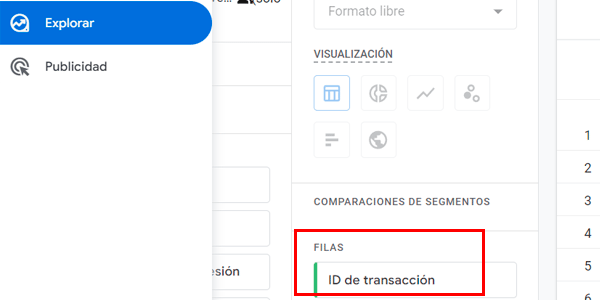
#1. Crie um relatório de exploração em que você inclua a dimensão ID da transação e as métricas de que precisa (por exemplo, Transações e Receita)):
#2. Ordene por ID da transação clicando, como de costume, no cabeçalho:
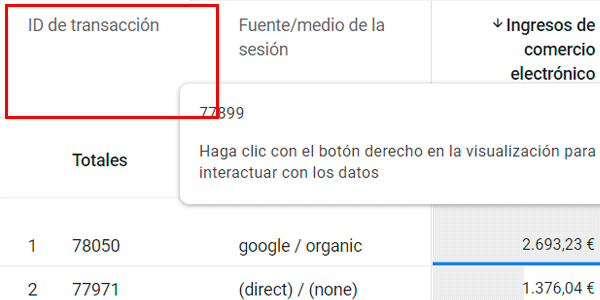
Ah, porra!
Como ordeno as transações da última para a primeira? Eu tento, mas não consigo!
Consigo ordenar por receita:
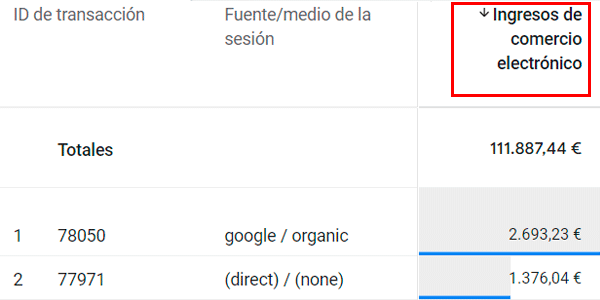
Mas não por ID da transação. Quer dizer, nem por essa dimensão nem por nenhuma outra
Mas como isso é possível?
WTF!
Essa costuma ser a nossa reação da primeira vez que nos acontece.
Então você começa a adicionar dimensões de data. E, surpresa: também não funciona.
Você dá mais algumas voltas até descobrir a solução. Seja porque leu aqui, seja por acaso testando, como aconteceu comigo.
A questão é que, se você clicar APROXIMADAMENTE nesta área (atenção, ela pode mudar):
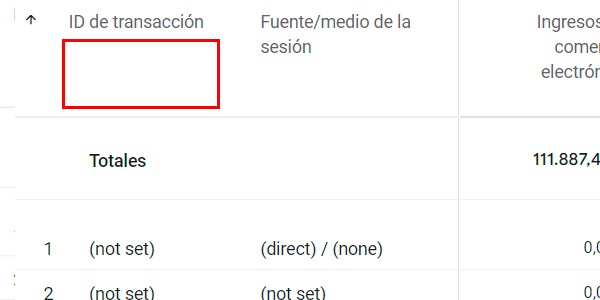
A tabela será reordenada como você quiser: alfabeticamente do início ao fim ou ao contrário.
Veja a setinha:
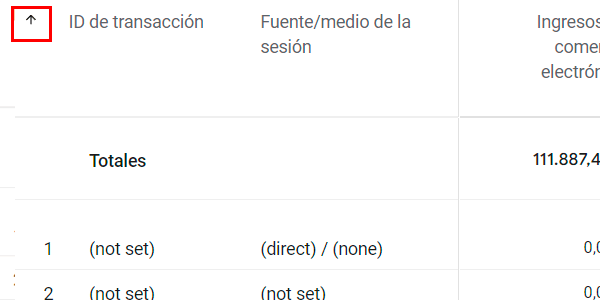
Importante: a área indicada pode mudar em função da altura da célula.
Na verdade, se a altura for mínima, talvez você até tenha que clicar no texto do cabeçalho. Mas nunca clique na seta.
E não há nenhuma forma de saber se você está na área indicada, a não ser testando e esperando alguns segundos até ver a tabela recarregar.
Sim, tentativa e erro, como os cães de Pavlov.
Por que o cursor não muda ao passar por essa área e o fundo não fica cinza como acontece com as métricas? É apenas um simples :hover…
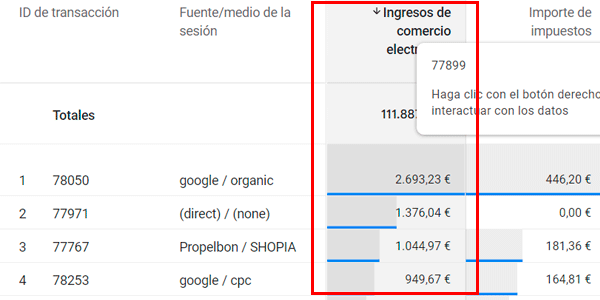
Pois pergunte isso ao Mr Pichai da próxima vez que você o vir.
E se você quiser mais truques de GA4 muito melhores do que este —as coisas como são—, eles estão nesta página.

Deixe um comentário