
Il trucchetto di oggi è molto semplice.
Così semplice che basterebbe una regola CSS nel codice di GA4 per sistemarlo.
Perché Google non l’ha risolto, se è così semplice?
Vai a saperlo.
Inoltre, se litighi ogni giorno con GA4, probabilmente l’hai già scoperto da solo, ma te lo racconto comunque nel caso lo strumento sia ancora nuovo per te.
Perché ti farà comodo saperlo quando devi capire quali transazioni specifiche sta registrando Google Analytics, per esempio, per confrontarle con quelle del tuo CMS.
In questo caso, i passaggi da seguire sono questi:
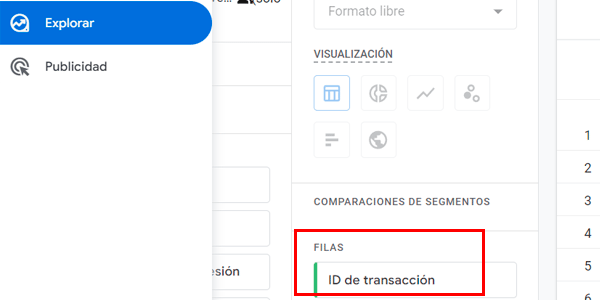
#1. Crea un report di esplorazione in cui inserisci la dimensione ID transazione e le metriche che ti servono (per esempio, Transazioni ed Entrate)):
#2. Ordina per ID transazione cliccando come al solito sull’intestazione:
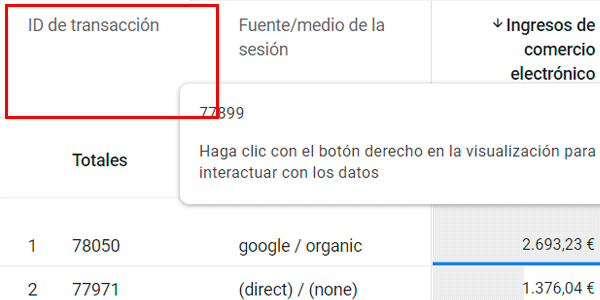
Ah, cazzo!
Come faccio a ordinare le transazioni dall’ultima alla prima? Ci provo, ma non ci riesco!
Posso ordinare per entrate:
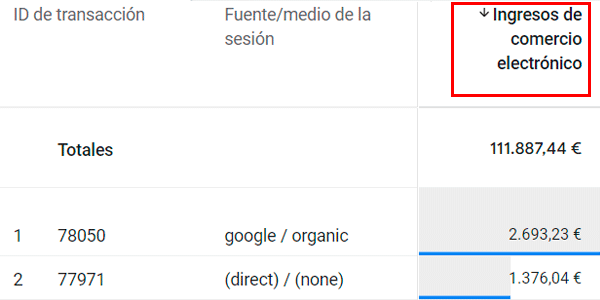
Ma non per ID transazione. Insomma, né per quella dimensione né per nessun’altra
Ma com’è possibile?
WTF!
Questa di solito è la nostra reazione la prima volta che succede.
E allora inizi ad aggiungere dimensioni di data. E, oh sorpresa: non funziona neanche quello.
Fai ancora qualche giro finché non scopri la soluzione. O perché l’hai letta qui o per caso, provando, come è successo a me.
Il punto è che, se clicchi APPROSSIMATIVAMENTE in quest’area qui (attenzione, può cambiare):
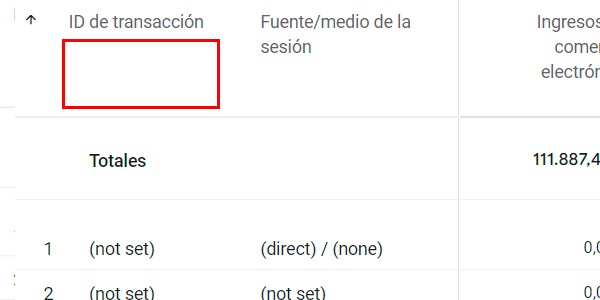
La tabella verrà riordinata come vuoi: alfabeticamente dall’inizio alla fine o al contrario.
Guarda la freccina:
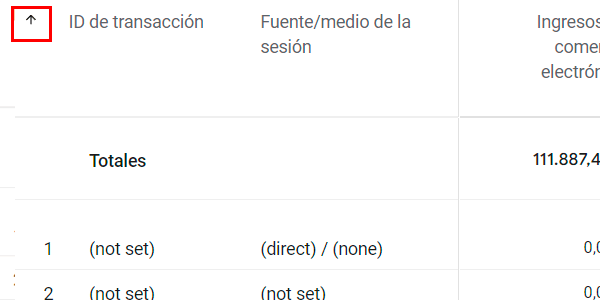
Importante: l’area indicata può cambiare in base all’altezza della cella.
Infatti, se l’altezza è minima, potresti perfino dover cliccare sul testo dell’intestazione. Dove non devi mai cliccare è sulla freccia.
E non c’è alcun modo per sapere se sei nell’area giusta, puoi solo provare e aspettare qualche secondo finché non vedi che la tabella si ricarica.
Sì, tentativi ed errori, come i cani di Pavlov.
Perché il cursore non cambia quando passa su quell’area e lo sfondo non diventa grigio come con le metriche? È un semplice :hover…
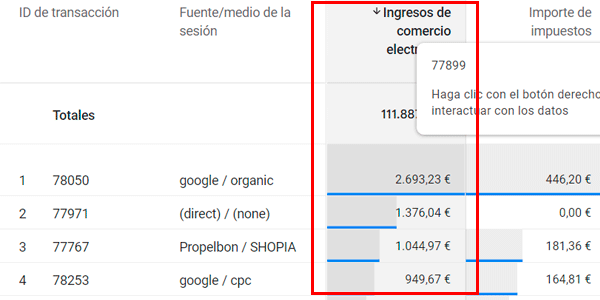
Questo chiedilo a Mr Pichai la prossima volta che lo vedi.
E se vuoi altri trucchi su GA4 molto migliori di questo —diciamolo—, li trovi in questa pagina.

Lascia un commento