
Gemini Omni Flash é o novo modelo de vídeo do Google, apresentado no I/O 2026. Ele substitui Veo (o modelo anterior) nos seus produtos de consumo e representa uma mudança importante de abordagem: já não é apenas geração de vídeo a partir de texto, mas edição conversacional multimodal.
Na prática, isso significa que você pode combinar texto, imagens, áudio e vídeo existente no mesmo prompt, e refinar o resultado em vários turnos sem perder a coerência da cena.
O modelo lembra o que você pediu antes, mantém a consistência dos personagens e respeita a física do ambiente. Cada instrução é construída sobre a anterior, como uma conversa.
É relevante porque fecha a lacuna que os geradores de vídeo com IA tinham até agora: a falta de controle preciso sem ter que começar do zero em cada iteração. Se funcionar como promete fora das demos, muda bastante o fluxo de trabalho de qualquer pessoa que produza conteúdo em vídeo.
Está disponível desde esta semana na Espanha por três vias:
- Gemini web e app.
- Google Flow.
- YouTube Shorts.
Cada uma tem suas condições e formas de uso. Vou explicar, mas antes um aviso:
O acesso à ferramenta está em pleno lançamento. Isso significa que o que funciona hoje pode mudar em poucos dias, portanto, embora eu tente manter este artigo atualizado, pode haver mudanças em relação ao que publiquei.Dito isso, aqui está a situação real neste momento e como usar a ferramenta por cada via disponível.
Opção 1: Gemini web. A opção mais imediata
Provavelmente é a forma mais fácil de usar a ferramenta agora, sobretudo pelos requisitos.
Requisitos
- Confirmados: assinatura do Google AI Plus (7,99 €/mês), Pro (21,99 €/mês) ou Ultra (99,99 €/mês).
- Possível, por enquanto: conta Workspace paga, mas sem Google AI.
- Não possível (por enquanto): com conta gratuita do Google.
Como usar o Gemini Omni pelo Gemini web, passo a passo
#1. Entre no Gemini web
Abra https://gemini.google.com com a sua conta Google que tenha um plano pago ativo (repito, AI Plus ou Workspace).
É possível que, como aconteceu comigo, apareça este pop-up:
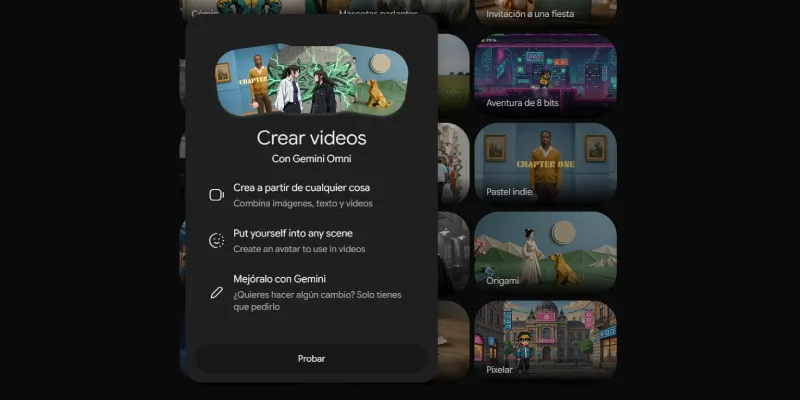
Se não, você verá diretamente a tela de criação de vídeo com Omni, com modelos de exemplo e a caixa de texto embaixo.
#2. Descreva seu vídeo
O de sempre: na caixa inferior que diz "Descreva seu vídeo" escreva o que você quer criar.
Você pode começar do zero com texto, ou enviar uma imagem, um vídeo ou um áudio como referência usando o botão “+” da esquerda.
#3. Ajuste as opções se precisar
À direita da caixa você pode escolher o formato de saída (horizontal 16:9 por padrão). Se não souber por onde começar, também pode usar um dos modelos da tela principal. Foi o que eu fiz aqui:
#4. Gere e refine
Pressione a seta para gerar. Quando tiver o resultado, continue a conversa para ajustar: mude a iluminação, o estilo, adicione um elemento. O modelo lembra o contexto do que você pediu antes.
Com o plano Workspace, ele me permitiu três iterações, as mesmas que antes eu conseguia com o Veo.
Opção 2: Google Flow. Só com conta de IA (por enquanto)
Flow é o ambiente criativo completo. Faz mais sentido do que Gemini se você vai gerar vídeos com frequência ou precisa organizar projetos com vários recursos e cenas.
O problema é que, neste momento, o Omni Flash está bloqueado no Flow para as contas que consegui testar. Com uma conta gratuita aparece o botão "Saiba mais" e com Workspace pago aparece "Fazer upgrade".
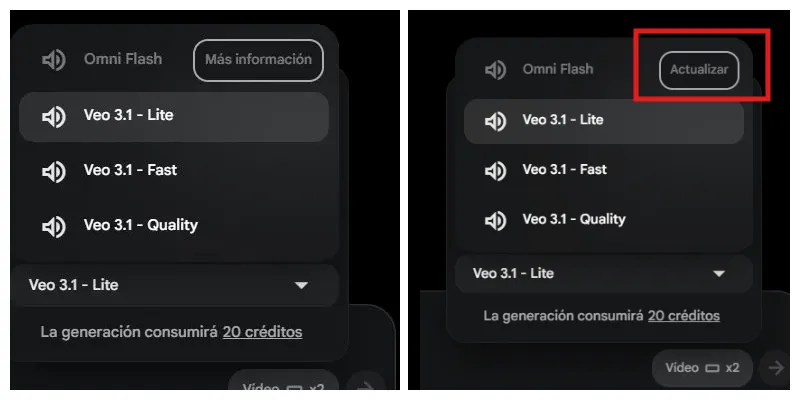
O fato de o Google já distinguir perfis no seletor me sugere que o lançamento está em andamento, mas não há data confirmada.
Quando estiver disponível, veremos se o requisito previsível é o mesmo que no Gemini (Google AI Plus, Pro ou Ultra) com conta pessoal, ou se uma conta paga do Google Workspace serve.
Como usar o Gemini Omni pelo Google Flow, passo a passo
#1. Entre no Flow
Abra https://flow.google.com com a sua conta Google com assinatura Google AI ativa.
#2. Crie um novo projeto
Clique no botão “+” para criar um novo projeto ou abra um existente.
#3. Selecione Omni Flash como modelo
Na parte inferior direita você verá o seletor de modelo, que por padrão mostrará Veo 3.1 – Lite. Clique nele e escolha Omni Flash no menu suspenso.
#4. Escreva seu prompt
Na caixa "O que você quer criar?" descreva a cena ou arraste conteúdo multimídia para a área central. Você pode combinar texto, imagens, vídeo ou áudio no mesmo prompt.
#5. Gere e continue editando
Pressione a seta para gerar. A partir daqui, você pode continuar refinando na mesma sessão ou usar o agente criativo do Flow para ajustar cenas e propor variações.
Opção 3: YouTube Shorts. “Grátis”, com limitações importantes
A opção gratuita existe, mas funciona de forma diferente das anteriores.
Não é geração livre de vídeos do zero. É remix de Shorts existentes: você escolhe um vídeo de outro criador que tenha o remix ativado, adiciona um prompt ou imagem de referência e o Omni transforma esse vídeo mantendo o contexto original.
Para seguir tendências dentro do YouTube e criar conteúdo efêmero na plataforma, faz sentido. Para criar conteúdo próprio mais sério do zero, não é a ferramenta.
Como usar o Gemini Omni pelo YouTube Shorts, passo a passo
Importante: como eu dizia antes, a ferramenta está sendo lançada esta semana e, por enquanto, eu não a tenho ativa, então me baseio na documentação do Google para explicar o passo a passo que eles mencionam.
#1. Abra o YouTube no celular
A função está no app do YouTube para iOS e Android e também no YouTube Create. Entre com a sua conta Google.
#2. Procure um Short com Remix ativado
Nem todos os Shorts podem ser remixados. Quando um criador tiver isso ativado, você verá o botão "Remix" embaixo do vídeo. Toque nele.
#3. Escolha a opção Omni
Dentro do fluxo de remix aparecerá a opção de usar o Omni Flash. Selecione-a.
#4. Adicione seu prompt ou imagem de referência
Descreva como você quer transformar o vídeo ou envie uma imagem como referência. Você pode mudar o ambiente, o estilo visual, os personagens ou a ação.
#5. Gere e publique
O Omni processa a transformação e você pode publicar o resultado diretamente como seu próprio Short.
Então, qual via escolher?
Bem, vai depender do seu objetivo e da vontade de pagar:
- Grátis: YouTube Shorts, sabendo que é remix de vídeos de outras pessoas, não geração própria.
- Gerar vídeos próprios: Gemini web com Google Workspace (pelo menos por enquanto) ou Google AI Plus ou superior. É a única via que consegui confirmar na Espanha agora. O Google Workspace também é mais usado que o Google AI.
- Projetos mais elaborados: Google Flow. Se você tiver uma conta Google AI Plus, use-a; caso contrário, espere até que o Omni Flash esteja disponível para contas Workspace pagas.
Sinceramente, este Omni parece muito promissor. E, dependendo de como for o acesso — gratuito (não acho que no começo), com contas Workspace ou só via Google AI —, sua adoção pode ser tão massiva, ou mais, do que a do Sora antes de a OpenAI cortar suas asas.
Por enquanto, vou brincar um pouco com a ferramenta, que é bastante divertida.
Toda a informação oficial, aqui.
Perguntas frequentes
O que é Gemini Omni Flash?
Gemini Omni Flash é o novo modelo de vídeo do Google. A diferença importante é que ele não serve apenas para gerar vídeo a partir de texto, mas também para editar de forma conversacional usando texto, imagens, áudio ou vídeo como referência.
É possível usar Gemini Omni Flash grátis?
Sim, mas com ressalvas. A via gratuita é o YouTube Shorts, embora não funcione como geração livre de vídeos do zero, mas como remix de Shorts existentes que tenham essa opção ativada.
Qual é a forma mais fácil de usar Gemini Omni Flash?
Neste momento, a via mais direta parece ser Gemini web ou o app do Gemini, desde que você use uma conta compatível com acesso pago, como Google AI Plus, Pro, Ultra ou, conforme o caso, Workspace.
Posso usar Gemini Omni Flash com uma conta gratuita do Google?
Por enquanto, não parece possível usá-lo pelo Gemini web com uma conta gratuita do Google. O acesso está em lançamento, então isso pode mudar.
Para que serve Google Flow com Gemini Omni Flash?
Google Flow faz mais sentido se você vai criar vídeos com frequência ou trabalhar com projetos mais elaborados, várias cenas e diferentes elementos multimídia. É menos imediato que Gemini web, mas mais orientado à produção.
Qual é a diferença entre usar Gemini Omni Flash no Gemini e no YouTube Shorts?
No Gemini você pode criar ou editar vídeos próprios com prompts e referências multimídia. No YouTube Shorts, por outro lado, a função foi pensada para transformar vídeos existentes por meio de remix, por isso é mais útil para conteúdo rápido e tendências.
Gemini Omni Flash mantém a coerência entre mudanças?
Essa é precisamente uma de suas grandes promessas: poder refinar um vídeo em vários turnos sem começar do zero, mantendo melhor a cena, os personagens e o contexto do que você já tinha pedido.
O que posso enviar como referência para criar um vídeo?
Você pode usar texto como ponto de partida, mas também imagens, vídeo ou áudio como referência. A graça está em combinar vários elementos dentro do mesmo prompt para controlar melhor o resultado.
Que opção devo escolher para começar?
Se quiser testar sem pagar, YouTube Shorts é a entrada mais simples, embora limitada. Se quiser criar vídeos próprios, Gemini web é a opção mais imediata. Se busca algo mais sério ou recorrente, Google Flow deveria ser a via natural quando você tiver acesso.
Vale a pena testar Gemini Omni Flash?
Sim, sobretudo se você se interessa por criação de vídeo com IA e quer algo mais controlável do que os geradores clássicos. A chave será ver se, fora das demos, ele mantém essa coerência prometida e se o Google não limita demais o acesso.

Deixe um comentário