
Gemini Omni Flash est le nouveau modèle vidéo de Google, présenté lors de l’I/O 2026. Il remplace Veo (son ancien modèle) dans ses produits grand public et marque un changement d’approche important : ce n’est plus seulement de la génération vidéo à partir de texte, mais de l’édition conversationnelle multimodale.
Concrètement, cela signifie que tu peux combiner texte, images, audio et vidéo existante dans le même prompt, et affiner le résultat en plusieurs tours sans perdre la cohérence de la scène.
Le modèle se souvient de ce que tu as demandé avant, maintient la cohérence des personnages et respecte la physique de l’environnement. Chaque instruction se construit sur la précédente, comme une conversation.
C’est important parce qu’il comble le vide que les générateurs vidéo par IA avaient jusqu’ici : le manque de contrôle précis sans devoir repartir de zéro à chaque itération. S’il fonctionne hors des démos comme promis, il change pas mal le flux de travail de toute personne qui produit du contenu vidéo.
Il est disponible en Espagne depuis cette semaine par trois voies:
- Gemini web et application.
- Google Flow.
- YouTube Shorts.
Chacune a ses conditions et sa manière de s’utiliser. Je te les explique, mais d’abord un avertissement :
L’accès à l’outil est en plein déploiement. Cela signifie que ce qui fonctionne aujourd’hui peut changer en quelques jours, donc, même si j’essaierai de tenir cet article à jour, il peut y avoir des changements par rapport à ce que j’ai publié.Cela dit, voici la situation réelle à ce jour et comment l’utiliser par chaque voie disponible.
Option 1 : Gemini web. L’option la plus immédiate
C’est probablement la façon la plus simple d’utiliser l’outil pour l’instant, surtout à cause des prérequis.
Prérequis
- Confirmés: abonnement à Google AI Plus (7,99 €/mois), Pro (21,99 €/mois) ou Ultra (99,99 €/mois).
- Possible, pour l’instant: compte Workspace payant mais sans Google AI.
- Pas possible (pour l’instant): avec un compte Google gratuit.
Comment utiliser Gemini Omni depuis Gemini web, étape par étape
#1. Entre dans Gemini web
Ouvre https://gemini.google.com avec ton compte Google ayant un forfait payant actif (je répète, AI Plus ou Workspace).
Il est possible que, comme moi, tu voies ce pop-up :
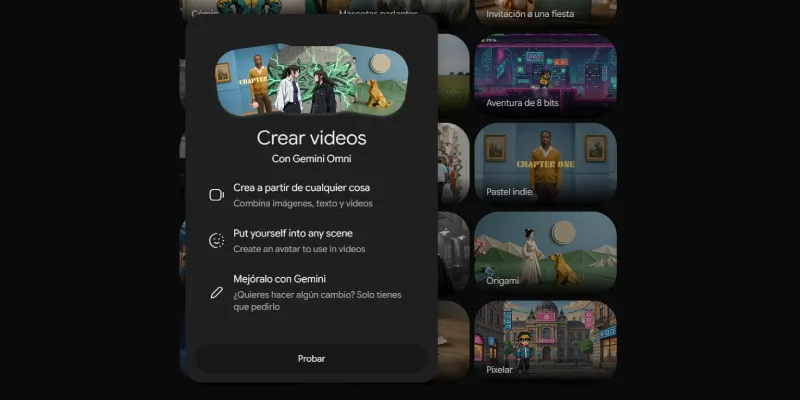
Sinon, tu verras directement l’écran de création vidéo avec Omni, avec des modèles d’exemple et la zone de texte en bas.
#2. Décris ta vidéo
Le classique : dans la zone inférieure qui indique "Décris ta vidéo" écris ce que tu veux créer.
Tu peux partir de zéro avec du texte, ou téléverser une image, une vidéo ou un audio comme référence avec le bouton « + » de gauche.
#3. Ajuste les options si besoin
À droite de la zone, tu peux choisir le format de sortie (horizontal 16:9 par défaut). Si tu ne sais pas par où commencer, tu peux aussi utiliser l’un des modèles de l’écran principal. C’est ce que j’ai fait ici :
#4. Génère et affine
Appuie sur la flèche pour générer. Quand tu as le résultat, poursuis la conversation pour l’ajuster : change l’éclairage, le style, ajoute un élément. Le modèle se souvient du contexte de ce que tu avais demandé avant.
Avec le forfait Workspace, il m’a permis trois itérations, les mêmes que Veo m’autorisait auparavant.
Option 2 : Google Flow. Seulement avec un compte IA (pour l’instant)
Flow est l’environnement créatif complet. Il a plus de sens que Gemini si tu vas générer des vidéos fréquemment ou si tu dois organiser des projets avec plusieurs éléments et scènes.
Le problème, c’est qu’en ce moment Omni Flash est bloqué dans Flow pour les comptes que j’ai pu tester. Avec un compte gratuit, le bouton affiche "En savoir plus" et avec Workspace payant, il affiche "Mettre à niveau".
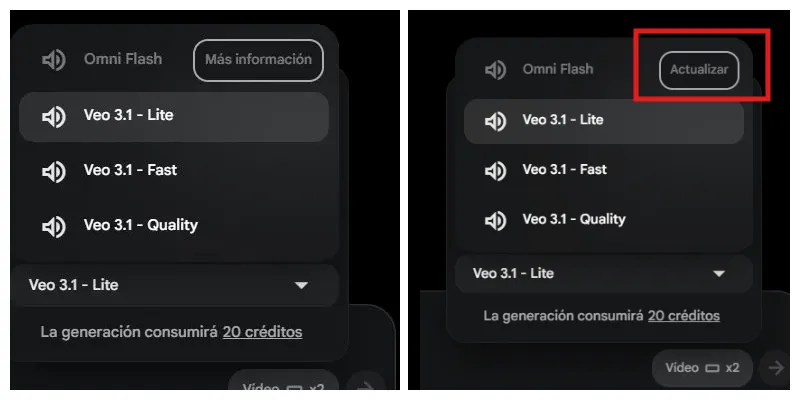
Le fait que Google distingue déjà les profils dans le sélecteur me suggère que le déploiement est en cours, mais aucune date n’est confirmée.
Quand il sera disponible, on verra si le prérequis prévisible est le même que dans Gemini (Google AI Plus, Pro ou Ultra) avec un compte personnel, ou si un compte Google Workspace payant suffit.
Comment utiliser Gemini Omni depuis Google Flow, étape par étape
#1. Entre dans Flow
Ouvre https://flow.google.com avec ton compte Google ayant un abonnement Google AI actif.
#2. Crée un nouveau projet
Clique sur le bouton « + » pour créer un nouveau projet ou ouvre un projet existant.
#3. Sélectionne Omni Flash comme modèle
En bas à droite, tu verras le sélecteur de modèle, qui affichera par défaut Veo 3.1 – Lite. Clique dessus et choisis Omni Flash dans le menu déroulant.
#4. Écris ton prompt
Dans la zone "Que veux-tu créer ?" décris la scène ou fais glisser du contenu multimédia dans la zone centrale. Tu peux combiner texte, images, vidéo ou audio dans le même prompt.
#5. Génère et continue à éditer
Appuie sur la flèche pour générer. À partir de là, tu peux continuer à affiner dans la même session ou utiliser l’agent créatif de Flow pour ajuster des scènes et proposer des variations.
Option 3 : YouTube Shorts. “Gratuit”, avec de grosses limites
L’option gratuite existe, mais elle fonctionne différemment des précédentes.
Ce n’est pas de la génération libre de vidéos à partir de zéro. C’est du remix de Shorts existants: tu choisis une vidéo d’un autre créateur qui a activé le remix, tu ajoutes un prompt ou une image de référence et Omni transforme cette vidéo en conservant le contexte d’origine.
Pour suivre des tendances dans YouTube et créer du contenu éphémère sur la plateforme, cela a du sens. Pour créer du contenu propre plus sérieux à partir de zéro, ce n’est pas l’outil.
Comment utiliser Gemini Omni depuis YouTube Shorts, étape par étape
Important: comme je le disais avant, l’outil est en déploiement cette semaine et, pour l’instant, je ne l’ai pas actif ; je me base donc sur la documentation de Google pour t’expliquer le pas à pas qu’ils mentionnent.
#1. Ouvre YouTube sur mobile
La fonction est dans l’application YouTube pour iOS et Android, ainsi que dans YouTube Create. Connecte-toi avec ton compte Google.
#2. Cherche un Short avec Remix activé
Tous les Shorts ne peuvent pas être remixés. Quand un créateur l’a activé, tu verras le bouton "Remix" sous la vidéo. Appuie dessus.
#3. Choisis l’option Omni
Dans le flux de remix, l’option permettant d’utiliser Omni Flash apparaîtra. Sélectionne-la.
#4. Ajoute ton prompt ou ton image de référence
Décris comment tu veux transformer la vidéo ou téléverse une image comme référence. Tu peux changer l’environnement, le style visuel, les personnages ou l’action.
#5. Génère et publie
Omni traite la transformation et tu peux publier le résultat directement comme ton propre Short.
Alors, quelle voie choisir ?
Eh bien, cela dépend de ton objectif et de ton envie de payer :
- Gratuit : YouTube Shorts, en sachant que c’est du remix de vidéos d’autres personnes, pas de la génération propre.
- Générer tes propres vidéos : Gemini web avec Google Workspace (au moins pour l’instant) ou Google AI Plus ou supérieur. C’est la seule voie que j’ai pu confirmer en Espagne pour le moment. Google Workspace est aussi plus répandu que Google AI.
- Projets plus élaborés : Google Flow. Si tu as un compte Google AI Plus, utilise-le ; sinon, attends qu’Omni Flash soit disponible pour les comptes Workspace payants.
Franchement, cet Omni a très bonne allure. Et, selon son mode d’accès — gratuit (je ne pense pas au début), avec des comptes Workspace ou seulement via Google AI — son adoption peut être aussi massive, voire plus, que celle de Sora avant qu’OpenAI ne lui coupe les ailes.
Pour l’instant, je vais bidouiller un moment avec l’outil, parce que c’est assez amusant.
Questions fréquentes
Qu’est-ce que Gemini Omni Flash ?
Gemini Omni Flash est le nouveau modèle vidéo de Google. La différence importante, c’est qu’il ne sert pas seulement à générer de la vidéo à partir de texte, mais aussi à éditer de façon conversationnelle en utilisant du texte, des images, de l’audio ou de la vidéo comme référence.
Peut-on utiliser Gemini Omni Flash gratuitement ?
Oui, mais avec des nuances. La voie gratuite est YouTube Shorts, même si elle ne fonctionne pas comme génération libre de vidéos à partir de zéro, mais comme remix de Shorts existants qui ont cette option activée.
Quelle est la façon la plus simple d’utiliser Gemini Omni Flash ?
Pour l’instant, la voie la plus directe semble être Gemini web ou l’application Gemini, à condition d’utiliser un compte compatible avec un accès payant, comme Google AI Plus, Pro, Ultra ou, selon le cas, Workspace.
Puis-je utiliser Gemini Omni Flash avec un compte Google gratuit ?
Pour l’instant, il ne semble pas possible de l’utiliser depuis Gemini web avec un compte Google gratuit. L’accès est en cours de déploiement, donc cela peut changer.
À quoi sert Google Flow avec Gemini Omni Flash ?
Google Flow a plus de sens si tu vas créer des vidéos fréquemment ou travailler avec des projets plus élaborés, plusieurs scènes et différents éléments multimédias. C’est moins immédiat que Gemini web, mais plus orienté production.
Quelle différence entre utiliser Gemini Omni Flash dans Gemini et dans YouTube Shorts ?
Dans Gemini, tu peux créer ou éditer tes propres vidéos avec des prompts et des références multimédias. Dans YouTube Shorts, en revanche, la fonction est pensée pour transformer des vidéos existantes via remix ; elle est donc plus utile pour du contenu rapide et des tendances.
Gemini Omni Flash maintient-il la cohérence entre les changements ?
C’est précisément l’une de ses grandes promesses : pouvoir affiner une vidéo en plusieurs tours sans repartir de zéro, en conservant mieux la scène, les personnages et le contexte de ce que tu avais déjà demandé.
Que puis-je téléverser comme référence pour créer une vidéo ?
Tu peux utiliser le texte comme point de départ, mais aussi des images, de la vidéo ou de l’audio comme référence. L’intérêt est de combiner plusieurs éléments dans le même prompt pour mieux contrôler le résultat.
Quelle option devrais-je choisir pour commencer ?
Si tu veux tester sans payer, YouTube Shorts est l’entrée la plus simple, même si elle est limitée. Si tu veux créer tes propres vidéos, Gemini web est l’option la plus immédiate. Si tu cherches quelque chose de plus sérieux ou récurrent, Google Flow devrait être la voie naturelle une fois que tu y as accès.
Est-ce que Gemini Omni Flash vaut la peine d’être essayé ?
Oui, surtout si la création vidéo avec IA t’intéresse et que tu veux quelque chose de plus contrôlable que les générateurs classiques. La clé sera de voir si, hors des démos, il conserve cette cohérence promise et si Google ne limite pas trop l’accès.

Laisser un commentaire